
Введение
Если ваша консоль Midas Pro 2C выдает сообщение «Operating System Not Found» («Операционная система не найдена»), возможно, вам необходимо заменить батарею CMOS. Если вы выполняете рекомендованное обслуживание, заменяя ее каждые 3 года, воспользуйтесь этим руководством для замены батареи CMOS.
Батарея CMOS — это маленькая батарейка, которая позволяет компьютеру в консоли запоминать такие настройки, как время и дата, а также порядок загрузки.
Когда эта батарейка разряжена, компьютер внутри консоли не может правильно включиться.
Почти каждая батарейка CMOS — это CR2023.
Шаг 1 Батарейка CMOS

Выключите Midas Pro 2C и убедитесь, что рабочая зона свободна.
Шаг 2


Переведите переключатели, подключенные к двум блокам питания (БП), в положение «выкл».
Шаг 3


Осторожно отсоедините шнуры от обоих блоков питания.
Шаг 4

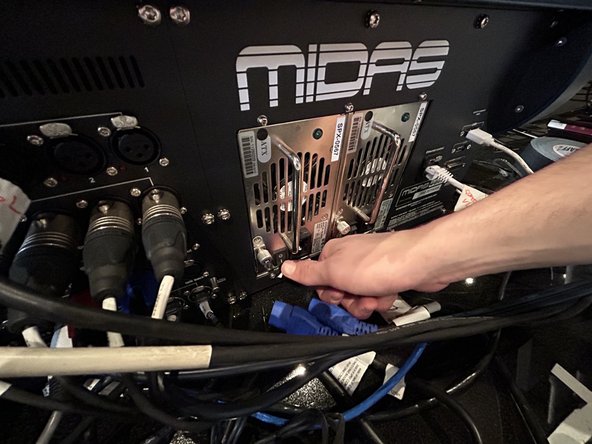
Переведите оба переключателя БП обратно в положение «включено».
Оставьте блоки питания включенными на 30 секунд, чтобы убедиться, что энергия полностью вытекла из блоков.
Шаг 5

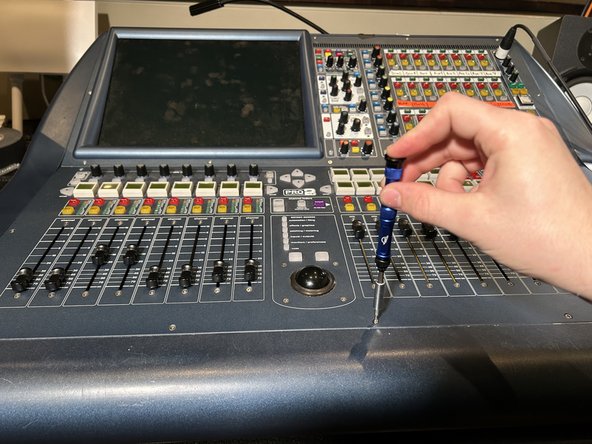
Выкрутите двенадцать 10-миллиметровых винтов T10 Torx из крышки консоли.
Шаг 6

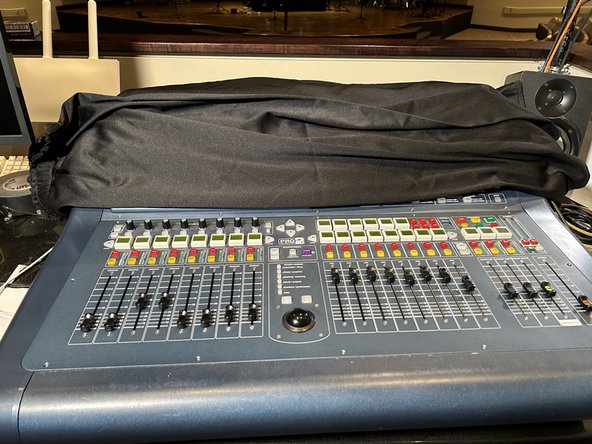
Положите ткань на верхнюю половину консоли, чтобы защитить ее от повреждений во время следующих шагов.
Шаг 7

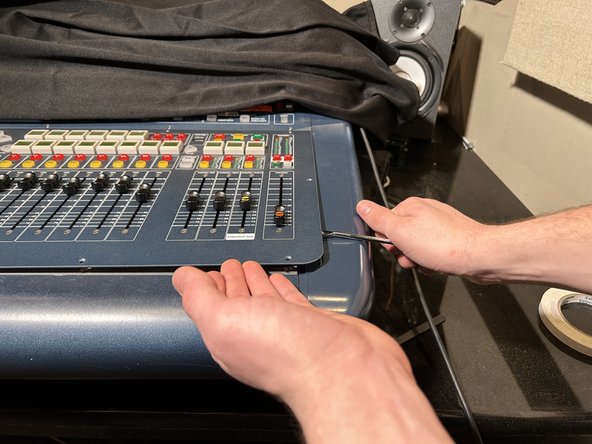
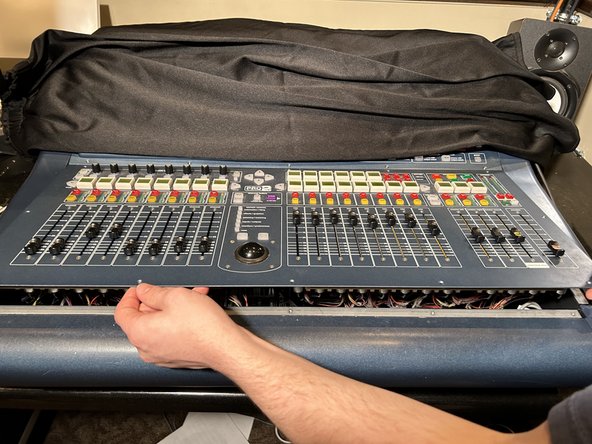
С помощью металлической лопатки аккуратно подденьте панель управления с консоли.
Подденьте панель по периметру, чтобы отстегнуть зажимы, фиксирующие панель управления, и снимите ее с консоли.
Держите руку в постоянном контакте с панелью, падение может повредить устройство.
Поднимайте панель очень медленно и следите за тем, чтобы ни один из кабелей регулятора не застрял на внутреннем краю консоли.
Шаг 8

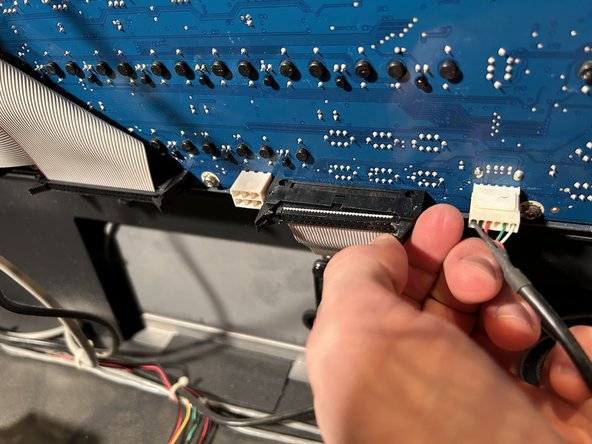
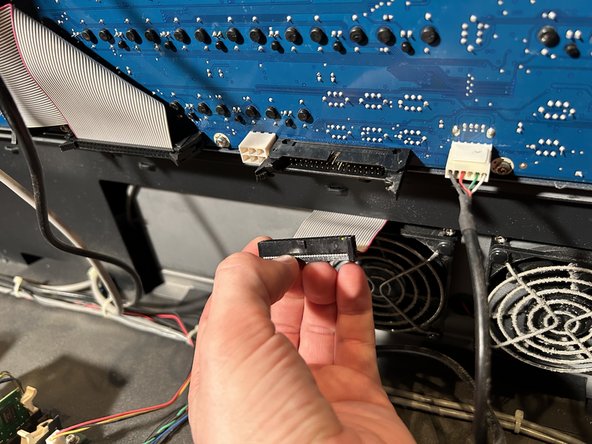
Отсоедините ленточный кабель от панели управления, сдвинув две черные защелки наружу, в сторону от кабеля.
Вытащите кабель.
Положите панель на материал, которым вы покрывали верхнюю часть платы, но следите за тем, чтобы панель не соскользнула и не упала.
Шаг 9

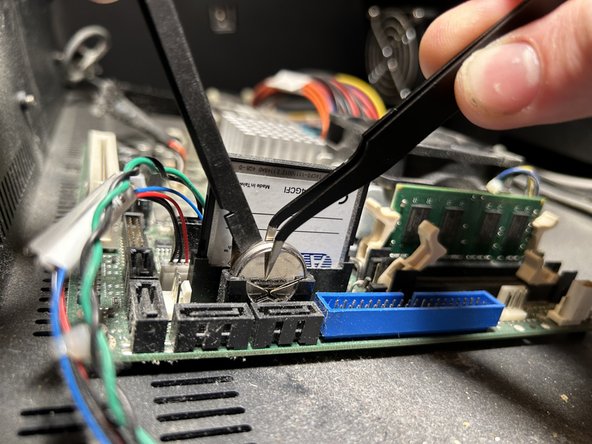
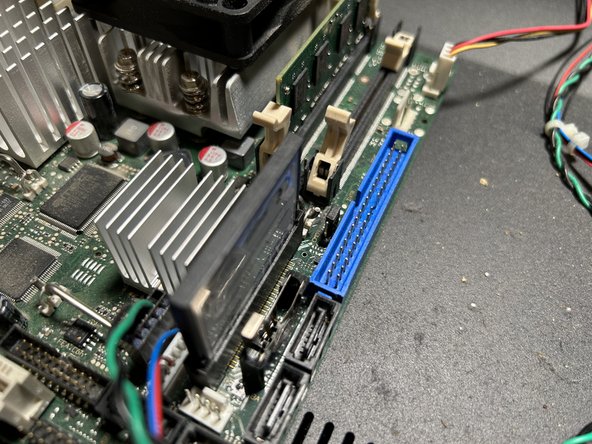
Найдите батарейку CMOS справа от печатной платы.
Чтобы извлечь батарею, отодвиньте металлический выступ и с помощью пинцета вытащите старую батарею.
Чтобы выбросить старую батарею, ознакомьтесь с местными правилами утилизации батарей.
Шаг 10

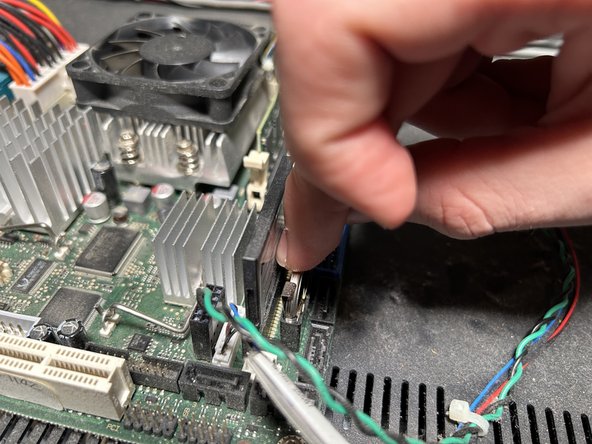
Чтобы вставить новую батарею 2032, отодвиньте выступ и вставьте новую батарею.
Убедитесь, что новая батарея ориентирована так же, как и старая.
Шаг 11

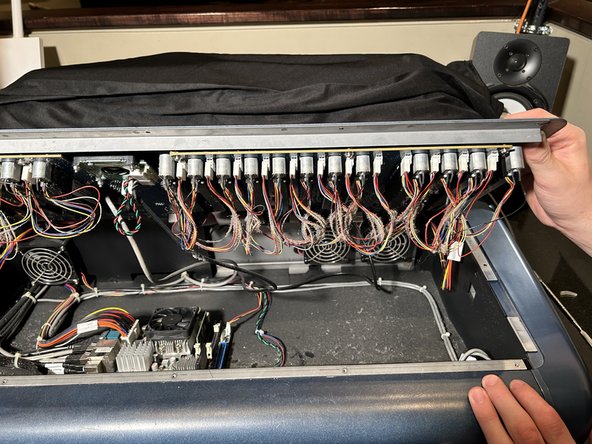
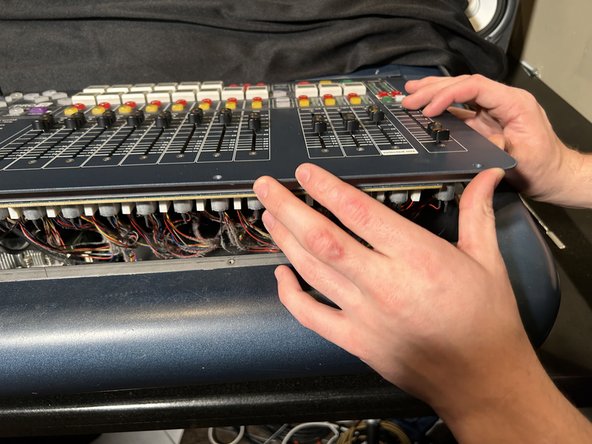
Подключите ленточный кабель к панели управления.
Зафиксируйте стопорные защелки, придвинув их к кабелю.
Осторожно опустите панель обратно на консоль, следите за тем, чтобы провода не были зажаты при установке панели на место.
Замените винты, чтобы прикрепить панель управления к консоли.
Шаг 12

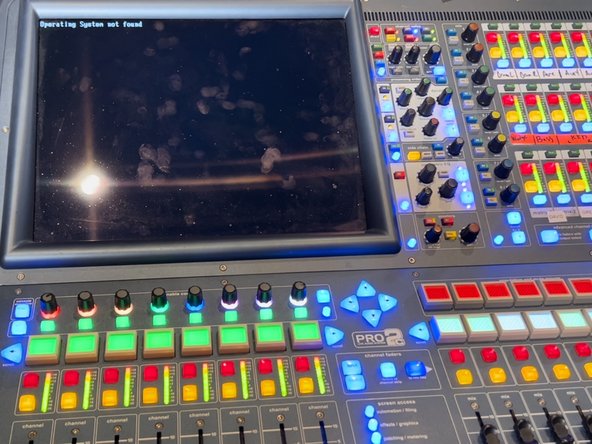
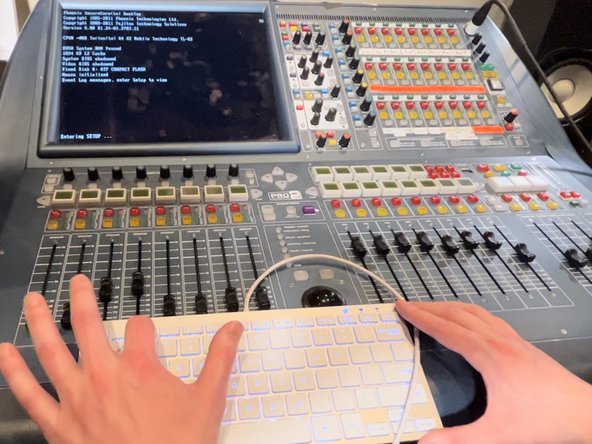
Убедитесь, что оба блока питания выключены, затем подключите кабели UPC обратно.
Включите оба блока питания, это должно привести к включению консоли.
Пока консоль включается и загружается, часто нажимайте F2, пока консоль не войдет в меню настроек.
Шаг 13

Прочитайте указания на консоли, чтобы перейти в меню настроек.
Измените дату и время, чтобы они были правильными.
Шаг 14

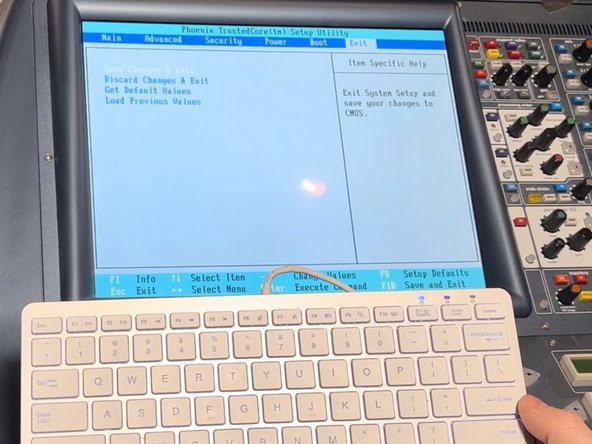
Нажмите клавишу со стрелкой вниз, чтобы перейти к пункту «исключить из списка порядка загрузки».
Нажмите клавишу X, пока «ATP Compact Flash» выделена белым цветом.
Это добавит операционную систему обратно в порядок.
Перейдите к выходу.
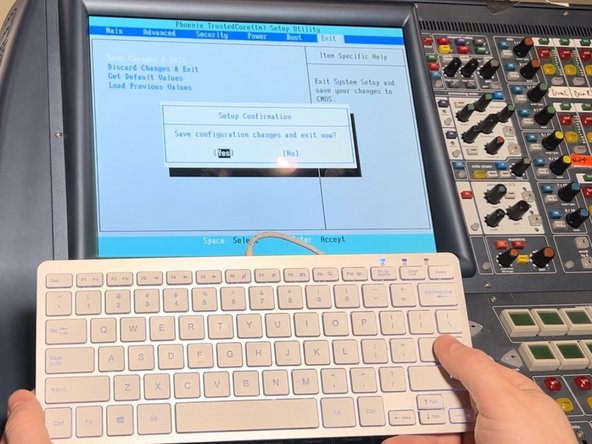
Нажмите клавишу со стрелкой вниз, чтобы сохранить и выйти.
Подтвердите изменения, выбрав «Да».
Шаг 15

Консоль должна перезагрузиться обратно в операционную систему.
Убедитесь, что дата и время консоли установлены правильно, и если это не так, повторите шаги с 12 по 14.
