
Шаг 1 Батарея

Чтобы извлечь батарею, нажмите на ее фиксатор нейлоновой лопаткой. Удерживая защелку, сдвиньте ее вниз.
Шаг 2

Крепко возьмитесь за батарею и выдвиньте ее из ноутбука.
Шаг 3 Жесткий диск

Выкрутите винт M2.5×8 с помощью отвертки PH1.
Шаг 4

С помощью пластикового инструмента для открывания подденьте маленькую заднюю крышку.
Шаг 5

С помощью крестовой отвертки PH0 открутите винт, крепящий жесткий диск.
Шаг 6


С помощью нейлоновой лопатки слегка подденьте жесткий диск возле отверстий для винтов.
Шаг 7

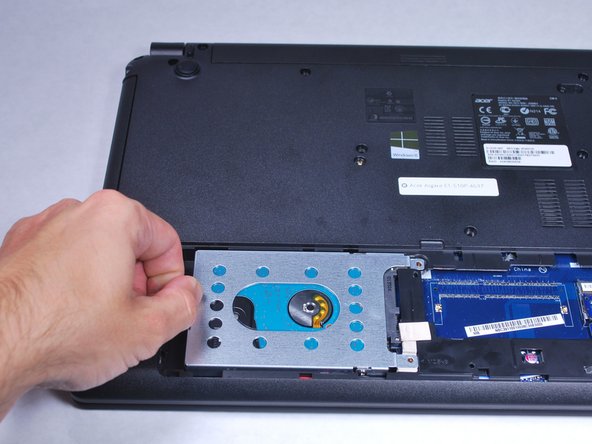

Возьмитесь за пластиковый выступ и потяните жесткий диск в сторону от разъемов. Это позволит освободить жесткий диск.
Разъем жесткого диска хрупкий. Обращайтесь с ним осторожно.
Шаг 8 Батарея CMOS

Выкрутите четырнадцать винтов M2.5×8, отмеченных на рисунке, с помощью крестообразной отвертки PH0.
Шаг 9

Выдвиньте лоток дисковода.
Шаг 10

С помощью пластикового инструмента для открывания аккуратно подденьте ноутбук.
Шаг 11

Медленно поверните заднюю крышку вверх, чтобы обнаружить кабели, подключенные к материнской плате.
Осторожно выведите разъемы из гнезд, чтобы снять заднюю панель.
Разъемы очень маленькие и хрупкие. Обращайтесь с ними осторожно.
Шаг 12


Откройте ноутбук, чтобы обнаружить батарею CMOS.
Отпаяйте батарею CMOS, чтобы извлечь ее. Для получения информации о пайке ознакомьтесь с руководством по пайке от iFixit.
