No Image

Замена батареи Anki Vector

СОДЕРЖАНИЕ
107 просмотров
09 декабря 2023

Введение

В этом руководстве подробно описано, как полностью извлечь батарею из Anki Vector. Из-за своего расположения эта процедура требует много шагов для доступа к батарее.

Не забывайте, что к этому руководству следует приступать только в том случае, если вы выполнили все действия, описанные на странице «Устранение неполадок Anki», а устройство по-прежнему не работает.

Вы должны использовать это руководство, если Вектор не заряжается, не включается или имеет очень короткий срок службы батареи.

Разбирая Vector, обратите внимание на отсоединенные кабели и другие сломанные детали, так как часто их можно починить без полной замены батареи.

Шаг 1 Лицевой ЖК-дисплей
Anki Vector Battery Replacement, LCD Facial Display: step 1, image 1 of 3Anki Vector Battery Replacement, LCD Facial Display: step 1, image 2 of 3Anki Vector Battery Replacement, LCD Facial Display: step 1, image 3 of 3

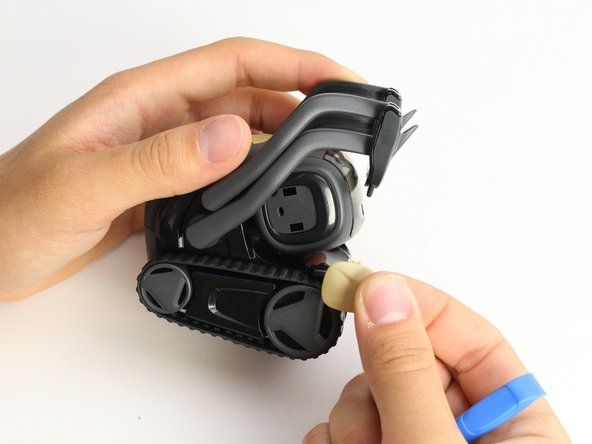
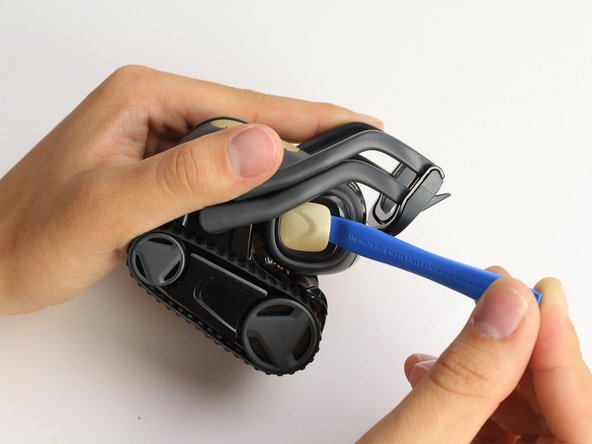
Используя инструмент для открывания iFixit, вставьте уголок под золотистую боковую панель Vector и слегка покрутите.

Повторите этот шаг с другой стороны.

Панель должна отделиться без особых усилий.

Шаг 2

Anki Vector Battery Replacement: step 2, image 1 of 3Anki Vector Battery Replacement: step 2, image 2 of 3Anki Vector Battery Replacement: step 2, image 3 of 3

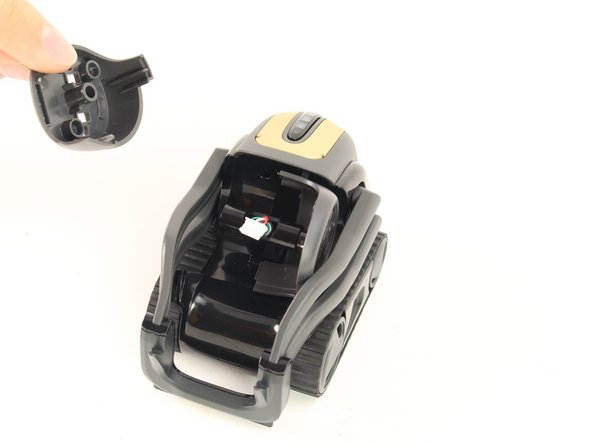
Вставьте угол квадратного конца шпателя под боковую панель над частично видимым винтом.

Слегка поверните шпатель, чтобы отделить пластину от головки Vector.

Поработайте шпателем вокруг пластины, пока она не отойдет.

Повторите этот шаг с другой стороны.

Шаг 3

Anki Vector Battery Replacement: step 3, image 1 of 2Anki Vector Battery Replacement: step 3, image 2 of 2

С помощью крестообразной отвертки №0 открутите два винта диаметром 2 мм со стороны головы Вектора.

Повторите этот шаг с противоположной стороны.

Шаг 4

Anki Vector Battery Replacement: step 4, image 1 of 2Anki Vector Battery Replacement: step 4, image 2 of 2

Потяните голову Вектора в сторону. Она должна отделиться посередине.

Снимите защитный экран, аккуратно потянув его за две лицевые половинки.

Шаг 5

Anki Vector Battery Replacement: step 5, image 1 of 3Anki Vector Battery Replacement: step 5, image 2 of 3Anki Vector Battery Replacement: step 5, image 3 of 3

Большим и указательным пальцами отсоедините дисплей от разъема в шее Вектора.

Извлеките ЖК-дисплей и динамик из головы Вектора.

У основания экрана находится очень тонкая изолирующая резиновая пленка. Будьте осторожны, чтобы не порвать его при снятии дисплея.

Шаг 6 Батарея

Anki Vector Battery Replacement, Battery: step 6, image 1 of 3Anki Vector Battery Replacement, Battery: step 6, image 2 of 3Anki Vector Battery Replacement, Battery: step 6, image 3 of 3

Аккуратно вытащите две половинки головы Вектора между его руками.

Шаг 7

Anki Vector Battery Replacement: step 7, image 1 of 3Anki Vector Battery Replacement: step 7, image 2 of 3Anki Vector Battery Replacement: step 7, image 3 of 3

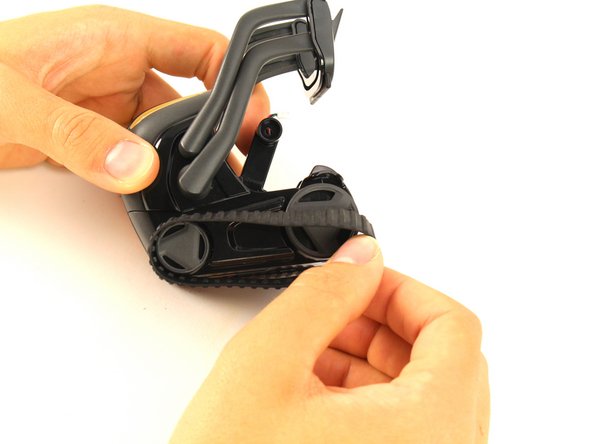
Снимите ремни Anki Vector с обеих сторон его тела, аккуратно сдвинув их.

Вы должны быть в состоянии снять их без особых усилий.

Шаг 8

Anki Vector Battery Replacement: step 8, image 1 of 2Anki Vector Battery Replacement: step 8, image 2 of 2

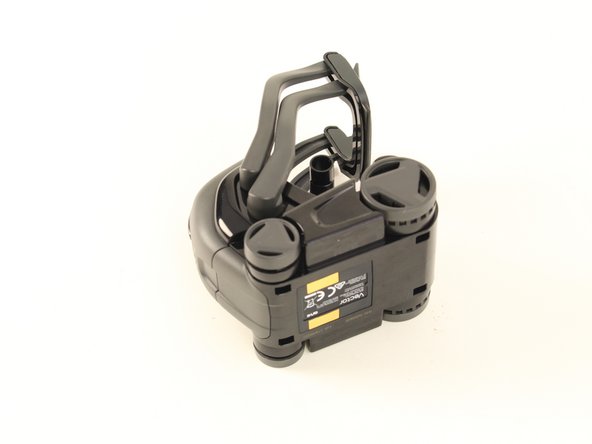
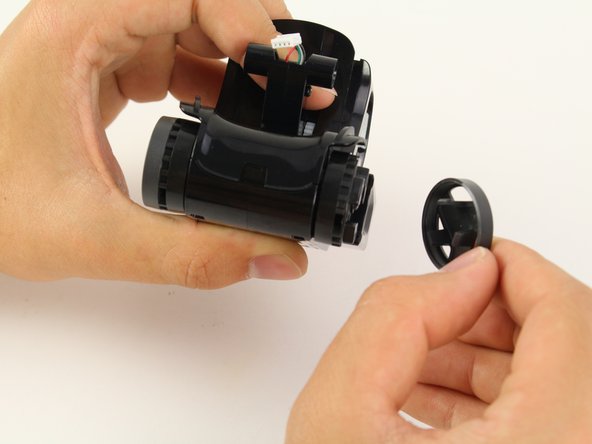
Снимите кожухи с задних колес Вектора.

Шаг 9

Anki Vector Battery Replacement: step 9, image 1 of 3Anki Vector Battery Replacement: step 9, image 2 of 3Anki Vector Battery Replacement: step 9, image 3 of 3

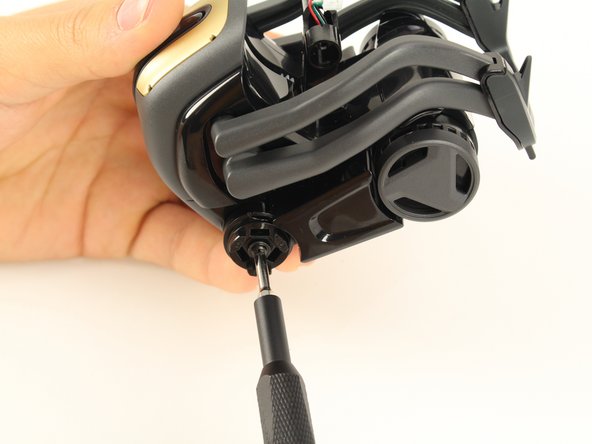
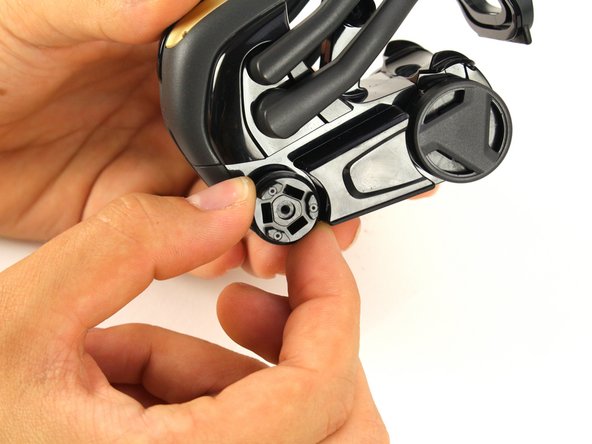
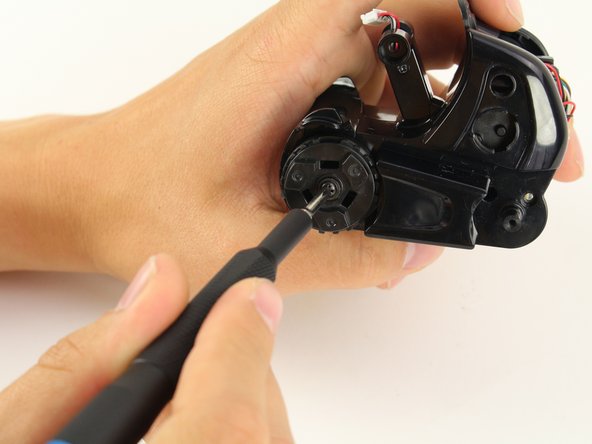
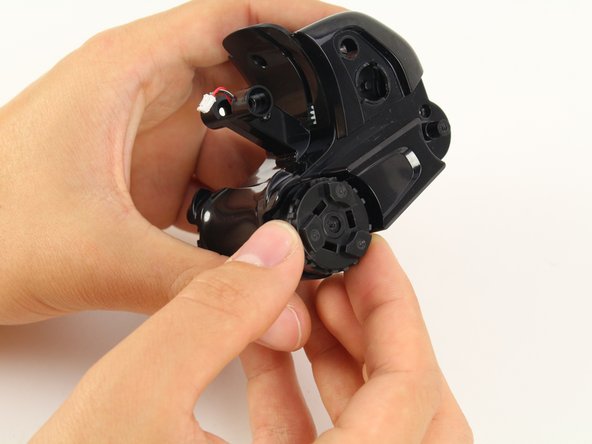
Открутите 2-миллиметровые винты, расположенные под колпаками колес, с помощью крестообразной отвертки № 0.

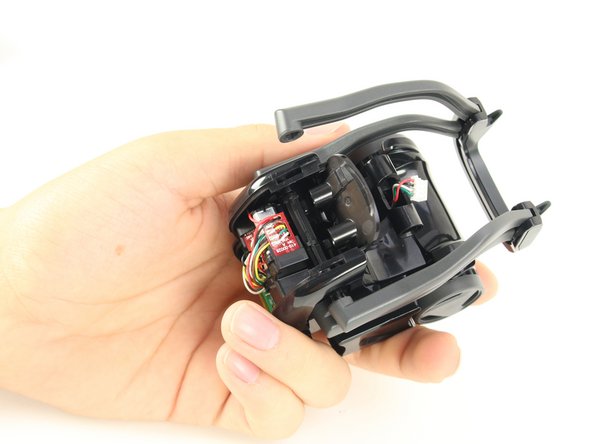
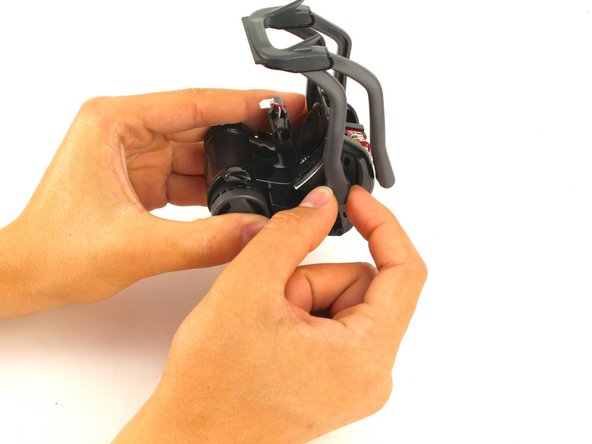
Снимите заднее колесо.

Шаг 10

Anki Vector Battery Replacement: step 10, image 1 of 3Anki Vector Battery Replacement: step 10, image 2 of 3Anki Vector Battery Replacement: step 10, image 3 of 3

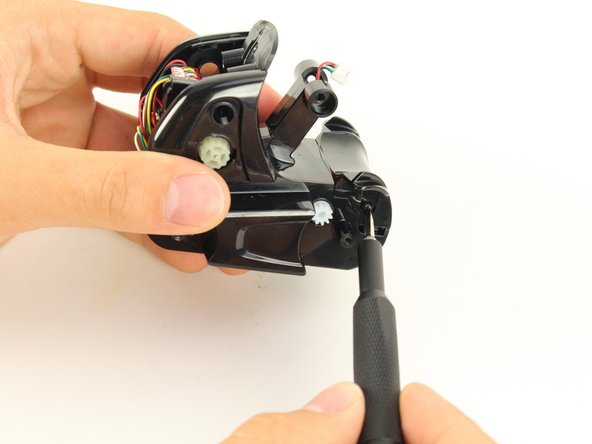
Открутите два 2-миллиметровых винта корпуса, используя отвертку Phillips #0.

Шаг 11

Anki Vector Battery Replacement: step 11, image 1 of 3Anki Vector Battery Replacement: step 11, image 2 of 3Anki Vector Battery Replacement: step 11, image 3 of 3

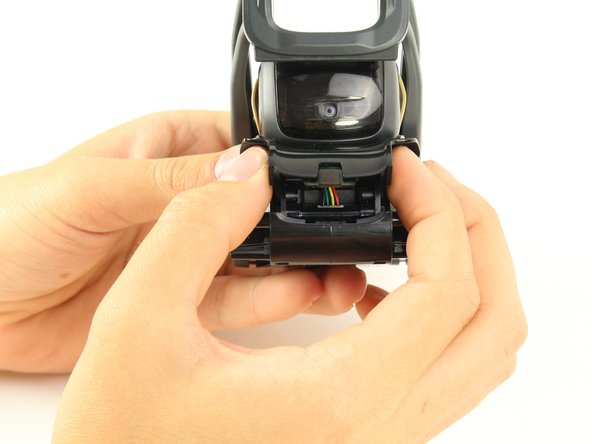
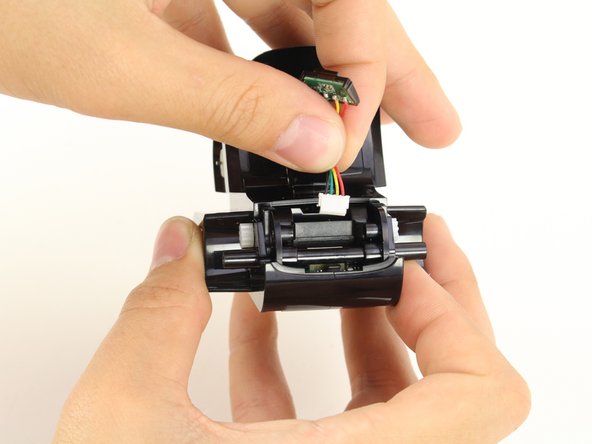
Двумя пальцами аккуратно снимите нижнюю заднюю панель.

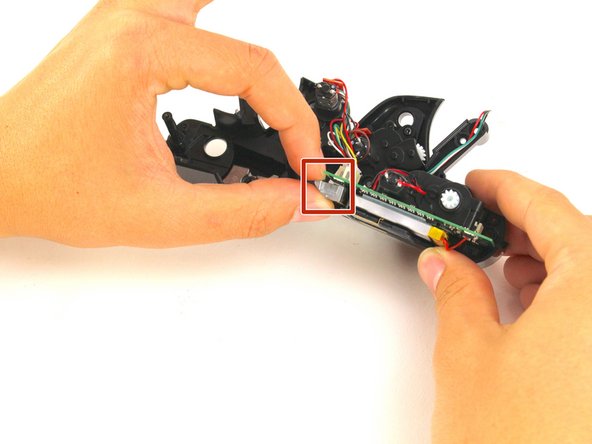
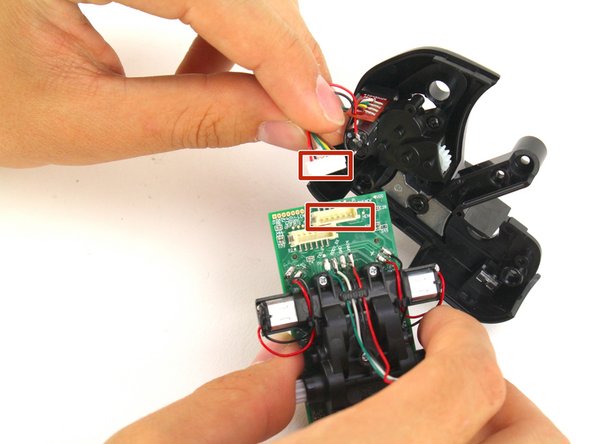
Пальцами отсоедините ленточный разъем.

Шаг 12

Anki Vector Battery Replacement: step 12, image 1 of 3Anki Vector Battery Replacement: step 12, image 2 of 3Anki Vector Battery Replacement: step 12, image 3 of 3

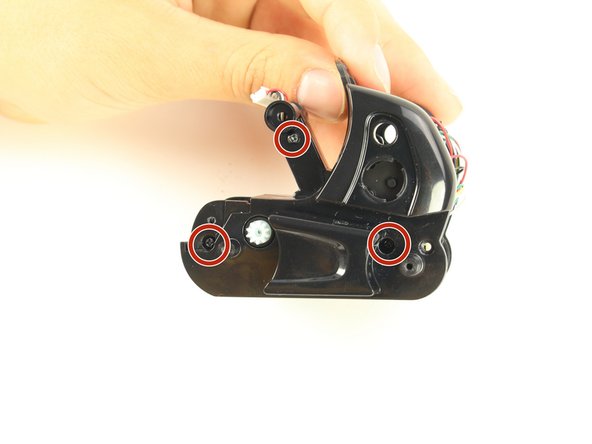
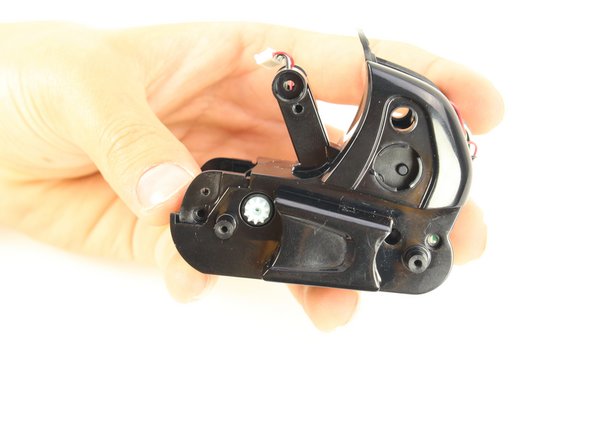
Открутите два винта за шейкой вектора.

Снимите емкостной сенсорный блок.

Шаг 13

Anki Vector Battery Replacement: step 13, image 1 of 2Anki Vector Battery Replacement: step 13, image 2 of 2

С умеренным усилием оттяните одну из верхних рук вектора от его тела, пока она не отсоединится от вала.

Шаг 14

Anki Vector Battery Replacement: step 14, image 1 of 2Anki Vector Battery Replacement: step 14, image 2 of 2

Захватив вал игольчатыми щипцами, отсоедините противоположный верхний рычаг от главного вала.

Шаг 15

Anki Vector Battery Replacement: step 15, image 1 of 3Anki Vector Battery Replacement: step 15, image 2 of 3Anki Vector Battery Replacement: step 15, image 3 of 3

Зажмите один конец вала манипулятора и вставьте его в тело.

Возьмитесь за другой конец и вытащите вал из корпуса.

Шаг 16

Anki Vector Battery Replacement: step 16, image 1 of 3Anki Vector Battery Replacement: step 16, image 2 of 3Anki Vector Battery Replacement: step 16, image 3 of 3

Поднимите рычаги векторов до упора вверх и осторожно вытащите каждый рычаг из гнезда.

Шаг 17

Anki Vector Battery Replacement: step 17, image 1 of 2Anki Vector Battery Replacement: step 17, image 2 of 2

Снимите колпаки с передних колес Vectors.

Шаг 18

Anki Vector Battery Replacement: step 18, image 1 of 3Anki Vector Battery Replacement: step 18, image 2 of 3Anki Vector Battery Replacement: step 18, image 3 of 3

Используя ту же отвертку Phillips #0, выкрутите 2-миллиметровый винт под крышкой колеса.

Аккуратно снимите колесо.

Шаг 19

Anki Vector Battery Replacement: step 19, image 1 of 3Anki Vector Battery Replacement: step 19, image 2 of 3Anki Vector Battery Replacement: step 19, image 3 of 3

Открутите два винта корпуса, расположенные за передними колесами.

Аккуратно снимите крышку с корпуса Vector.

Будьте осторожны при снятии крышки. Инфракрасный датчик соединяет крышку с корпусом с помощью проводов.

Шаг 20

Anki Vector Battery Replacement: step 20, image 1 of 3Anki Vector Battery Replacement: step 20, image 2 of 3Anki Vector Battery Replacement: step 20, image 3 of 3

Аккуратно отсоедините и снимите инфракрасный датчик.

Шаг 21

Anki Vector Battery Replacement: step 21, image 1 of 3Anki Vector Battery Replacement: step 21, image 2 of 3Anki Vector Battery Replacement: step 21, image 3 of 3

Вставьте биту Phillips #0 в гайковерт 4 мм и вставьте обе биты в драйвер.

Открутите три винта корпуса.

Шаг 22

Anki Vector Battery Replacement: step 22, image 1 of 2Anki Vector Battery Replacement: step 22, image 2 of 2

Постепенно увеличивая прилагаемое усилие, потяните корпус на себя.

Шаг 23

Anki Vector Battery Replacement: step 23, image 1 of 3Anki Vector Battery Replacement: step 23, image 2 of 3Anki Vector Battery Replacement: step 23, image 3 of 3

Снимите плечевую панель.

Снимите груз.

Шаг 24

Anki Vector Battery Replacement: step 24, image 1 of 3Anki Vector Battery Replacement: step 24, image 2 of 3Anki Vector Battery Replacement: step 24, image 3 of 3

Отсоедините два разъема двигателя от материнской платы.

Шаг 25

Anki Vector Battery Replacement: step 25, image 1 of 3Anki Vector Battery Replacement: step 25, image 2 of 3Anki Vector Battery Replacement: step 25, image 3 of 3

Освободите аккумулятор от материнской платы.

С помощью паяльника отпаяйте соединения от батареи к материнской плате.

Комментировать
107 просмотров
Комментариев нет, будьте первым кто его оставит

Это интересно
No Image Гайды
0 комментариев
No Image Гайды
0 комментариев
No Image Гайды
0 комментариев