
Шаг 1 Батарея


Во избежание потери данных убедитесь, что устройство выключено.
Сдвиньте обе защелки в разблокированное положение, чтобы освободить аккумулятор.
Переключите защелку справа, чтобы она стала красной. Защелку слева необходимо удерживать.
Потяните аккумулятор на себя, удерживая левую защелку.
Шаг 2 Аудио/USB порт

Выкрутите шестнадцать винтов в указанных местах с помощью отвертки Phillips 00.
Шаг 3

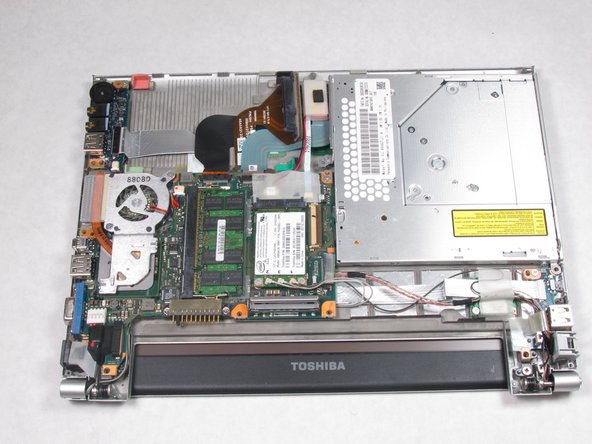
Потяните вверх задний корпус и снимите его, открыв аудио/USB-порт.
Шаг 4

Отверткой Phillips 00 выкрутите один 4-миллиметровый винт, удерживающий порт на месте.
Шаг 5

С помощью пластикового инструмента для открывания отсоедините порт от источника питания на ноутбуке. Это будет проводной разъем с белым соединением.
Шаг 6

Отсоедините ленточный кабель от порта, чтобы освободить его от ноутбука.
Будьте осторожны при повторном подключении ленточного кабеля, это может быть затруднительно.
