
Введение
С помощью этого руководства вы сможете заменить небольшую антенну Wi-Fi, расположенную в левом верхнем углу iPod Touch.
Шаг 1 Передняя панель

Передняя панель iPod Touch 4-го поколения прикреплена к заднему корпусу с помощью клея. Настоятельно рекомендуется использовать тепловую пушку для размягчения клея.
Установив тепловой пистолет на низкий уровень, начните нагревать нижнюю часть Touch возле кнопки «Домой».
Рекомендуется нагревать нужную часть круговыми движениями, чтобы равномерно распределить тепло по всему устройству.
Шаг 2


Остерегайтесь, так как Touch будет очень горячим. Возможно, во время отжатия будет полезно придерживать его полотенцем.
Вставьте край инструмента для открытия iPod между передней стеклянной панелью и пластиковым ободком возле кнопки «Домой».
Не пытайтесь поддеть пластиковый ободок и стальной задний корпус.
Подденьте нижний край передней панели, стараясь не погнуть стекло слишком сильно.
Если поддеть переднюю панель слишком сложно, подогрейте ее и попробуйте снова.
Шаг 3

Когда останется достаточно места, чтобы ухватиться за нижний край передней панели, приподнимите ее от корпуса Touch, чтобы отклеить клей вдоль ее левого и правого краев.
Если клей отделяется слишком трудно, используйте тепловую пушку, чтобы размягчить его, прежде чем приступать к работе.
Шаг 4


Из-за особенностей конструкции Touch 4-го поколения кабель дигитайзера нельзя отсоединить до тех пор, пока не будет снята логическая плата. Будьте предельно осторожны при обращении с передней панелью, поскольку она соединена с остальными частями Touch очень хрупким кабелем дигитайзера.
Кроме того, кабель данных дисплея очень короткий и подключен к логической плате в верхней части передней панели. Если он не отсоединился при освобождении верхнего края передней панели в сборе, обязательно отсоедините его с помощью инструмента для открытия iPod, прежде чем вынимать переднюю панель в сборе из Touch.
Осторожно потяните верхнюю часть передней панели в сборе от клея, удерживающего ее на Touch, не забывая о коротком кабеле дигитайзера, соединяющем эти два компонента.
Шаг 5

Выкрутите следующие восемь винтов Phillips #00:
Один 3,5 мм крестообразный винт
Два крестообразных винта 3,0 мм
Один крестообразный винт 2,3 мм
Один крестообразный винт 2,4 мм
Три крестообразных винта 2,0 мм
Шаг 6

С помощью края инструмента для открывания iPod подденьте тонкую стальную крышку камеры заднего вида.
Обратите внимание на маленькую пружинку, расположенную на ободке рядом с камерой (выделена желтым цветом).
Снимите стальную крышку с iPod.
Шаг 7

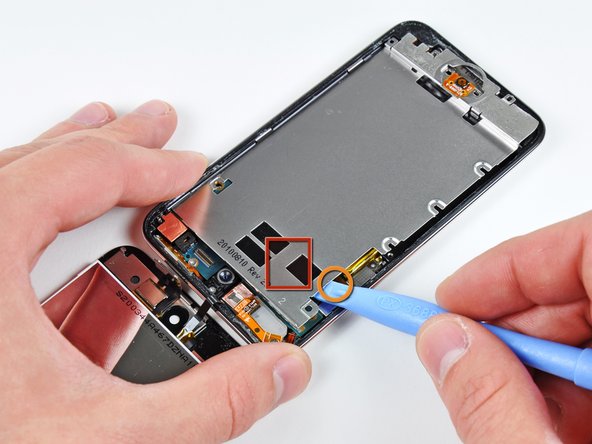

Вставьте край инструмента для открывания под стальную среднюю пластину в левом нижнем углу Touch.
Медленно подденьте пластину, чтобы отделить ее от клея, прикрепляющего ее к пластиковому внутреннему корпусу.
Если пластина все еще прикреплена к логической плате, снова прогрейте область, чтобы ослабить клей, а затем медленно отделите пластину от логической платы с помощью инструмента для открывания.
Под пластиной находится тонкий хрупкий ленточный кабель. Поддевая пластину, будьте очень осторожны, чтобы не порвать кабель.
Этот кабель может прилипнуть к пластине и легко порваться, если вы не будете осторожны. Работайте медленно и осторожно, чтобы не перетянуть кабель.
Шаг 8


Слегка наклоните стальную среднюю плоскость, чтобы вынуть ее из заднего корпуса.
Будьте осторожны, чтобы не порвать кусок медной ленты, соединяющей камеру, обращенную назад, со стальной средней плоскостью.
Поднимите стальную среднюю плоскость с заднего корпуса и отклейте кусочек медной ленты, приклеенной к камере, расположенной на задней панели.
Шаг 9 Антенна Wi-Fi

Осторожно приподнимая верхний край логической платы, используйте край инструмента для вскрытия iPod, чтобы поддеть разъем антенны Wi-Fi и отсоединить его от логической платы.
Снимите антенну Wi-Fi с iPod.
