
Введение
Три антенны WiFi очень хрупкие и чувствительные. Будьте очень осторожны при их извлечении и замене, так как прикосновение к заменяемой антенне может привести к тому, что она не будет работать с максимальной эффективностью. Старые антенны не требуют такой же осторожности, хотя вам не следует сгибать или заставлять их снимать, поскольку они могут сломаться и испортить устройство. Также будьте осторожны с металлом, прикрепленным к антенне, — он может погнуться и привести к тому, что металлический корпус не будет соединен с другими частями.
Шаг 1 Задняя панель

Задняя панель держится на клею, поэтому будьте осторожны при ее удалении, чтобы не порвать. Для удаления накладки можно использовать слабый нагрев.
Медленно отделите резиновую накладку на нижней части устройства. Начните с одного угла и отделите ее пальцами. При необходимости используйте нагрев, пока накладка не будет полностью удалена.
Шаг 2 Задняя крышка

После снятия резиновой накладки открутите пять винтов 5 мм с крестообразным шлицем №00 в отверстиях задней крышки.
Шаг 3

Поднимите заднюю крышку с перфорированного края, чтобы снять ее.
Шаг 4 Извлечение из корпуса

Извлеките логическую плату и металлический корпус из внешнего корпуса, поддев с одной стороны с помощью пассатижей.
Шаг 5 Отсоедините логическую плату от корпуса

Отсоедините провода, соединяющие логическую плату с металлическим корпусом, захватив и потянув пинцетом за каждое соединение.
Шаг 6 Отодвиньте язычки

Осторожно отодвиньте пальцами три металлических выступа по бокам металлического корпуса.
Шаг 7 Снимите металлический корпус

Осторожно потяните металлический корпус в сторону от логической платы.
Шаг 8 Антенна Wi-Fi

Открутите винты 5 мм #00 с каждой из трех антенн, расположенных по бокам металлического корпуса.
Вытащите антенны из металлического корпуса.
Шаг 9

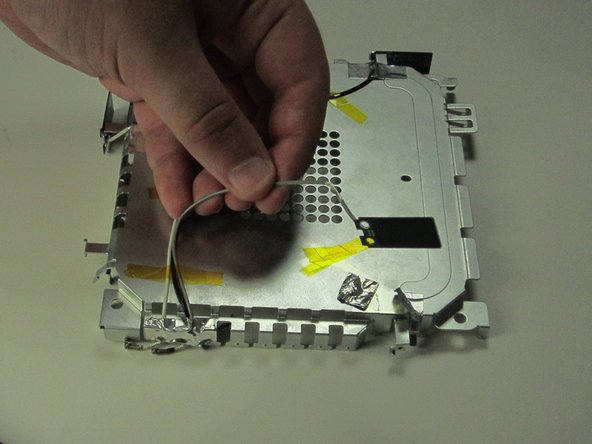
Подденьте пальцами менее заметную серебристую ленту, которая удерживает шнуры антенн на концах устройства.
Аналогичным образом удалите прозрачную желтую ленту, которая крепит шнуры к внешнему корпусу.
