
Введение
В этом руководстве рассказывается о том, как безопасно извлечь компонент антенны и заменить его функциональным элементом. ПРИМЕЧАНИЕ: На данном устройстве имеется четыре антенны, и описанные здесь действия по замене можно повторить для каждой из них.
Шаг 1 Задняя панель

ВНИМАНИЕ: Тепловая пушка и фен могут сильно нагреваться. Не подносите руки или другие части тела слишком близко к устройствам. Также не прикасайтесь к задней подушечке сразу после ее нагрева.
Используйте фен или термопистолет на среднем или сильном огне для задней накладки, чтобы ослабить клей, которым она крепится к устройству.
Шаг 2

Чтобы не порвать заднюю накладку, аккуратно отклеивайте ее с одного угла, пока она не оторвется полностью.
Используйте тепло в тех местах, где клей не достаточно ослаблен.
Если клей недостаточно липкий, чтобы приклеить накладку обратно, вам может понадобиться прикрепить заднюю панель с помощью двустороннего скотча.
Шаг 3 Внешний чехол

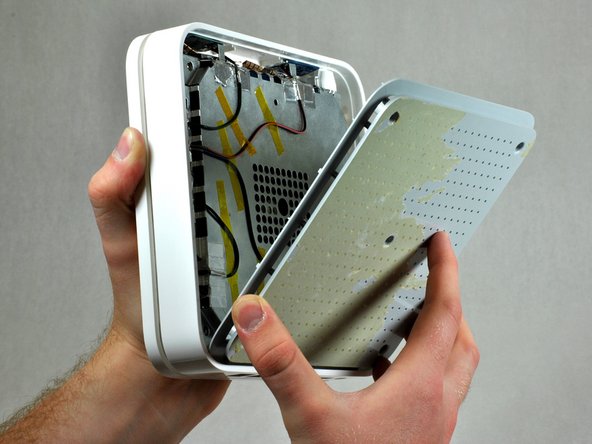
Сняв заднюю накладку, выкрутите пять 5-миллиметровых винтов Phillips #00 в больших глубоких отверстиях в пластиковом корпусе. Пластиковый корпус должен легко сниматься после удаления всех винтов.
При установке пластиковой задней крышки следите за тем, чтобы кромка совпадала с портами на задней панели устройства.
Шаг 4


Вставьте узкий пластиковый инструмент для открывания в одну из выемок. Приложите умеренное усилие, чтобы вытащить металлический корпус из пластикового внешнего корпуса. В качестве рычага можно использовать обод внешнего корпуса. Вы должны услышать щелчок, когда металлический корпус отсоединится.
После того как вы услышите щелчок, извлеките внутренний металлический корпус из внешнего корпуса с помощью рук. Это не должно потребовать больших усилий.
Шаг 5 Логическая плата

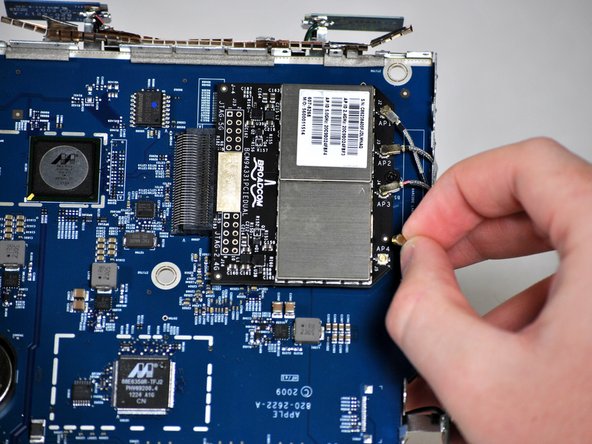
Отсоедините четыре провода, идущие от антенн, зажав кабель за кончик и осторожно потянув его вверх, пока он не выскочит из гнезда.
Повторите для оставшихся трех проводов.
Возможно, вам придется пошевелить провод, чтобы освободить его из гнезда.
Шаг 6

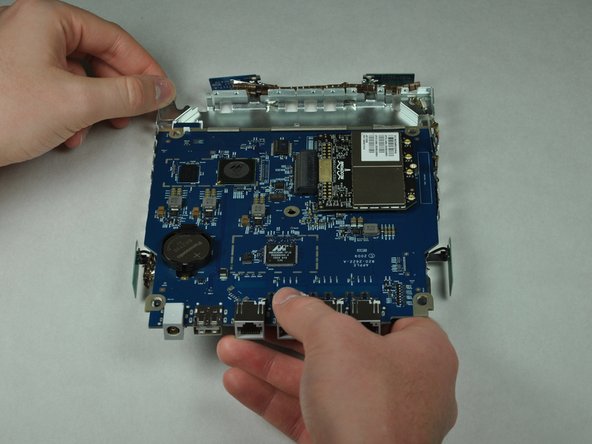
Отделите логическую плату от внутреннего металлического корпуса, аккуратно надавив на нее снизу и удерживая за края корпуса.
Потяните логическую плату в сторону от металлического корпуса, чтобы отделить их друг от друга.
Шаг 7 Антенна

Здесь расположены четыре антенны. Выберите ту, которую вы заменяете.
Шаг 8

Выкрутите 5 мм винт Phillips #00, крепящий синюю антенну к логической плате.
Шаг 9

Снимите ленту, прикрепляющую провод к логической плате.
Шаг 10
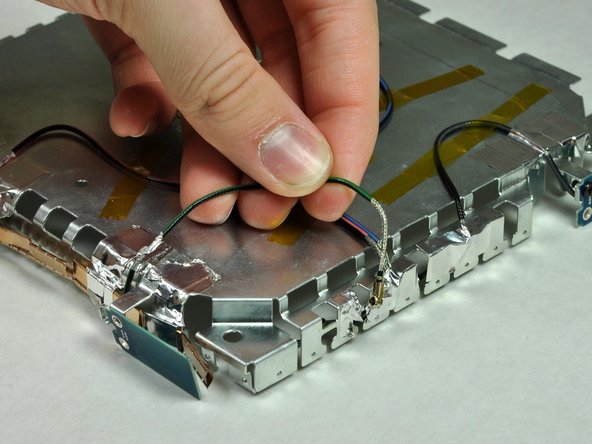
Выньте провод из порта. Теперь у вас должен остаться один свободный конец.
Шаг 11

В завершение поднимите антенну со своего места. В это время антенна и провод должны быть свободны от логической платы и готовы к замене.
