
Введение
Следуйте этому руководству, чтобы заменить узел беспроводной антенны в MacBook Pro или извлечь его из корпуса для других ремонтных работ.
Для вашей безопасности перед началом работы разрядите аккумулятор MacBook Pro до 25 % или менее.
Некоторые фотографии в этом руководстве относятся к другой модели и могут содержать небольшие визуальные расхождения, но они не повлияют на порядок действий.
Шаг 1 Открутите винты с зубчатым венцом


Перед началом этой процедуры необходимо отключить функцию автозагрузки Mac. Автозагрузка включает Mac, когда вы открываете крышку, и может быть случайно активирована во время разборки. Воспользуйтесь этим руководством, чтобы отключить автозагрузку.
Если ваш MacBook работает под управлением Big Sur v11.1 или более поздней версии, отключение автозагрузки может не сработать. Вы можете продолжить работу в обычном режиме, но обязательно отсоедините батарею, как только окажетесь внутри.
Перед началом работы полностью выключите MacBook и отключите его от сети. Закройте дисплей и переверните весь ноутбук вверх дном.
С помощью P5 Pentalobe driver открутите шесть винтов, крепящих нижний корпус:
Два винта 6,7 мм
Четыре винта 3,4 мм
На протяжении всего ремонта следите за каждым винтом и убедитесь, что он возвращается именно туда, откуда пришел, чтобы не повредить устройство.
Шаг 2 Откройте щель с помощью присоски


Приложите ручку присоски к нижнему корпусу в районе передней центральной части MacBook Pro.
Приподнимите ручку присоски, чтобы создать небольшой зазор между нижним корпусом и шасси.
Шаг 3 Отделите клипсы


Вставьте один угол открывающего резца в пространство между нижним корпусом и шасси.
Проведите открывающим резцом по ближайшему углу и наполовину вверх по боковой стороне корпуса.
При этом освободится первая из скрытых клипс, крепящих нижний корпус к шасси. Вы должны почувствовать и услышать, как освобождается зажим.
Шаг 4


Повторите предыдущий шаг с противоположной стороны, просунув медиатор под нижний корпус и подняв его вверх, чтобы освободить вторую клипсу.
Шаг 5


Снова вставьте медиатор под передний край нижнего корпуса, рядом с одним из двух центральных отверстий для винтов.
Сильно поверните медиатор, чтобы освободить третий зажим, крепящий нижний корпус к шасси.
Повторите эту процедуру возле двух центральных отверстий для винтов, освобождая четвертый зажим.
Шаг 6
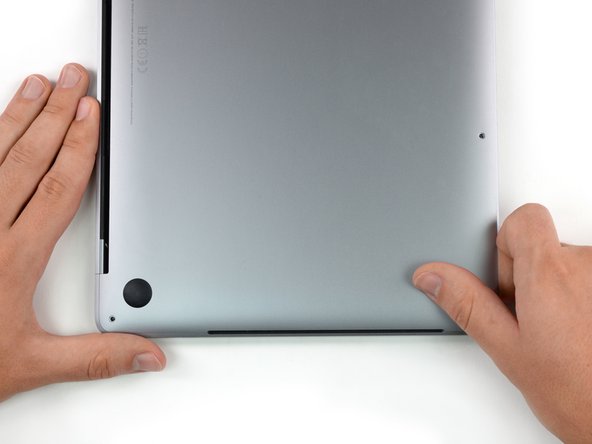


Сильно потяните нижний корпус к передней части MacBook (в сторону от шарнира), чтобы отделить последние зажимы, фиксирующие нижний корпус.
Потяните сначала за один угол, затем за другой.
Тяните в сторону — не вверх.
Это может потребовать значительного усилия.
Шаг 7 Снимите нижний корпус


Снимите нижний корпус.
Чтобы установить нижний корпус на место:
Установите ее на место и совместите скользящие фиксаторы возле петли дисплея. Надавите и сдвиньте крышку в сторону шарнира. Она должна перестать скользить, когда зажимы войдут в зацепление.
Когда скользящие зажимы полностью вошли в зацепление и нижняя крышка выглядит правильно выровненной, сильно нажмите на нижнюю крышку, чтобы защелкнуть четыре скрытых зажима под ней. Вы должны почувствовать и услышать, как они защелкиваются.
Шаг 8 Отсоедините разъем аккумулятора


Осторожно отклейте большой кусок ленты, закрывающий разъем батареи, на ближайшем к батарее краю логической платы.
Снимите ленту.
Шаг 9


Аккуратно отклейте маленький кусочек ленты, закрывающий разъем кабеля данных платы аккумулятора.
Лента встроена в ленточный кабель и не отсоединяется полностью. Просто отклейте ее настолько, чтобы получить доступ к разъему.
Шаг 10


Подденьте кончиком шила маленький черный стопорный язычок, фиксирующий кабель в разъеме.
Шаг 11


Отсоедините кабель данных платы аккумулятора, выдвинув его из гнезда.
Выдвигайте параллельно логической плате, в направлении кабеля.
Шаг 12


Отложите кабель данных платы аккумулятора в сторону и уберите его с дороги.
Шаг 13

С помощью драйвера T5 Torx выкрутите винт 3,7 мм с блином, крепящий разъем питания батареи.
Шаг 14 Отсоедините батарею


С помощью пробки аккуратно подденьте разъем питания аккумулятора, отсоединив его.
Поднимите разъем достаточно высоко, чтобы он не отсоединился от гнезда. Если он случайно соприкоснётся в процессе ремонта, это может привести к повреждению MacBook Pro.
Шаг 15 Снимите крышки шарниров

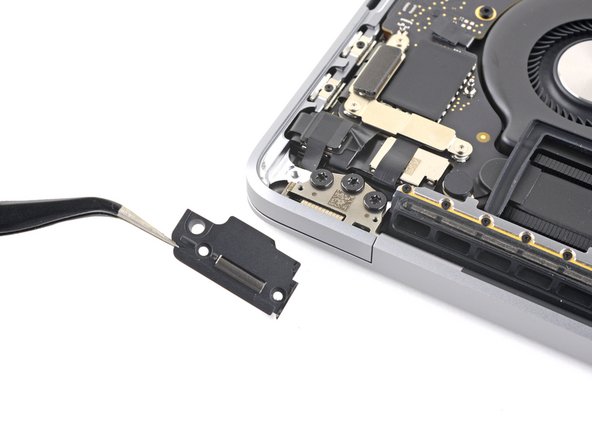
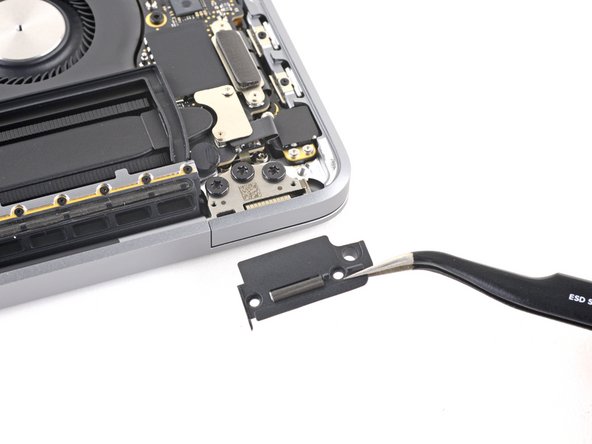
С помощью ключа T3 Torx выкрутите четыре винта диаметром 1,9 мм, крепящие пластиковые крышки в верхней части петель дисплея.
Снимите обе пластиковые крышки шарниров.
Шаг 16 Отсоедините главный кабель дисплея


Выкрутите два винта T3 Torx диаметром 2,9 мм, крепящих алюминиевую крышку над кабелем главного дисплея.
Снимите крышку.
Шаг 17


Выкрутите два винта 1,7 мм T3 Torx, крепящих алюминиевую крышку над гибким разъемом кабеля дисплея.
Снимите крышку.
Шаг 18


Подденьте гибкий кабель платы дисплея, чтобы отсоединить его от платы дисплея.
Шаг 19 Открутите антенный кабель в сборе
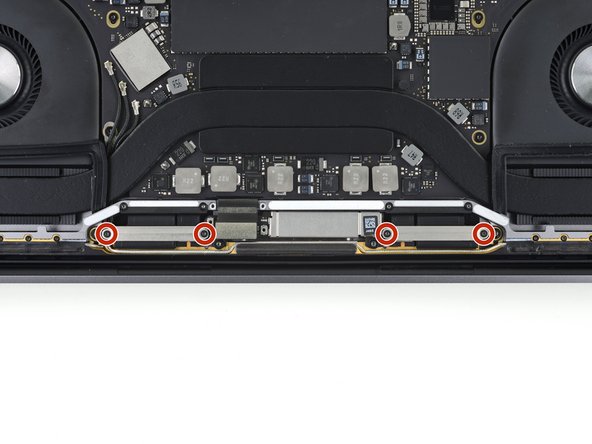


Выкрутите четыре винта T3 Torx диаметром 1,5 мм, крепящие две алюминиевые крышки поверх двух кабелей платы дисплея.
С помощью пинцета снимите две алюминиевые крышки.
Шаг 20
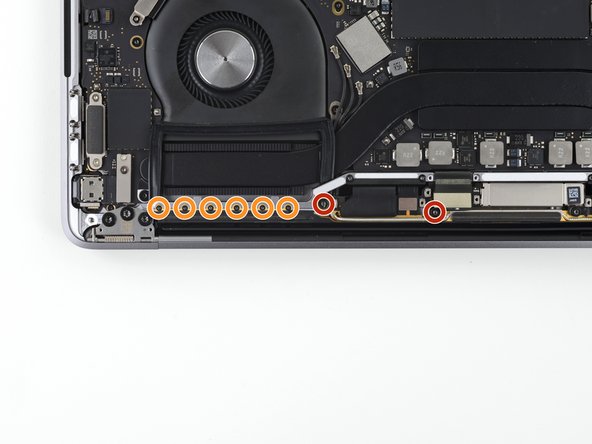

Выкрутите четыре винта T5 Torx диаметром 3,9 мм (по два с каждой стороны), крепящие антенный кабель в сборе.
Также выкрутите двенадцать винтов P2 pentalobe диаметром 1,1 мм (по шесть с каждой стороны).
Шаг 21 Отсоедините антенные кабели


Осторожно отсоедините три коаксиальных кабеля антенны, поддев их прямо вверх от логической платы.
Подведите пинцет или заостренный конец лопатки под каждый кабель, пока он не окажется рядом с гнездом, а затем осторожно поверните или подденьте, чтобы отсоединить его.
Чтобы снова подключить каждый кабель, выровняйте разъем прямо над гнездом, а затем нажмите на него, чтобы он защелкнулся на месте.
Шаг 22

Выкрутите винт 2,8 мм T5 Torx, крепящий три коаксиальных кабеля антенны к основной плате.
Шаг 23 Подденьте антенный кабель в сборе.


Подденьте сборку антенного кабеля в указанных местах с помощью подковырки.
Не двигайте кирку из стороны в сторону, так как в этом месте могут быть повреждены два кабеля дисплея.
Шаг 24 Извлеките узел антенны

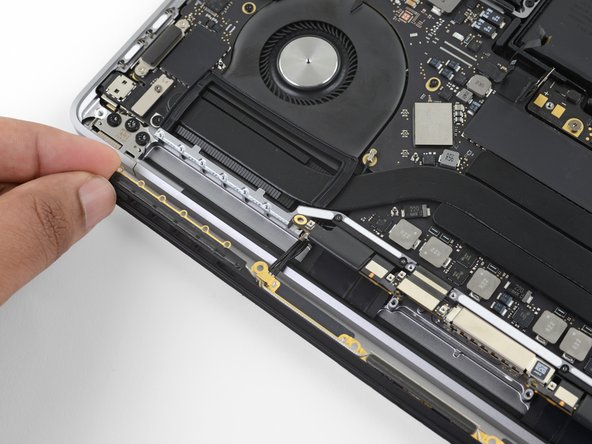
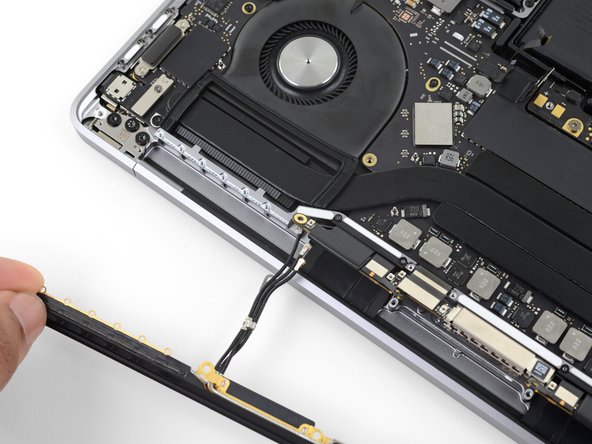
Осторожно снимите узел антенны, одновременно выводя пучок антенного кабеля из-под тепловой трубки.
Шаг 25

Снимите антенный кабель в сборе.
При сборке аккуратно сожмите пучок кабелей и проведите его под тепловой трубкой в нужное место на плате. При необходимости используйте инструменты, чтобы помочь провести его, но не применяйте силу.
