
Введение
Panasonic Toughbook CF-33 — это полностью прочный ноутбук 2-в-1, соответствующий стандарту IP65. CF-33 — это 2-в-1, что означает, что вы можете превратить его в ноутбук или планшетный ПК по вашему желанию. CF-33 состоит из планшетного компьютера и блока клавиатуры.
В данном руководстве приведена процедура замены батарей для серии CF-33. Официальное руководство Panasonic для CF-33 содержит процедуру замены батарей, вы также можете обратиться к нему.
Существует два типа батарей для серии CF-33: стандартные батареи и батареи с длительным сроком службы. Также существует две конфигурации задней крышки для CF-33 в зависимости от используемого аккумулятора. Даже конфигурация задней крышки может быть разной, но процедура замены батареи идентична.
Шаг 1. Определите тип батареи


Существует два типа аккумуляторов. Конфигурация задней крышки зависит от типа батареи. Убедитесь, что модель/тип аккумуляторов, которые вы хотите использовать, правильно соответствуют конфигурации задней крышки.
Проверьте емкость батарей, которые вы хотите заменить. Стандартные батареи тонкие, в то время как батареи Long-Life имеют толстый внешний корпус по сравнению со стандартными батареями.
Стандартные аккумуляторы имеют следующие характеристики: 11,1[В], 1 990[мАч] и 22 [Втч]. Номер модели стандартных аккумуляторов — CF-VZSU1AW. Номер модели может отличаться в зависимости от страны.
Аккумуляторы с длительным сроком службы имеют следующие характеристики: 10,8 [В], 4 120 [мАч] и 45 [Втч]. Номер модели стандартных аккумуляторов — CF-VZSU1BW. Номер модели может отличаться в зависимости от страны.
Шаг 2 Разблокируйте заднюю панель


Задняя панель состоит из верхней и нижней частей. Батареи устанавливаются внутри нижней панели.
На задней панели планшета найдите защелку.
Полностью сдвиньте защелку в левую сторону.
Потянув защелку полностью влево, потяните ее вниз.
Потянув защелку вниз, вы разблокируете нижнюю часть задней панели. Панель открывается через шарнир между верхней и нижней частями задней панели. Чтобы разблокировать заднюю нижнюю панель, необходимо приложить небольшое усилие.
Шаг 3 Откройте заднюю панель

Откройте разблокированную заднюю панель, потянув ее вверх.
Если в это время планшетный компьютер работает, подсветка экрана выключится. Это не является неисправностью. Это предотвращает расход батареи при замене аккумулятора (горячая замена), когда планшетный компьютер еще используется.
Небольшой компонент (стрелка оранжевого цвета на рисунке) отвечает за включение/выключение подсветки экрана. Внутри маленького компонента находится небольшой магнит. CF-33 чувствует его магнитное поле и включает/выключает подсветку экрана.
Вы можете использовать небольшой постоянный магнит для включения подсветки экрана при открытой задней крышке. Поскольку интенсивность магнитного поля, необходимого для включения/выключения подсветки экрана, на данный момент неизвестна, это может повлиять на ваш планшет или его компоненты.
Шаг 4 Отсоедините аккумулятор
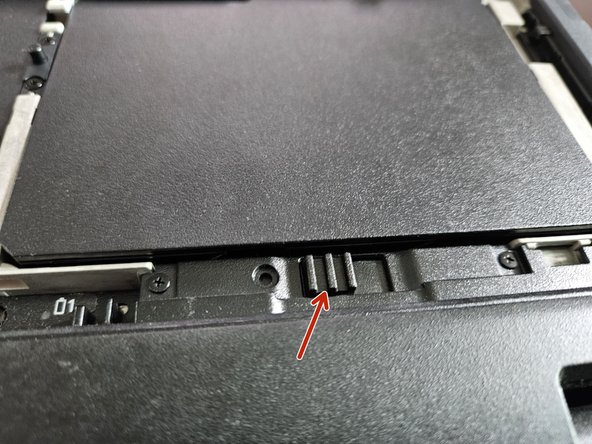
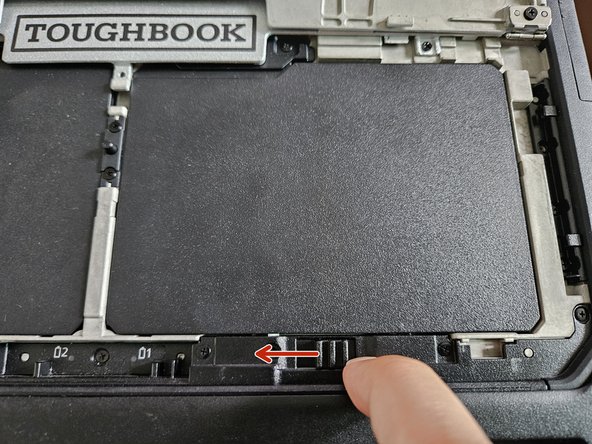

Найдите защелку в нижней части батарейного отсека.
Полностью сдвиньте защелку в левую сторону. Это разблокирует батарею и подтолкнет ее нижний конец вверх.
Извлеките батарею из планшета.
Батарея № 1 находится с правой стороны, а № 2 — с левой. Если другой аккумулятор не разрядился и еще пригоден для использования, замена одного из аккумуляторов не повлияет на работу планшетного компьютера.
Шаг 5 Проверка сменного аккумулятора
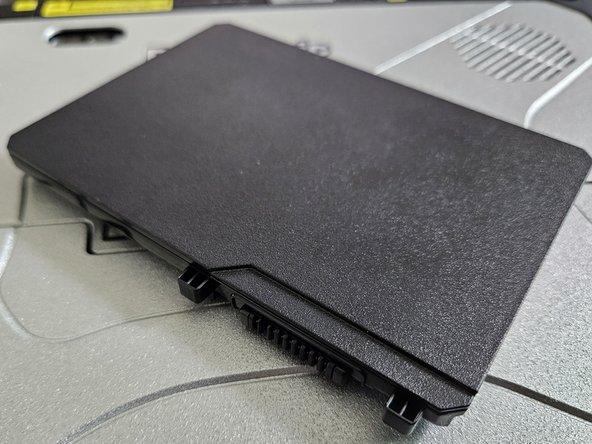
Разъем/розетка на планшетном компьютере и батареи должны быть чистыми. Посторонние предметы могут вызвать короткое замыкание в аккумуляторе, что может привести к пожару или взрыву. Неправильная очистка клемм может привести к повреждению планшетного компьютера, травмам или смерти.
Проверьте и осмотрите внешнюю поверхность сменных батарей. Визуально проверьте следующие элементы:
Чистота разъема батареи.
Внешние повреждения (в том числе трещины, поломки, утечка внутреннего материала, вздутие батареи и т. д.).
Шаг 6 Осмотрите разъем батареи планшетного ПК
Визуально осмотрите разъем батареи планшетного компьютера. Убедитесь в отсутствии посторонних предметов.
Шаг 7 Установка сменной батареи.

Поместите сменную батарею в отсек для батареи. Убедитесь, что разъем правильно сопряжен. Осторожно нажмите на батарею, чтобы установить ее.
Если батарея установлена правильно, защелка вернется в правую сторону.
Проверьте фиксатор, чтобы убедиться в том, что установка батареи завершена. Чтобы закрыть заднюю панель, выполните все действия в обратном порядке.
