
Введение
GPS не заряжается. Для зарядки устройства необходимо заменить аккумулятор. При отсоединении не используйте металлические инструменты, так как это может привести к статическому повреждению. Устройство можно определить по номеру модели, который находится под небольшой панелью в нижней части устройства.
Шаг 1 Передний экран


Найдите круглую присоску на задней панели устройства.
Поверните присоску по часовой стрелке или против часовой стрелки, оттягивая ее от устройства ближе к телу, пока не снимите.
При сборке покрутите присоску, но не вытягивайте, а вдавливайте.
Шаг 2

Место расположения винта — там, где находилась присоска.
Вставьте в винт отвертку с внутренним шестигранником 8 мм #T6.
Откручивайте против часовой стрелки.
При сборке закручивайте по часовой стрелке.
Шаг 3

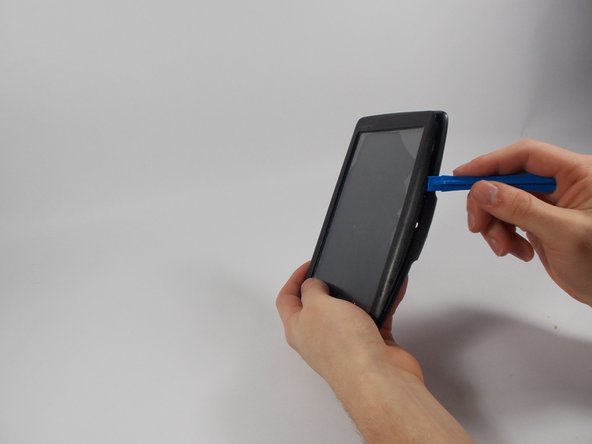
Подденьте края пластиковым инструментом для открывания, чтобы отделить заднюю и переднюю панель.
Старайтесь не разрывать экран, так как вы можете сломать деталь. Действуйте аккуратно, но с достаточной силой, чтобы снять экран.
Шаг 4

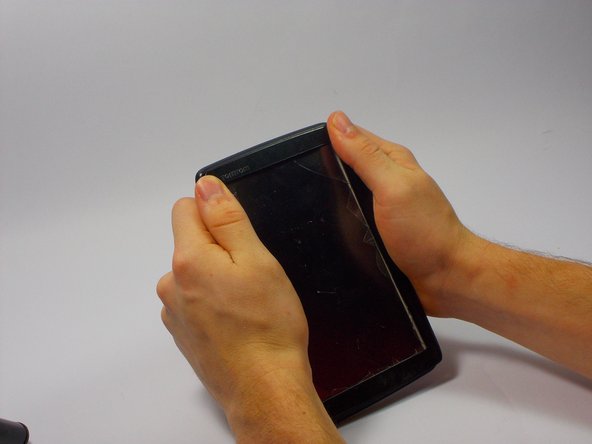
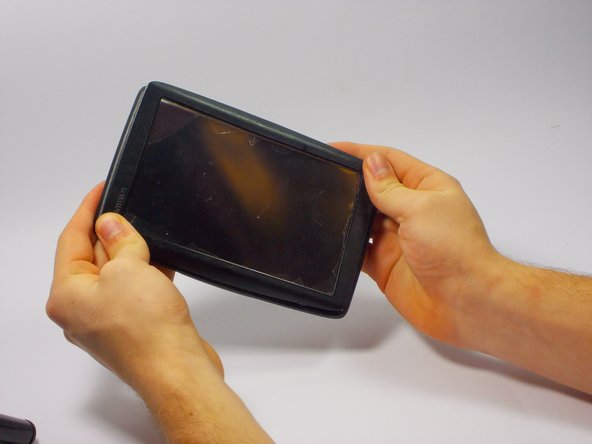
Поместите новую переднюю панель (с новым экраном) на заднюю панель. Плотно прижмите по краям, чтобы закрепить.
Выполняйте этот шаг по установке передней панели только в том случае, если вы закончили. Если еще есть компоненты, которые необходимо заменить, отложите этот шаг до конца.
Шаг 5 Батарея

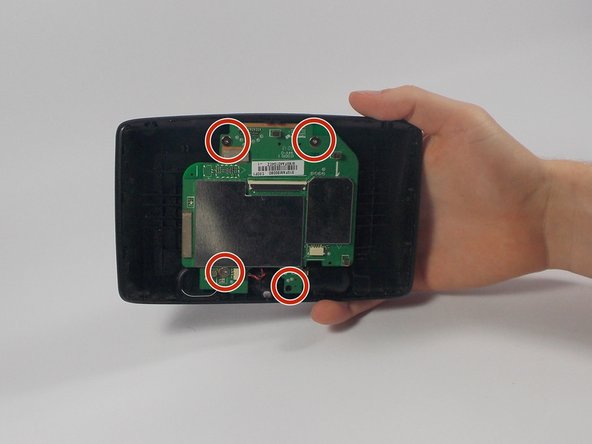
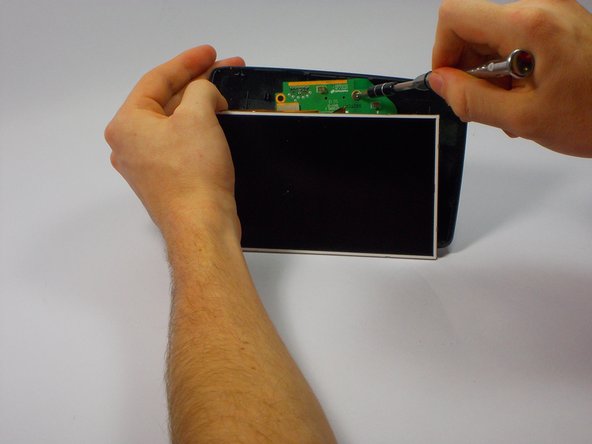
Ориентируйте TOMTOM так, чтобы изгиб находился снизу. Найдите четыре винта с головкой Philips #J1 диаметром 1 мм, прикрепленные к материнской плате.
Открутите каждый из них против часовой стрелки.
При сборке закрутите их обратно по часовой стрелке.
На втором рисунке показано, где расположены четыре винта. ЖК-экран не отсоединяется от материнской платы до следующего шага
Шаг 6

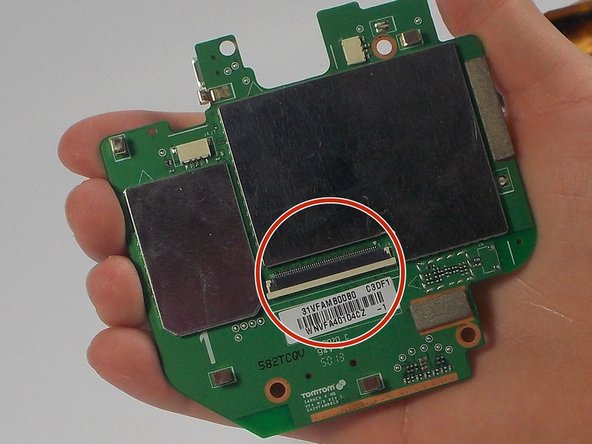
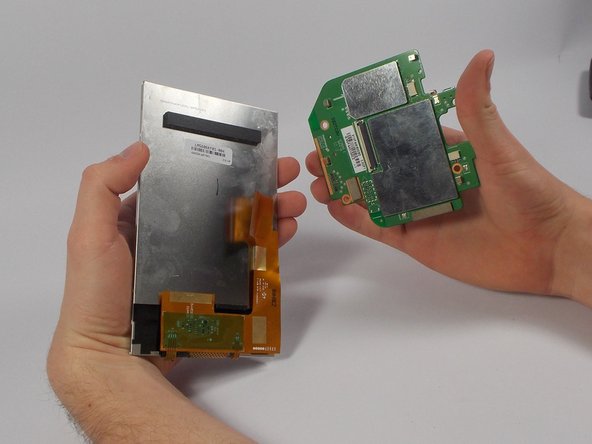
Отсоедините кабель синей ленты, надавив на каждую сторону пластикового держателя нейлоновой лопаткой.
Это позволит отсоединить ЖК-экран от материнской платы.
Шаг 7

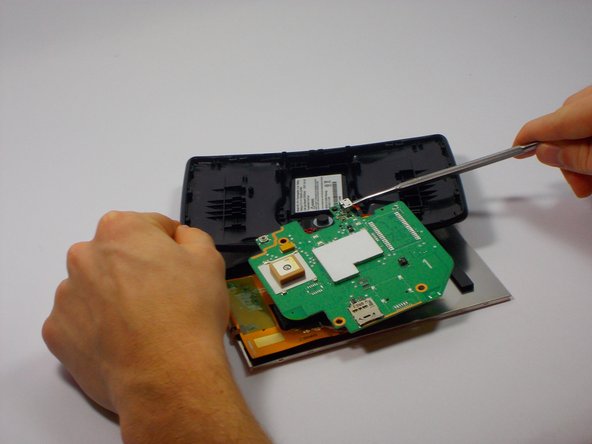
Отсоедините провод, подключенный к батарее, зажав стороны, соединенные с передним экраном.
Потяните назад (в противоположном направлении) от разъема.
Приподнимите плату, чтобы обнаружить под ней батарею.
При сборке вставьте обратно в разъем. Не нужно ничего зажимать. Звук «щелчок» гарантирует надежное соединение.
Шаг 8

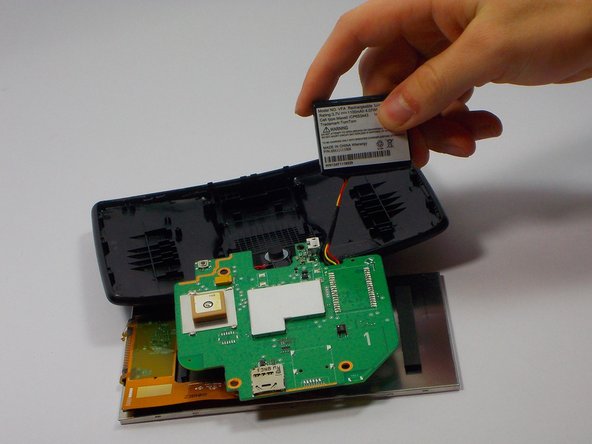
Осторожно подденьте пластиковый инструмент для открывания и извлеките оригинальную батарею.
Установите новую батарею на место старой.
