
Введение
Это руководство поможет вам извлечь аккумулятор в Sony Xperia XA2 Ultra.
Прежде чем использовать это руководство, просмотрите страницу устранения неполадок, чтобы узнать, не помогут ли вам какие-либо советы по управлению аккумулятором.
Прежде чем приступать к открытию телефона, убедитесь, что он полностью выключен.
Имейте в виду, что при использовании тепловой пушки (или чего-то подобного) устройство будет нагреваться. Продолжайте работу с осторожностью.
Шаг 1 Задняя крышка


Прежде чем продолжить, выключите телефон.
Извлеките лоток SIM-карты на левой стороне телефона с помощью инструмента для извлечения SIM-карты.
Шаг 2

Нагрейте край телефона с помощью тепловой пушки (см. в конце) в течение 30 секунд.
Если у вас нет термопистолета, можно использовать фен.
Используйте фен на самой высокой настройке, постоянно обходя телефон, чтобы нагреть все края.
Телефон станет горячим на ощупь. Прикасайтесь к телефону в перчатках или с помощью полотенца.
Шаг 3


Приложите ручку присоски к краю телефона и потяните вверх, стараясь сделать отверстие достаточно большим для ключа iFixit.
Шаг 4


Подденьте заднюю крышку киркой, чтобы снять ее с клея, на котором она закреплена.
Вставьте вторую кирку, когда останется достаточно места.
Шаг 5


Возьмите одну из подхватов и попытайтесь провести ею по боковой поверхности телефона, чтобы оторвать больше крышки от клея.
Можно также использовать инструмент для открывания iFixit, чтобы получить лучший рычаг.
Задняя крышка отклеится.
Шаг 6

Когда задняя крышка будет снята, используйте инструмент для открывания iFixit, чтобы отсоединить гибкий кабель.
Шаг 7 Кронштейн материнской платы

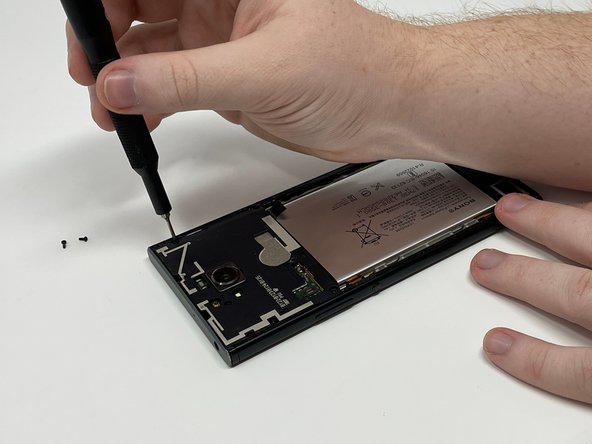
Выкрутите шесть 3 мм винтов Phillips #000.
Шаг 8

Снимите кронштейн материнской платы с помощью инструмента для открывания iFixit.
Шаг 9 Динамик


Выкрутите четыре винта диаметром 3 мм с помощью отвертки Phillips #000.
Шаг 10


Используя инструмент для открывания iFixit, подденьте и снимите динамик.
Шаг 11 Материнская плата

С помощью Jimmy отсоедините два гибких кабеля антенны.
Шаг 12


Используя инструмент для открывания iFixit, подденьте и извлеките материнскую плату.
Шаг 13 Камеры

С помощью пинцета снимите камеру, расположенную на задней панели.
Пинцетом снимите магнитную ленту, закрывающую переднюю камеру.
С помощью пинцета снимите переднюю камеру.
Шаг 14 Аккумулятор

Возьмитесь за черный выступ аккумулятора и покрутите его пинцетом.
Это позволит удалить клей, которым прикреплена батарея.
Повторите это с черным язычком под гибким кабелем кнопки питания.
Шаг 15


С помощью инструмента для открывания iFixit извлеките аккумулятор.
