
Введение
В этом руководстве вы узнаете, как извлечь и заменить аккумулятор планшета Nook.
Шаг 1 Задняя крышка

Переверните планшет Nook.
Шаг 2


Поднимите крышку с надписью «Nook», чтобы открыть пленку, которая находится под ней. Извлеките карту памяти, если она есть.
Снимите пленку, закрывающую круглые отверстия, чтобы обнаружить два винта T5 Torx.
Выкрутите два винта T5 Torx, крепящие заднюю крышку.
Шаг 3
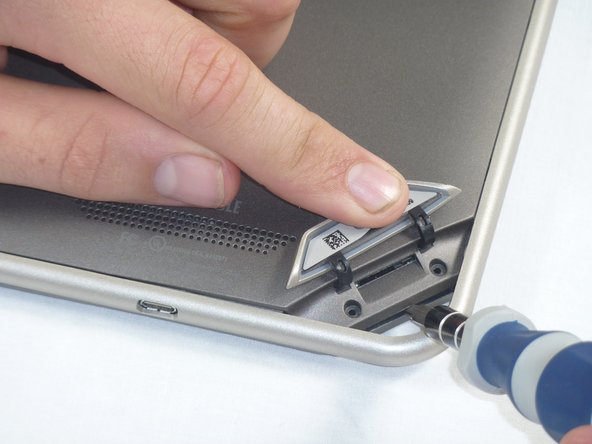
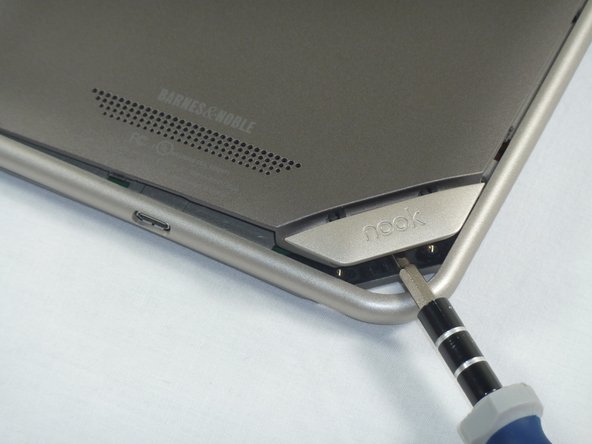
Вставьте плоский конец отвертки между передней панелью и задней панелью.
Хотя на этих фотографиях показана отвертка, во избежание повреждения устройства используйте пробойник или инструмент для вскрытия пластика.
Подденьте заднюю панель от остальной части Nook с помощью пробки.
Шаг 4


Проведите шпателем по краям Nook, чтобы ослабить заднюю панель.
Шаг 5

Потяните заднюю панель с Nook.
Шаг 6 Ободок экрана


Выкрутите десять винтов T5 по краям серебристой средней рамки.
Шаг 7


С помощью поддева или инструмента для вскрытия пластика аккуратно подденьте ободок экрана и отделите его от серебристой средней рамки.
Шаг 8 Отсоедините аккумулятор


Приподнимите поролоновую накладку в углу батареи, чтобы открыть разъем батареи.
Отсоедините кабель аккумулятора от материнской платы с помощью лопатки или пластикового инструмента для открывания.
На этих фотографиях показана отвертка, но мы рекомендуем использовать непроводящий инструмент, например шпатель, чтобы предотвратить возможное короткое замыкание.
Шаг 9 Средняя рамка

Поднимите пенопласт, закрывающий разъем питания и разъем громкости.
Отсоедините кабели питания и громкости от разъемов на материнской плате.
Шаг 10


Осторожно поднимите серебристую среднюю рамку от материнской платы и дисплея в сборе.
Шаг 11 Извлечение аккумулятора

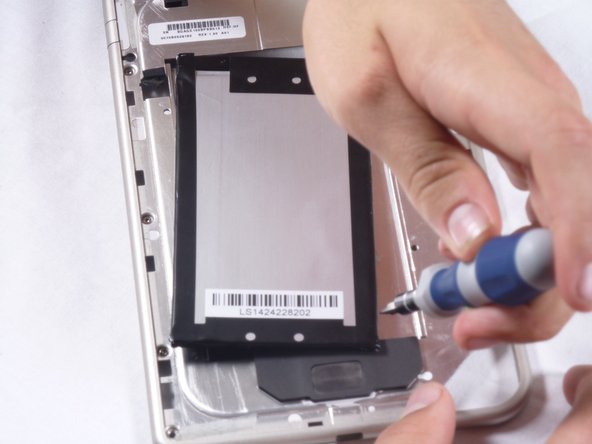

Отложите в сторону материнскую плату и обратите внимание на металлическую подложку, в которой находится аккумулятор.
Для замены дисплея нет необходимости извлекать батарею. Переходите к шагу 11.
Подденьте батарею отверткой или пластиковым инструментом для поддевания по краям, чтобы вынуть ее из паза в металлической подложке.
Батарея может держаться на клею. Не паникуйте, если вам кажется, что вы поддеваете батарею слишком сильно, просто приложите немного усилий, пока она не перестанет держаться.
Поднимите батарею и извлеките ее, стараясь освободить шнуры в левом верхнем углу, выдвигая, а не поднимая ее.
Шаг 12 Указания по сборке

При замене материнской платы убедитесь, что компонент сборки динамика (маленькая прямоугольная деталь) находится на месте. Он не прикреплен и должен быть правильно выровнен.
