
Введение
Это руководство по ремонту было составлено сотрудниками iFixit и не было одобрено компанией Google. Узнайте больше о наших руководствах по ремонту здесь.
С помощью этого руководства вы сможете заменить аккумулятор в планшете Google Pixel.
Литий-ионные аккумуляторы имеют ограниченный срок службы. Если ваш планшет не держит заряд или неожиданно разряжается, возможно, пришло время заменить батарею.
Если батарея вздулась, примите соответствующие меры предосторожности.
Примечание: Чтобы закрепить экран и выполнить этот ремонт, вам понадобится тонкий двусторонний скотч, например Tesa 61395 Tape.
Шаг 1 Подготовьте планшет к разборке


Перед началом ремонта дайте аккумулятору полностью разрядиться. Заряженная батарея может загореться в случае повреждения.
Отсоедините все кабели от планшета и полностью выключите его.
Одновременно удерживайте кнопки питания и увеличения громкости, чтобы вызвать меню выключения.
Шаг 2

Если экран сильно треснул, наклейте на стекло полоски упаковочной ленты внахлест, чтобы обезопасить себя и облегчить разборку.
Шаг 3 Закрепите антизажим


Следующие три шага демонстрируют использование зажима Anti-Clamp — инструмента, который мы разработали для облегчения процедуры открытия. Если вы не используете зажим Anti-Clamp, пропустите три шага, чтобы воспользоваться альтернативным методом.
Полные инструкции по использованию зажима Anti-Clamp вы найдете в этом руководстве.
Потяните синюю ручку назад, чтобы разблокировать рычаги антизажима.
Передвиньте кронштейны в левый верхний угол, при этом одна присоска должна быть на задней крышке, а другая — на экране.
Подложите под планшет какой-нибудь предмет, чтобы он ровно лежал между кронштейнами Anti-Clamp.
Сожмите чашки вместе, чтобы создать присасывание.
Шаг 4 Используйте зажим Anti-Clamp для создания зазора

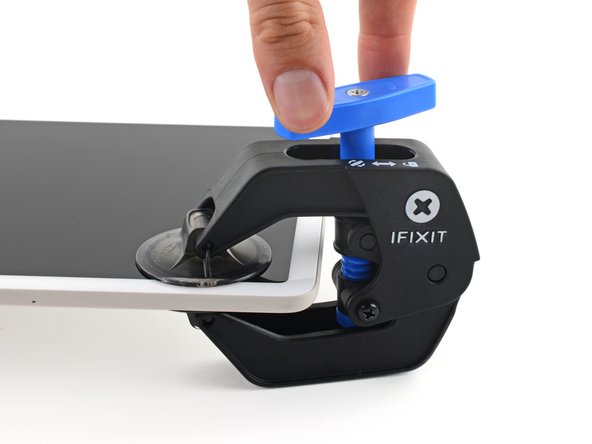
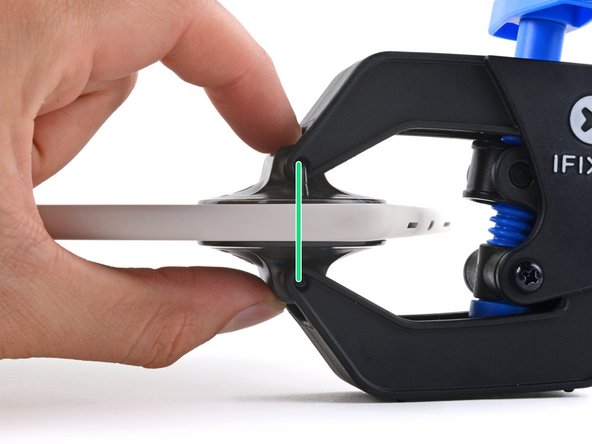
Потяните синюю ручку вперед, чтобы зафиксировать рычаги.
Поверните ручку по часовой стрелке на два оборота, или пока присоски не начнут растягиваться.
По мере растяжения чашек следите за тем, чтобы они оставались вертикально выровненными друг с другом. Если они продолжают соскальзывать, снимите антизажим и наклейте на чашки клейкую ленту.
Шаг 5 Вставьте открывающийся медиатор


С помощью фена или теплового пистолета нагрейте левый верхний угол экрана, пока между стеклом и рамкой не образуется щель.
Будьте осторожны, чтобы не перегреть планшет — экран и аккумулятор могут повредиться от высокой температуры.
Вставьте в щель медиатор.
Снимите антизажим, используя выступы на присосках.
Шаг 6 Нагрейте левый верхний угол

Если вы уже вставили открывающийся медиатор с помощью антизажима, пропустите два шага.
Поверните планшет так, чтобы фронтальная камера была ближе к вам.
Приложите нагретый iOpener к левому верхнему углу экрана (теперь к правому нижнему, так как планшет перевернут) на три минуты.
Вы также можете использовать фен, тепловую пушку или горячую пластину, но будьте осторожны, чтобы не перегреть экран или батарею — нагревайте планшет так, чтобы он был теплым на ощупь.
Шаг 7 Вставьте в отверстие медиатор


Приложите ручку присоски к левому верхнему углу экрана, как можно ближе к верхнему краю.
Потяните за ручку присоски с сильным и постоянным усилием, пока между стеклом и рамкой не образуется щель.
Вставьте в щель кончик открывающегося резца.
Снимите ручку присоски.
Шаг 8 Информация о клее


Экран закреплен клеем по всему периметру. Обратите внимание на следующие области, когда будете отделять клей:
Верхний, нижний и левый края имеют самую толстую клеевую пленку.
У правого края клей немного тоньше.
В верхней части, возле фронтальной камеры, клей очень тонкий, и тонкие кабели соединяют экран с рамкой.
Шаг 9 Переставьте открывающий медиатор


Не вставляйте медиатор глубже, чем на 7 мм, или примерно на половину расстояния между кончиком медиатора и логотипом iFixit.
Вставьте открывающий медиатор в левый верхний угол планшета.
Оставьте этот медиатор вставленным, чтобы предотвратить повторное заклеивание.
Шаг 10 Нагрейте левый край

Приложите нагретый iOpener к левому краю экрана на две минуты.
Вы также можете использовать фен, тепловой пистолет или горячую пластину, но будьте осторожны, чтобы не перегреть экран или батарею.
Шаг 11 Отделите клей с левого края

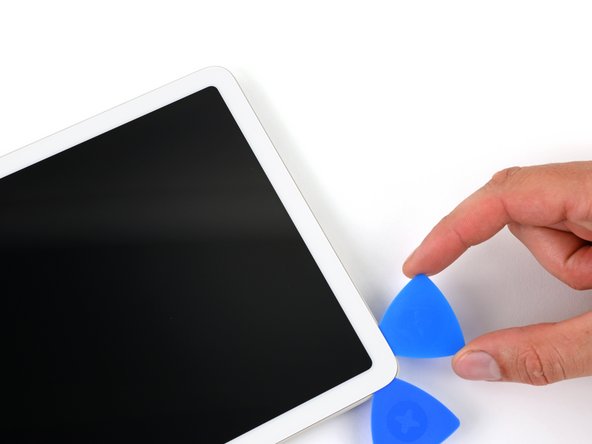
Не вставляйте медиатор глубже, чем на 7 мм, или примерно на половину расстояния между кончиком медиатора и логотипом iFixit.
Вставьте второй медиатор в левый верхний угол экрана.
Сдвиньте медиатор к левому нижнему углу экрана, чтобы отделить клей от левого края.
Оставьте этот медиатор вставленным, чтобы предотвратить повторное заклеивание.
Шаг 12 Нагрейте нижний край

Приложите нагретый iOpener к нижнему краю экрана на две минуты.
Вы также можете использовать фен, тепловой пистолет или горячую пластину, но будьте осторожны, чтобы не перегреть экран или батарею.
Шаг 13 Отделите клей от нижнего края


Не вставляйте медиатор глубже, чем на 7 мм, или примерно на половину расстояния между кончиком медиатора и логотипом iFixit.
Вставьте третий медиатор в левый нижний угол.
Сдвиньте медиатор к правому нижнему углу экрана, чтобы отделить клей для нижней кромки.
Если медиатор застрял, несколько раз проверните его при скольжении, чтобы помочь отделить клей.
Оставьте этот медиатор вставленным, чтобы предотвратить повторное заклеивание.
Шаг 14 Нагрейте правый край

Приложите нагретый iOpener к правому краю экрана на две минуты.
Вы также можете использовать фен, тепловой пистолет или горячую пластину, но будьте осторожны, чтобы не перегреть экран или батарею.
Шаг 15 Отделите клей с правого края

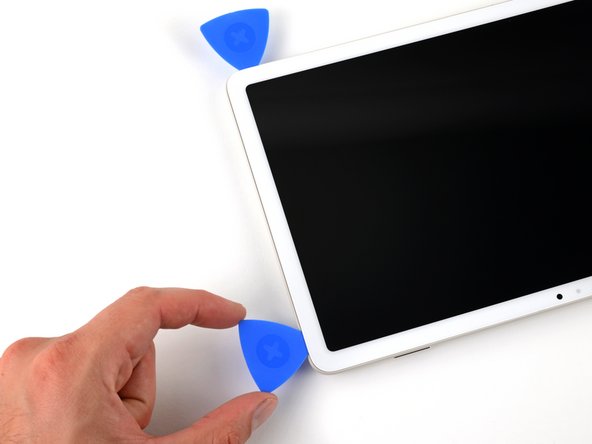
Не вставляйте медиатор глубже, чем на 5 мм вдоль правого края.
Для наглядности можно отмерить 5 мм от кончика и пометить резцы перманентным маркером.
Вставьте четвертый открывающийся резчик в правый нижний угол.
Передвиньте медиатор в правый верхний угол, чтобы отделить клей по правому краю.
Оставьте этот медиатор вставленным, чтобы предотвратить повторное заклеивание.
Шаг 16 Нагрейте верхний край

Приложите нагретый iOpener к верхнему краю экрана на две минуты.
Вы также можете использовать фен, тепловой пистолет или горячую пластину, но будьте осторожны, чтобы не перегреть экран или батарею.
Шаг 17 Информация о верхнем крае

Фронтальная камера и датчик расположены вдоль середины верхней кромки. Будьте очень осторожны и не вставляйте медиатор глубже, чем на 3 мм (1/8 дюйма).
Для наглядности можно отмерить 3 мм от кончика и пометить резцы перманентным маркером.
Чтобы отметить, где не нужно делать слишком глубокие прорези, полезно наклеить полоску малярного скотча длиной 6,3 см (2,5 дюйма) на верхний край, по центру над передней камерой.
Шаг 18 Отделите клей от верхнего края


Вставьте пятый медиатор в правый верхний угол экрана.
Сдвиньте медиатор в сторону передней камеры. Остановитесь, когда медиатор окажется на расстоянии 3 см (1,25 дюйма) от передней камеры.
Вытяните медиатор на глубину 3 мм (1/8 дюйма) и проведите его мимо передней камеры.
Когда медиатор окажется на расстоянии 3 см от передней камеры, вставьте его на глубину до 6 мм, или примерно на половину расстояния между кончиком и логотипом iFixit, и сдвиньте его к первому медиатору, который вы оставили в левом верхнем углу.
Шаг 19 Наклоните экран

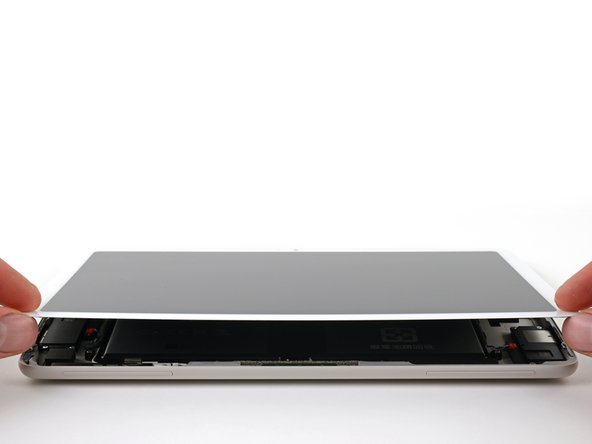
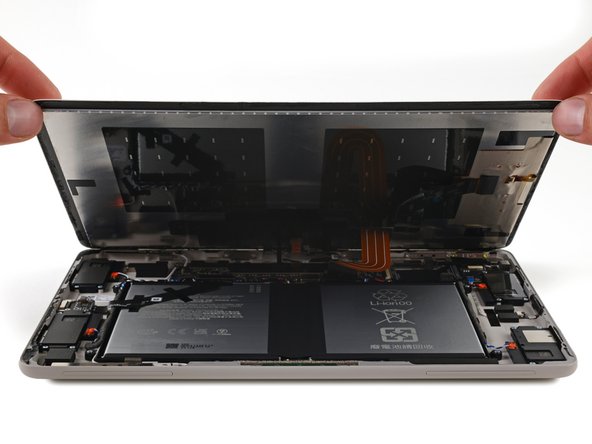
Не наклоняйте экран более чем на 90 градусов. Кабели фронтальной камеры и датчика очень короткие и могут порваться.
Возьмитесь за нижние углы экрана и поднимите их.
Если экран кажется прилипшим, проверьте по периметру, нет ли пропущенных участков клея, и подцепите их с помощью шила.
Отклоните экран настолько, чтобы получить доступ к кабелям, соединяющим экран с рамой.
При сборке удалите клейкие накладки по периметру экрана, прежде чем плотно прижать его к раме.
Шаг 20 Удалите ленту кабелей экрана

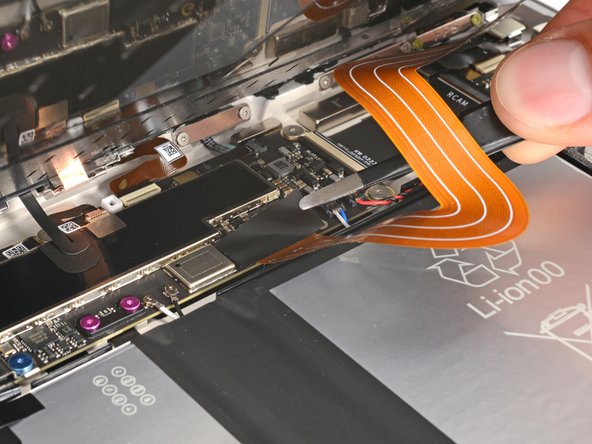

На следующих трех этапах держите экран в раскрытом состоянии одной рукой, пока работаете другой.
Если вам трудно удержать экран, положите док-станцию планшета на раму, чтобы подпереть экран, или попросите кого-нибудь подержать его, пока вы работаете.
С помощью пинцета отклейте и снимите черную ленту с разъема кабеля экрана.
Во время сборки:
Установите новую ленту, если старая часть повреждена и у вас есть замена из ремонтного комплекта.
Сейчас самое время проверить планшет, прежде чем запечатывать его. Включите его и проверьте, работает ли он. Перед тем как продолжить сборку, выключите питание.
Шаг 21 Отсоедините экран

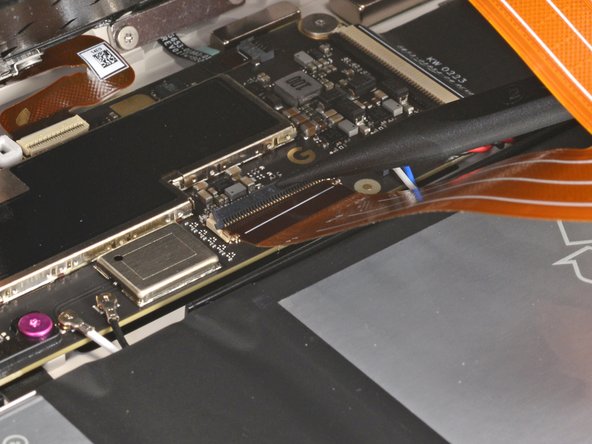
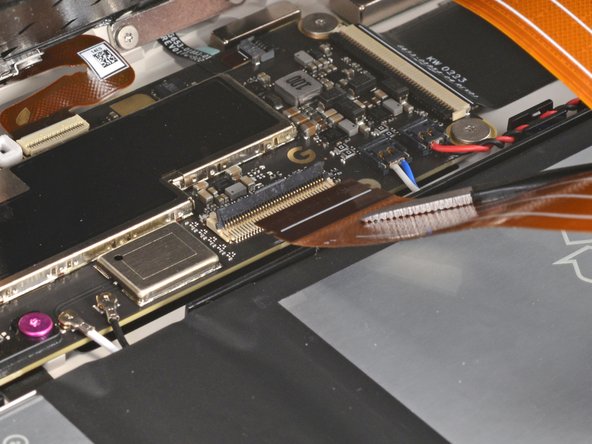
С помощью острия шила или чистого ногтя подденьте небольшую защелку на внутреннем крае (с той же стороны, что и кабель) разъема ZIF кабеля экрана.
С помощью пинцета или пальцев вытащите кабель экрана из гнезда.
Шаг 22 Отсоедините переднюю камеру


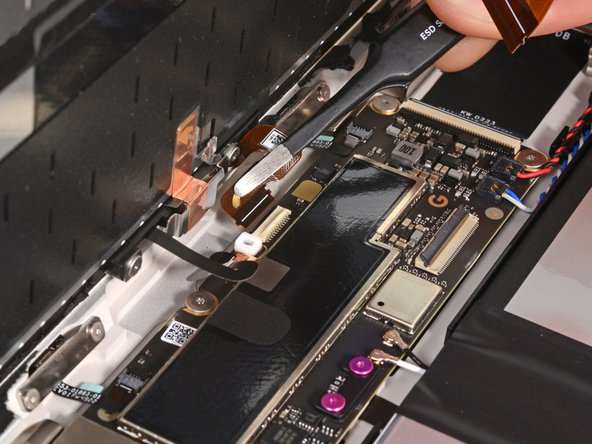
С помощью медиатора подденьте небольшую защелку на внешнем краю (напротив кабеля) разъема ZIF передней камеры.
С помощью пинцета вытащите кабель прямо из гнезда.
При сборке будьте осторожны, чтобы не порвать этот кабель, так как у него мало места для изгиба. Вставьте разъем в гнездо с помощью пинцета и одновременно закройте крышку разъема ZIF.
Шаг 23 Отсоедините передний датчик


С помощью острия шила или чистого ногтя подденьте небольшую защелку на внутреннем крае разъема переднего датчика.
С помощью пинцета вытащите кабель прямо из гнезда.
Шаг 24 Извлечение экрана

Снимите экран.
Шаг 25 Подготовьте рамку к сборке


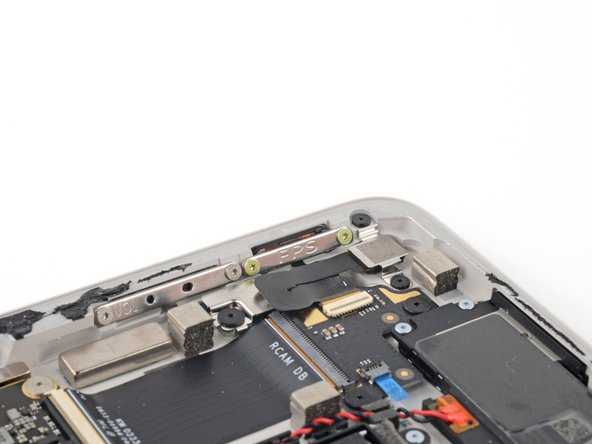
Выполните следующие два шага, чтобы очистить раму и подготовить ее к сборке.
Плоским концом лопатки или чистым ногтем соскребите остатки клея с края рамы, пока не сможете его захватить.
Пинцетом или пальцами отделите большие куски клея от рамы.
Повторяйте этот процесс по всему периметру рамки, пока не останется больших кусков.
Если вы используете экран повторно, удалите старый клей с него, а также с рамки.
Шаг 26

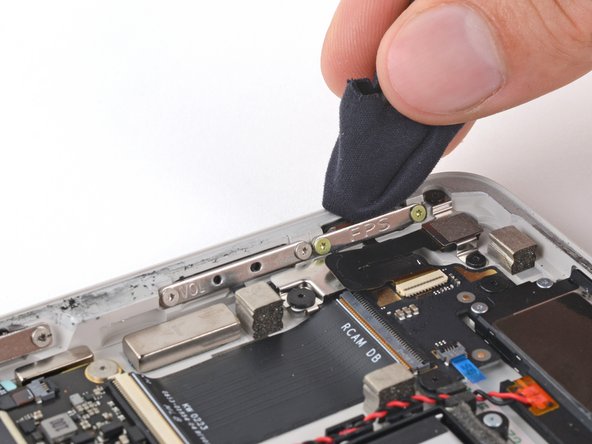
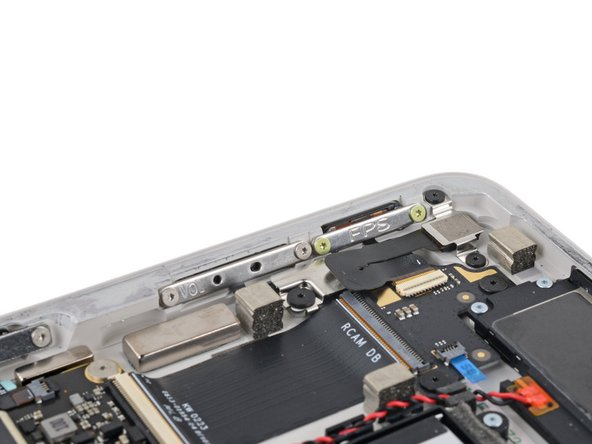
Наполните пипетку или шприц высококонцентрированным изопропиловым спиртом (более 90%) и нанесите несколько капель на край рамы.
Оберните микрофибру или безворсовую ткань вокруг плоского конца шпателя и протрите раму до чистоты. По мере работы используйте больше изопропилового спирта.
Если вы используете экран повторно, очистите его по периметру, а также рамку.
Шаг 27 Снимите крышку кабеля


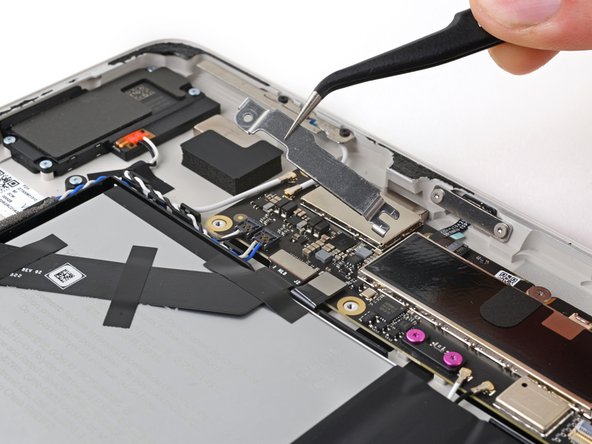
Хотя в планшете Pixel используются винты Torx Plus, в крайнем случае подойдут и обычные биты Torx. Прикладывайте постоянное усилие вниз, чтобы не сорвать их.
Используйте драйвер Torx Plus 3IP, чтобы открутить два винта диаметром 2,6 мм, крепящие крышку разъемов аккумулятора, USB-C и динамиков.
Если вы используете стандартные биты Torx, то для этих винтов лучше всего подойдет T3 Torx. Если винт кажется слишком свободным, вам может понадобиться бита T4 Torx.
Снимите крышку.
Шаг 28 Отсоедините аккумулятор

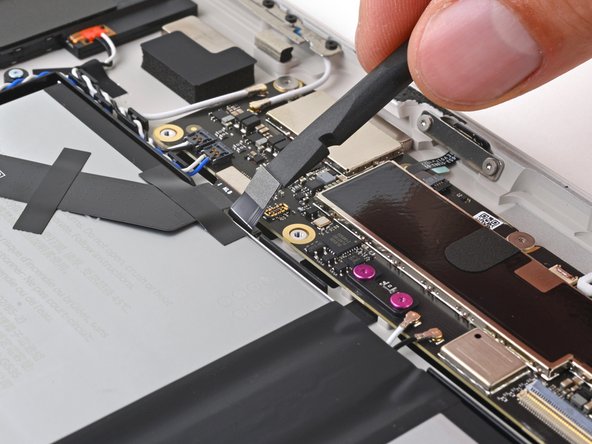
С помощью плоского конца лопатки подденьте и отсоедините прижимной разъем аккумулятора.
Чтобы снова подключить прижимной разъем, выровняйте его по гнезду и осторожно нажмите на одну сторону до щелчка, затем нажмите на другую сторону.
Шаг 29 Информация о сборке


Подключение кабеля экрана при подключенном аккумуляторе чревато замыканием разъема и опасностью возгорания.
Чтобы безопасно подключить экран и аккумулятор, выполните следующие действия при сборке.
Упритесь нижним краем планшета в коробку или аналогичный предмет. Откройте экран и прислоните его к чему-нибудь так, чтобы он был наклонен на 90 градусов.
Подключите маленький кабель переднего датчика к разъему ZIF.
Подключите большой экранный кабель к разъему ZIF.
Снова подключите разъем для прижима батареи.
С помощью драйвера Torx Plus 3IP установите два винта 2,6 мм и закрепите крышку разъема.
Продолжайте сборку с подключенными кабелями.
Шаг 30 Отсоедините порт USB-C


С помощью плоского конца лопатки подденьте и отсоедините прижимной разъем порта USB-C.
Шаг 31 Снимите ленту кабеля USB-C.


Будьте осторожны, чтобы не повредить аккумулятор инструментом во время этого шага.
С помощью пинцета с тупым носом или пальцев подденьте и снимите три полоски ленты, крепящие кабель порта USB-C к батарее.
При сборке используйте эти полоски ленты повторно, если они в хорошем состоянии. Если нет, отрежьте и наклейте несколько тонких полосок изоленты, чтобы снова закрепить кабель на батарее.
Шаг 32 Открепите порт USB-C

С помощью драйвера Torx Plus 3IP открутите четыре винта диаметром 3,2 мм, крепящих порт USB-C.
Шаг 33 Извлеките порт USB-C


Вытащите порт USB-C из его углубления в рамке и извлеките его.
Шаг 34 Отсоедините левые динамики

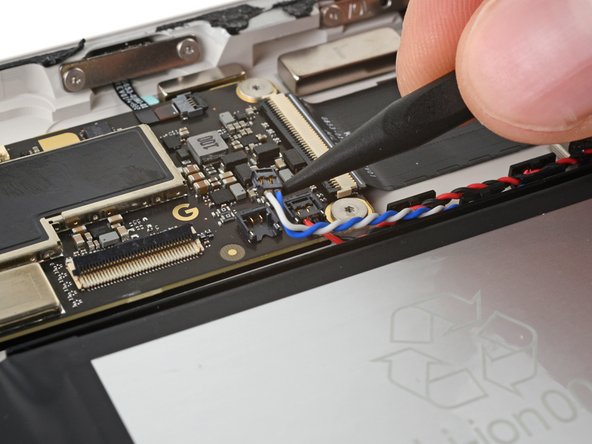
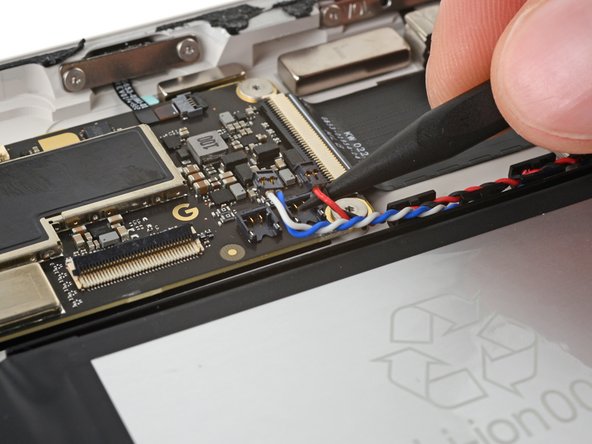
С помощью острия лопатки подденьте и отсоедините сине-белый разъем кабеля динамика от правой стороны логической платы.
Подденьте кабели прямо вверх, как можно ближе к головке разъема.
Отсоедините красно-черный разъем кабеля динамика.
Шаг 35 Освободите кабели левого динамика


Вытащите синий и белый кабели динамиков из зажимов вдоль верхнего и правого краев поддона аккумулятора.
Вытащите красный и черный кабели динамиков из зажимов вдоль верхней части поддона аккумулятора.
Шаг 36 Отсоедините правые динамики и кабели антенны

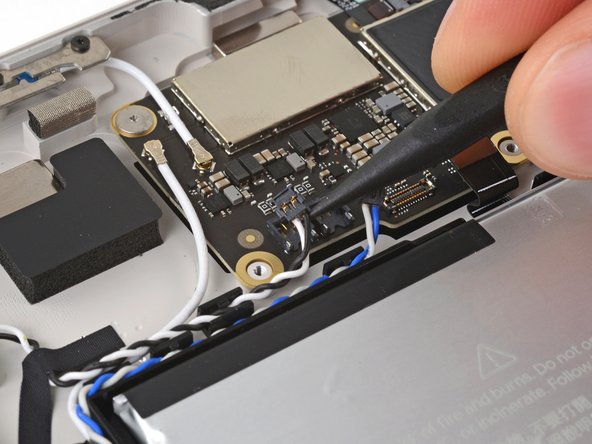
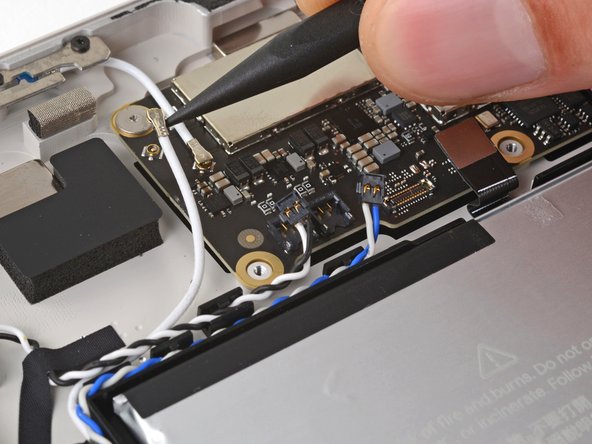
Подденьте и отсоедините синий и белый разъемы кабелей динамиков от левой стороны логической платы.
Подденьте кабели прямо вверх, как можно ближе к головке разъема.
Отсоедините черный и белый разъем кабеля динамика.
Отсоедините левый разъем антенны от логической платы, подцепив металлическую шейку кабеля прямо вверх.
Шаг 37 Освободите левые кабели

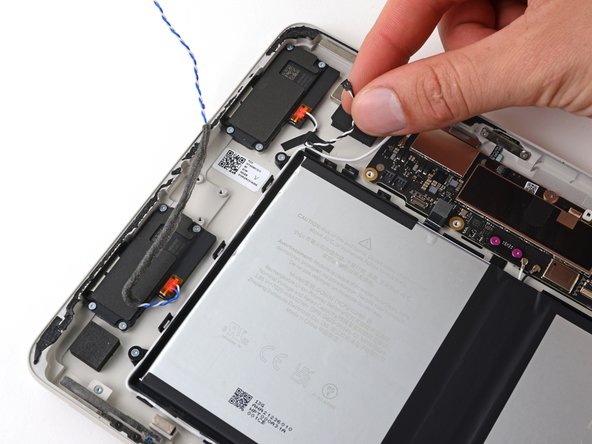
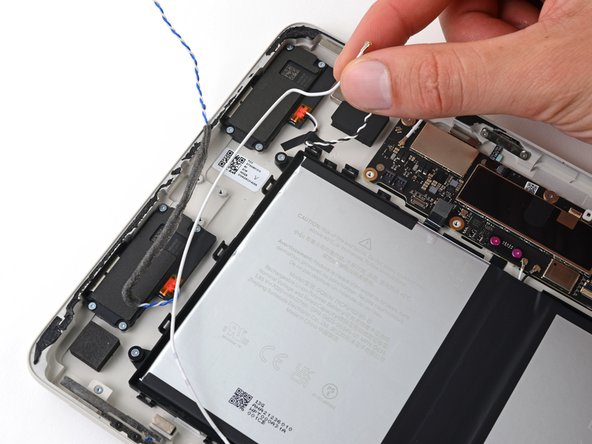
Вытащите кабели динамиков и антенный кабель из зажимов, фиксирующих их вдоль лотка аккумулятора.
Шаг 38 Открепите лоток аккумулятора

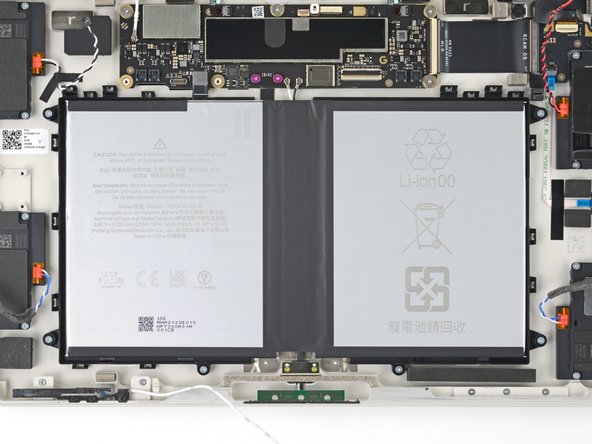
С помощью ключа Torx Plus 2IP выкрутите шесть винтов 2,8 мм, крепящих лоток аккумулятора.
Шаг 39 Удалите клей для снятия растяжек


Под лотком аккумулятора проходят шесть полосок клея, крепящих его к раме.
С помощью пинцета отклейте шесть белых накладок на клейких полосках лотка аккумулятора.
Не пытайтесь извлечь элементы батареи из черного лотка.
Шаг 40


Возьмитесь за выступ клейкой полоски и медленно вытащите ее из-под поддона аккумулятора.
Потяните клейкую полоску под максимально низким углом. Старайтесь не зацепить ее за компоненты внутри рамы.
Тяните клейкую полоску до тех пор, пока она не освободится из-под поддона аккумулятора. Дайте полоске достаточно времени, чтобы растянуться.
Повторите для всех шести клейких полос.
По мере вытягивания надавливайте на кусок пенопласта возле правой нижней полосы.
Если какие-либо полоски оторвались и вы не можете их извлечь:
С помощью пипетки или шприца нанесите несколько капель высококонцентрированного изопропилового спирта (более 90 %) на участки поддона аккумулятора, где полоски отклеились. Наклоните планшет, чтобы изопропиловый спирт стекал под него.
Подождите две минуты, а затем подденьте лоток аккумулятора с помощью пробки.
Шаг 41 Извлеките аккумулятор


Извлеките батарею, все еще прикрепленную к лотку, из рамки.
Не используйте деформированный или поврежденный аккумулятор, так как это представляет угрозу безопасности.
При сборке, если вы устанавливаете новый аккумулятор, снимите накладки с шести клейких полосок на нижней стороне лотка аккумулятора и плотно прижмите его на место. Используйте шесть винтовых стоек, чтобы выровнять лоток на раме.
