
Введение
Используйте это руководство для замены аккумулятора в смартфоне Nexus 6P. При сборке нанесите новый клей, где это необходимо.
Если батарея вздулась, примите соответствующие меры предосторожности.
Шаг 1 Задняя крышка


Можно снять заднюю крышку с помощью iOpener, как показано в этом руководстве, но это долгая и сложная процедура. Мы рекомендуем использовать тепловую пушку или что-то подобное. Клей в Nexus 6P очень липкий, и особенно стекло и пластиковая крышка на задней стороне чаще всего ломаются или гнутся при таком ремонте.
Используйте инструмент для извлечения SIM-карты, чтобы поддеть и извлечь лоток SIM-карты.
С помощью iOpener ослабьте клей под небольшой пластиковой крышкой в нижней части телефона.
Шаг 2


Нож очень острый. Будьте осторожны, чтобы не порезать себя или телефон.
Вставьте нож между телефоном и пластиковой крышкой. Подденьте пластиковую крышку так, чтобы можно было вставить отмычку.
Проведите медиатором под пластиковой крышкой, чтобы срезать клей.
Шаг 3


С помощью iOpener ослабьте клей под стеклянной крышкой в верхней части телефона.
Вставьте нож между телефоном и стеклянной крышкой. Подденьте стеклянную крышку, пока не сможете вставить медиатор.
Шаг 4


Стекло может разбиться. Наденьте защитные очки и защитные перчатки.
Подведите открывающую кирку под стеклянную крышку и с ее помощью подрежьте клей под ней.
Отделите стеклянную крышку.
Шаг 5


Выкрутите шесть винтов Phillips #00.
Пинцетом удалите все наклейки, закрывающие винты, чтобы обеспечить лучшую посадку драйвера.
Шаг 6


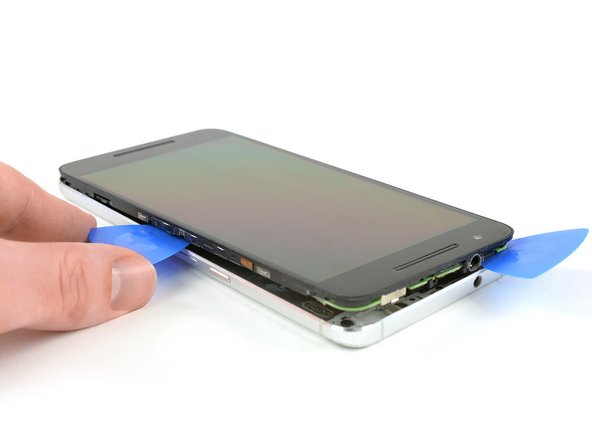
Вставьте бритвенный нож между металлической задней крышкой и передним стеклом, чтобы образовался зазор. Вставьте в зазор медиатор и сдвиньте его в правый верхний угол.
Нож очень острый, будьте осторожны, чтобы не порезать себя или телефон.
Вставьте вторую открывающую насадку и сдвиньте ее в левый верхний угол.
Сдвиньте медиаторы вдоль краев, чтобы разъединить пластиковые клипсы, удерживающие заднюю крышку и среднюю рамку вместе.
Снимите заднюю крышку.
Шаг 7 Батарея


Выкрутите винт Phillips #00.
С помощью пинцета снимите металлическую пластину.
Шаг 8


С помощью плоского конца пассатижей отсоедините три гибких кабеля.
Шаг 9


С помощью плоского конца лопатки отсоедините межблочный кабель от дочерней платы.
С помощью iOpener ослабьте клей под батареей.
Шаг 10


Внимание: не вставляйте пробойник или пластиковую карту слишком глубоко под батарею. Кабель дисплея проходит под батареей.
Прокрутите страницу вниз до следующего шага, чтобы увидеть, где находится кабель.
Вставьте плоский конец лопатки в выемку и осторожно проведите по краю, чтобы срезать клей…
С помощью пластиковой карты срежьте остатки клея на левой стороне под батареей.
Шаг 11

Извлеките аккумулятор.
