
Введение
В этом кратком руководстве вы узнаете, как заменить батарею этой модели (BTY-M6J).
Шаг 1 Снимите корпус

Начните с откручивания винтов на основании ноутбука, для этого вам придется сорвать гарантийную пломбу. Если ваше устройство все еще сохраняет гарантию в Dragon Centre или отдельно, в первую очередь следует обратиться в службу поддержки MSI. Всего на панели имеется 12 винтов, которые необходимо открутить.
Шаг 2 Сравните размеры аккумуляторов и разъемов

Чтобы убедиться, что заказана правильная деталь, убедитесь, что батарея точно соответствует размерам текущей батареи, а также проверьте идентичность разъемов кабеля, прежде чем вносить какие-либо изменения. На этикетке должна быть указана модель батареи BTY-M6J.
Шаг 3 Извлечение старой батареи

Убедитесь, что вы сняли клипсу, прикрепленную к плате. Для удаления я бы посоветовал подергать кабель влево и вправо и слегка надавить на него небольшим пластиковым инструментом (пинцетом или прочной зубочисткой), чтобы полностью вытолкнуть его. Будьте особенно осторожны, чтобы не поцарапать плату, если вы используете эти инструменты.
Чтобы извлечь батарею, используйте неострый выколоточный металлический инструмент или гитарный медиатор, чтобы сдвинуть ее с места. Основное клеевое соединение находится в центре платы, а не со стороны разъема. Не применяйте силу к батарее и не сгибайте ее, так как элементы могут быть повреждены и представлять опасность. После этого батарея будет легко извлечена.
Шаг 4 Установка новой батареи

Оригинальный аккумулятор имеет резиновые прокладки на лицевой стороне элементов для правильной посадки. Это не обязательно, но повторное нанесение их на новую батарею, чтобы убедиться, что она не сдвинется с места, является хорошей гарантией того, что она будет хорошо установлена. Не используйте нагрев старой батареи и не применяйте силу для их удаления, вместо этого аккуратно снимите их с элементов.
Для установки новой батареи она помещается в гнездо, из которого была извлечена старая батарея. Для этого не нужны ни винты, ни дополнительный клей. Вы можете нанести новую клейкую основу на место, где она была изначально, в центре платы. Осторожно подсоедините проводной разъем, чтобы не повредить гнездо или кабельный разъем.
Шаг 5 Сброс настроек и удаление CMOS

Если при включении системы батарея распознается, но не заряжается, скорее всего, BIOS необходимо распознать замену компонентов.
Для этого вам нужно извлечь батарейку кнопки CMOS, расположенную в центре платы около процессора. Она должна быть подключена с помощью кабеля, а сверху на нее наклеена желтая пленка шириной 1 см.
Кроме того, если система загрузилась и это не привело к желаемому результату, следует нажать кнопку сброса на плате рядом с портом зарядки/индикатором питания. Если корпус снова прикреплен, то с помощью булавки можно нажать эту кнопку, если нет, то она должна выглядеть так, как показано на изображении.
Обратите внимание, что на изображении CMOS и кнопка сброса расположены не так близко друг к другу на модели, для которой предназначено данное руководство, но оно демонстрирует внешний вид обоих компонентов при снятом корпусе.
Шаг 6 Калибровка батареи (не является обязательным)

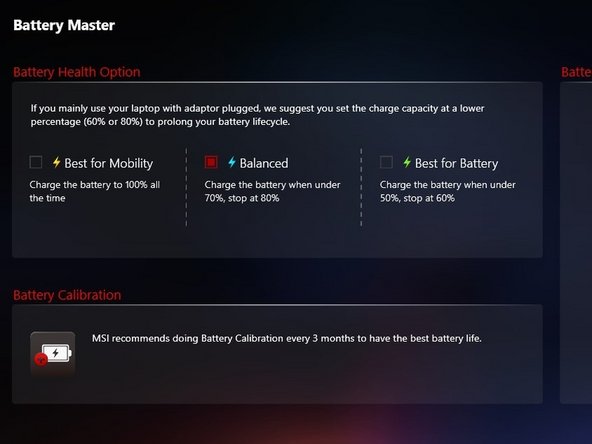
Чтобы получить наилучшую производительность и статистику по емкости батареи в вашей системе, вам следует воспользоваться встроенным центром dragon, чтобы убедиться, что батарея правильно откалибрована.
Кроме того, чтобы убедиться, что батарея распознается windows, проверьте раздел «Питание и батарея» в настройках windows.
