
Введение
Определив, что батарея повреждена или сломана, вы можете заменить ее на новую.
Шаг 1 Батарея


Осторожно вставьте пластиковый инструмент для открывания между белой и черной частями устройства.
Аккуратно отделите верхнюю часть экрана от основания планшета.
Теперь ваш планшет должен выглядеть так, как показано на третьем изображении.
Шаг 2


Чтобы полностью снять основание с верхней части планшета, отделите микрофон от задней панели.
Шаг 3

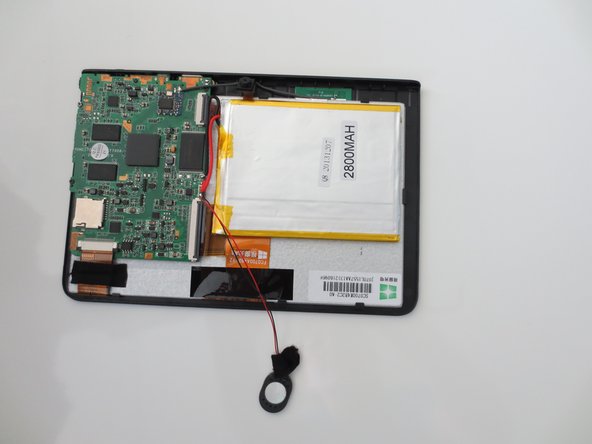
Аккуратно отклейте два кусочка ленты, удерживающей батарею на месте.
Шаг 4

С помощью поддева аккуратно отделите батарею от панели планшета.
Лента на задней стороне батареи будет очень прочной, тяните осторожно!
Металлическая внешняя часть батареи может быть довольно податливой. Будьте осторожны при извлечении батареи из планшета.
Шаг 5

Чтобы извлечь батарею, полностью отпаяйте провода, подключенные к печатной плате.
Чтобы установить новый аккумулятор, необходимо припаять провода обратно.
