
Введение
Если аккумулятор в вашем Lenovo Flex 6-11IGM (модель №: 81A70005US) потерял способность держать заряд или больше не может питать ваше устройство, вы можете следовать этому руководству для его замены.
Аккумулятор должен поставлять устройству большое количество энергии, чтобы питать его. Эта энергия хранится в химической форме внутри батареи. Поэтому внутренние компоненты батареи нестабильны и опасны в случае повреждения. Соблюдайте осторожность при извлечении батареи и держите ее подальше от источников тепла.
Перед началом работы обязательно выключите устройство, дайте ему разрядиться в течение нескольких дней и убедитесь, что ноутбук закрыт, чтобы замена была более простой и безопасной.
Шаг 1 Задняя панель

Переверните устройство и положите его нижней стороной вверх.
Шаг 2


Отверткой Phillips #00 открутите десять винтов.
Шаг 3

С помощью пластикового инструмента для открывания подденьте край ноутбука.
Шаг 4

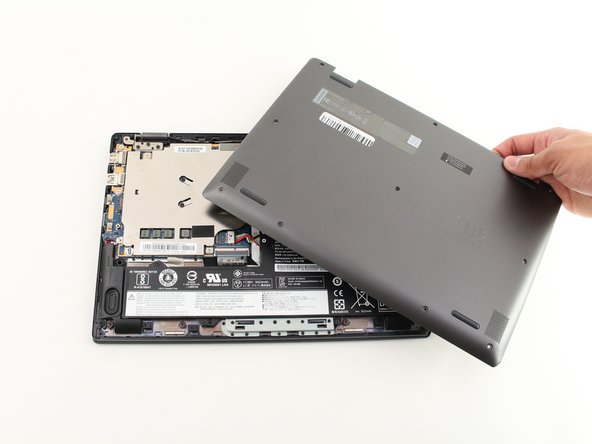
Убедившись, что задняя панель полностью освобождена от корпуса, снимите ее.
Шаг 5 Батарея

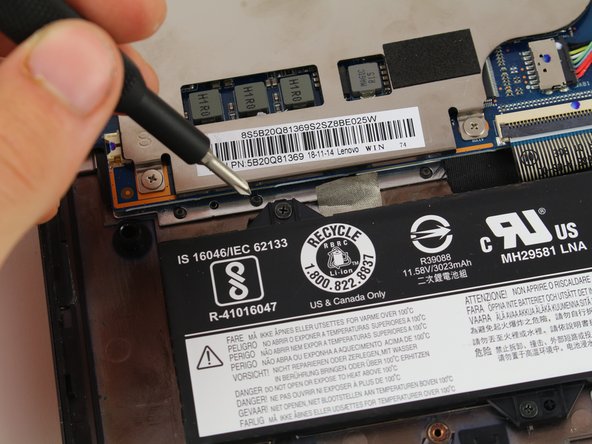
Выкрутите пять черных винтов Phillips #00 диаметром 3,9 мм, удерживающих батарею на месте.
Шаг 6

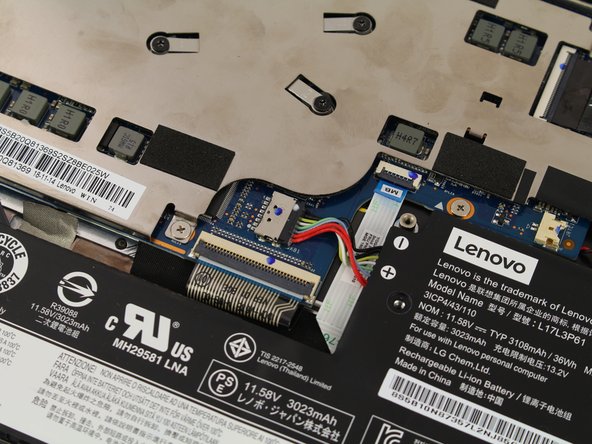
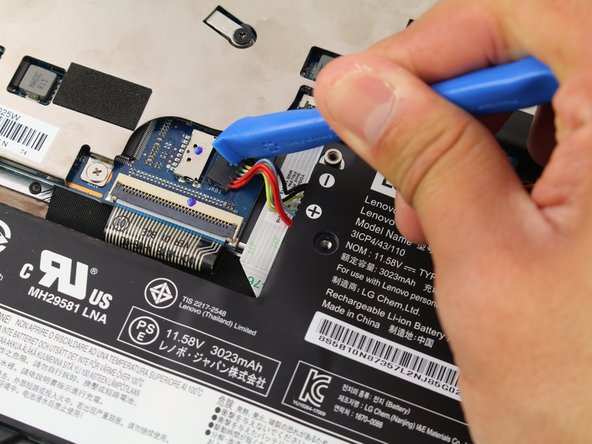
Вытащите разноцветные соединительные кабели с помощью инструмента для открывания iFixit.
Шаг 7

Извлеките отсоединенную батарею из ноутбука.
