
Введение
Аккумулятор работает недолго? Замените его (требуется пайка).
Шаг 1 Задняя панель

Помните, что снятие задней панели с задней панели iPod приведет к ее значительному повреждению. Мы настоятельно рекомендуем приобрести дополнительную заднюю панель, чтобы правильно собрать iPod.
Прежде чем открывать iPod, убедитесь, что переключатель удержания находится в заблокированном положении.
Шаг 2

Задняя панель крепится к передней части корпуса с помощью восьми клипс, постоянно прикрепленных к задней панели. Эти зажимы фиксируются на небольших выступах, обработанных в переднем корпусе.
Чтобы освободить выступы, их нужно сдвинуть к центру Nano. Обратите внимание на расположение всех выступов на задней панели. При использовании инструмента для открытия iPod, чтобы освободить заднюю панель, обязательно работайте инструментом в месте расположения этих зажимов.
Для наглядности два зажима, выделенные красным цветом, расположены ближе всего к разъему для наушников.
Шаг 3


Открыть iPod может быть непросто. Не отчаивайтесь, если вам потребуется несколько попыток, прежде чем iPod будет открыт.
Вставьте большой инструмент для открывания iPod в шов между передней и задней панелями iPod, над док-разъемом. Край инструмента должен быть направлен в сторону задней панели, чтобы случайно не поцарапать передний корпус из анодированного алюминия.
Шаг 4

Вставьте небольшой инструмент для вскрытия iPod в шов на стороне разъема для наушников Nano, при этом край инструмента должен быть направлен в сторону задней панели.
Аккуратно увеличьте имеющийся зазор, надавливая/пошевеливая маленьким инструментом для открытия iPod в зазоре возле каждого из двух выступов, прикрепленных к заднему корпусу, и продвигая зажимы к центру Nano, пока они не освободятся.
Шаг 5


Большой инструмент для открытия iPod больше не нужен, чтобы получить доступ к левой стороне iPod.
Повторите ту же процедуру, что и в предыдущем шаге, чтобы освободить три зажима со стороны переключателя Nano.
Шаг 6
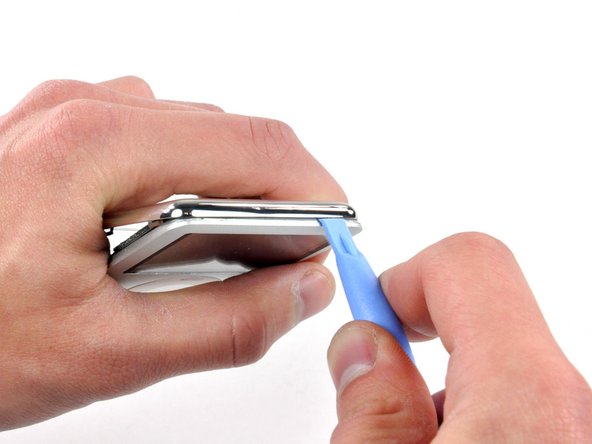
Вставьте инструмент для открытия iPod в щель возле верхнего левого угла Nano и освободите три зажима вдоль верхнего края задней панели.
Убедившись, что все выступы свободны, отделите две половинки iPod.
Теперь задняя панель свободна от iPod.
Шаг 7 Логическая плата

После снятия задней панели задняя сторона вашего Nano должна выглядеть следующим образом.
Шаг 8

Открутите следующие шесть винтов:
Один 1,8 мм Phillips.
Три 1,9 мм Phillips.
Один 2,4 мм Phillips.
Один 2,6 мм Phillips.
Шаг 9


Подденьте коричневый фиксатор ленточного кабеля щелчкового колеса с помощью пробки.
Зажим откидывается на конце, ближайшем к краю корпуса.
Шаг 10
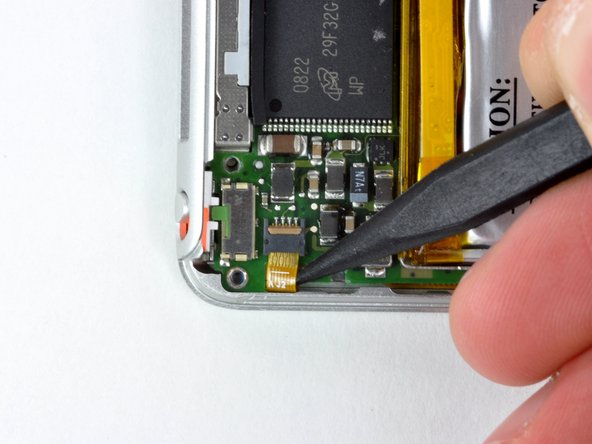
Выдвиньте ленточный кабель колеса управления из гнезда с помощью кончика шила.
Логическая плата по-прежнему подключена к iPod с помощью ленточного кабеля дисплея.
Шаг 11


Логическая плата по-прежнему подключена к передней панели корпуса ленточным кабелем дисплея, расположенным на стороне разъема для наушников логической платы.
Выньте блок логической платы из переднего корпуса со стороны разъема колесика (кабель, который вы только что отсоединили). Поверните логическую плату в сборе относительно ленточного кабеля дисплея и положите ее рядом с передним корпусом.
Шаг 12

Подденьте фиксатор ленточного кабеля дисплея с помощью пробки.
Зажим откидывается на конце, ближайшем к батарее.
Шаг 13

Выдвиньте ленточный кабель дисплея из гнезда.
Теперь логическая плата полностью отсоединена от переднего корпуса.
Шаг 14 Батарея


Прежде чем продолжить, снимите показанный на рисунке металлический палец EMI, оттянув его от клея на логической плате.
Не забудьте установить его на место во время сборки.
Шаг 15

Замена аккумулятора в iPod Nano 3-го поколения требует пайки. Прежде чем приступать к работе, убедитесь, что у вас есть все необходимые инструменты и общее представление о пайке мелких электронных компонентов.
Прежде чем отпаивать кабели аккумулятора, необходимо удалить небольшое количество черного резинового клея, крепящего их к логической плате.
Шаг 16

Проведите наконечником шила под резиновым клеем и по направлению к батарее, чтобы освободить ее от поверхности логической платы.
Начните освобождать клей вокруг одного из внешних выводов, затем освободите его из двух зазоров между выводами и, наконец, проведите шпателем по задней стороне выводов, чтобы полностью удалить его с логической платы/выводов батареи.
Выводы батареи очень хрупкие, поэтому будьте осторожны, чтобы не порвать их при удалении черного клея.
Шаг 17

Теперь освобожденные от клея выводы батареи должны выглядеть следующим образом.
Шаг 18

Следующие несколько шагов потребуют использования паяльника.
Концы проводов батареи пропущены через небольшие отверстия в логической плате и удерживаются на месте небольшим количеством припоя.
Нагрейте оголенный конец белого провода батареи наконечником паяльника, одновременно отводя провод от соединения, используя пинцет для захвата провода за изоляцию.
Из-за хрупкой природы электронных компонентов необходимо ограничить количество тепла, передаваемого паяльником на логическую плату. Простой способ добиться этого — потянуть за провод батареи с легким постоянным натяжением, пока паяльник нагревает соединение. Как только припой расплавится и провод выскользнет, немедленно снимите наконечник припоя с соединения, чтобы избежать повреждения.
Шаг 19


Припаяйте оставшиеся выводы, следуя процедуре, показанной в предыдущем шаге.
Шаг 20

Теперь все выводы должны быть отпаяны и отсоединены от логической платы.
Шаг 21
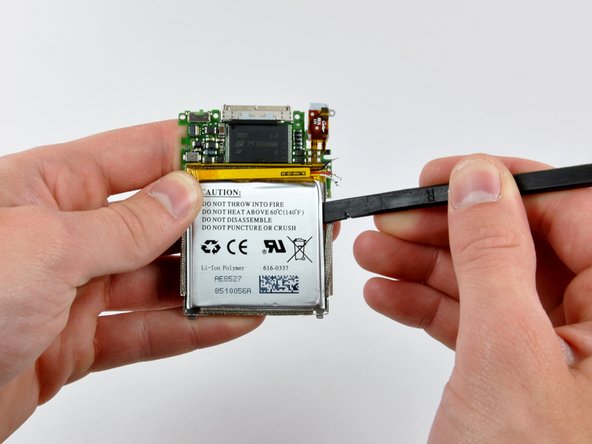

Подденьте батарею клеем, удерживающим ее на плате.
Начните отжимать с правого верхнего угла батареи и продвигайтесь по периметру, пока батарея не поднимется настолько, чтобы ее можно было подхватить пальцами.
Извлеките батарею из защитного экрана.
Шаг 22 Батарея


Чтобы легче было припаять новую батарею, убедитесь, что отверстия, проходящие через паяльные площадки на логической плате, свободны от припоя. Таким образом, вы сможете вставить новые провода батареи и припаять их на место, а не нагревать паяльную площадку, одновременно вставляя провод батареи и нанося припой.
Чтобы открыть отверстия для пайки, распрямите скрепку и надавите ею на припой, блокирующий отверстие, одновременно нагревая ту же площадку с припоем с другой стороны логической платы.
Не перегревайте логическую плату. Если скрепка не проходит с первой попытки, дайте логической плате сначала остыть, а затем снова нагрейте площадку. Повторяйте этот процесс до тех пор, пока скрепка не пройдет через отверстие до конца.
Шаг 23

Поместите новую батарею в металлический лоток для батарей, приклеив ее на клей.
Шаг 24


С помощью пинцета вставьте зачищенные концы проводов батареи в соответствующие отверстия.
Вставьте черный провод в крайнее правое отверстие.
Красный провод вставьте в центральное отверстие.
Вставьте белый провод в крайнее левое отверстие.
Чтобы удержать провода на месте, может оказаться полезным сначала согнуть изолированную часть проводов батареи в окончательную форму, а затем вставить зачищенные концы в отверстия.
Шаг 25

На этом шаге вы припаяете выводы батареи к площадкам припоя на логической плате.
Чрезмерное количество тепла, передаваемое на логическую плату во время пайки, может привести к необратимому повреждению электронных компонентов. Как правило, держите кончик паяльника на соединении достаточно долго, чтобы расплавить припой, а затем быстро уберите его.
Припаяйте соединение, на мгновение приложив кончик паяльника к соединению, вдавив припой в соединение (расплавив его) и быстро вынув припой и кончик паяльника из соединения. Припой должен растечься по новому выводу батареи, надежно соединив его с площадкой на логической плате.
Аналогичным образом припаяйте два других вывода батареи, стараясь не соединить припоем ни одно из соединений.
