
Введение
Аккумуляторы iPhone рассчитаны на 80% своей емкости в течение 500 циклов зарядки, что для большинства пользователей составляет примерно 18-24 месяца. После этого iPhone может потребоваться заряжать гораздо чаще, а iOS может предупредить вас о снижении производительности (другими словами, ваш телефон будет работать медленнее). Воспользуйтесь этим руководством, чтобы заменить батарею и вернуть iPhone прежнюю производительность.
Если ваш аккумулятор вздулся, примите соответствующие меры предосторожности.
Примечание: После ремонта на экране iPhone может появиться предупреждение о «ненатуральности» батареи, даже если используются оригинальные детали Apple. Если ваш iPhone работает нормально, вы можете смело игнорировать это предупреждение.
Для достижения оптимальной производительности после выполнения данного руководства откалибруйте только что установленный аккумулятор: Зарядите его до 100 % и продолжайте заряжать еще как минимум два часа. Затем используйте iPhone до тех пор, пока он не выключится из-за разрядки батареи. И наконец, зарядите его непрерывно до 100 %.
Шаг 1 Винты Pentalobe


Прежде чем приступить к работе, разрядите аккумулятор iPhone ниже 25 %. Заряженный литий-ионный аккумулятор может загореться и/или взорваться при случайном проколе.
Перед началом разборки выключите iPhone.
Выкрутите два винта длиной 6,9 мм с зубчатым венцом на нижнем краю iPhone.
Открывая дисплей iPhone, вы нарушаете его водонепроницаемые уплотнения. Приготовьте запасные уплотнители, прежде чем приступать к этому шагу, или позаботьтесь о том, чтобы избежать попадания жидкости, если вы собираете iPhone без замены уплотнителей.
Шаг 2 Пометьте свои резцы для открывания


Если вставить медиатор слишком глубоко, он может повредить устройство. Выполните следующие действия, чтобы пометить резцы и предотвратить их повреждение.
Отмерьте 3 мм от кончика и пометьте открывающийся медиатор перманентным маркером.
Вы также можете пометить другие углы резца с другими измерениями.
В качестве альтернативы приклейте монету к резцу на расстоянии 3 мм от кончика.
Шаг 3 Заклейте все трещины


Если у вашего iPhone треснул экран, сдерживайте дальнейшие поломки и предотвратите телесные повреждения во время ремонта, заклеив стекло скотчем.
Наклейте на экран iPhone полоски прозрачной упаковочной ленты внахлест, пока не заклеите всю поверхность.
Наденьте защитные очки, чтобы защитить глаза от стекла, разболтанного во время ремонта.
Если вам не удастся приклеить присоску в ходе следующих шагов, сложите крепкий кусок ленты (например, скотч) в ручку и поднимите экран с его помощью.
Если ничего не получается, приклейте присоску к экрану.
Шаг 4 Инструкция по использованию антизажима


Следующие три шага демонстрируют работу с Anti-Clamp — инструментом, который мы разработали, чтобы облегчить процедуру открытия. Если вы не используете зажим Anti-Clamp, пропустите три шага ниже, чтобы воспользоваться альтернативным методом.
Полные инструкции по использованию зажима Anti-Clamp вы найдете в этом руководстве.
Потяните синюю ручку назад, чтобы разблокировать рычаги антизажима.
Наденьте кронштейны на левый или правый край iPhone.
Расположите присоски у нижнего края iPhone — одну спереди, другую сзади.
Сожмите чашки вместе, чтобы присоска приклеилась к нужному месту.
Если поверхность вашего iPhone слишком скользкая, чтобы антизажим мог за нее зацепиться, вы можете использовать клейкую ленту, чтобы создать более прочную поверхность.
Шаг 5


Потяните синюю ручку вперед, чтобы зафиксировать держатели.
Поверните ручку по часовой стрелке на 360 градусов или до тех пор, пока чашки не начнут растягиваться.
Убедитесь, что присоски остаются на одной линии. Если они начинают соскальзывать, слегка ослабьте присоски и выровняйте кронштейны.
Шаг 6


Нагрейте iOpener и проденьте его через кронштейны антизажима.
Вы также можете использовать фен, тепловой пистолет или горячую пластину — но сильный нагрев может повредить дисплей и/или внутренний аккумулятор, поэтому действуйте осторожно.
Сложите iOpener так, чтобы он лег на нижний край iPhone.
Подождите одну минуту, чтобы клей успел отклеиться и образовалась щель.
Вставьте медиатор в щель под экраном и пластиковым ободком, а не в сам экран.
Если зажим Anti-Clamp не создает достаточного зазора, приложите больше тепла к этому месту и поверните ручку на четверть оборота.
Не поворачивайте ручку более чем на четверть оборота за раз и подождите одну минуту между поворотами. Пусть антизажим и время сделают всю работу за вас.
Пропустите следующие три шага.
Шаг 7

Нагрев нижнего края iPhone поможет размягчить клей, крепящий дисплей, что облегчит его открытие.
Воспользуйтесь феном, тепловым пистолетом или подготовьте iOpener и приложите его к нижнему краю iPhone примерно на минуту, чтобы размягчить клей под ним.
Шаг 8


Если вы используете одну ручку-присоску, приложите ее к нижнему краю телефона, избегая изогнутой части стекла.
Шаг 9


Потяните за присоску вверх с сильным постоянным давлением, чтобы создать небольшой зазор между передней панелью и задней частью корпуса.
Вставьте медиатор в щель под экраном и пластиковым ободком, а не в сам экран.
Водонепроницаемый клей, удерживающий дисплей на месте, очень прочный, поэтому для создания такого начального зазора требуется значительное усилие. Если вам трудно открыть щель, приложите больше тепла и осторожно покачайте экран вверх-вниз, чтобы ослабить клей, пока не образуется щель, достаточная для вставки инструмента.
Шаг 10


Проведите открывающим резцом вокруг левого нижнего угла и вверх по левому краю iPhone, прорезая клей, удерживающий дисплей на месте.
Не вставляйте медиатор более чем на 3 мм, так как вы можете повредить внутренние компоненты.
Шаг 11 Информация об экране

Вдоль правого края iPhone проходят тонкие кабели. Не вставляйте сюда медиатор, так как вы можете повредить кабели.
Шаг 12


Снова вставьте медиатор в нижний край iPhone и проведите им вверх по правой стороне, чтобы продолжить отделение клея.
Не вставляйте медиатор более чем на 3 мм, так как вы можете повредить кабели дисплея.
Шаг 13

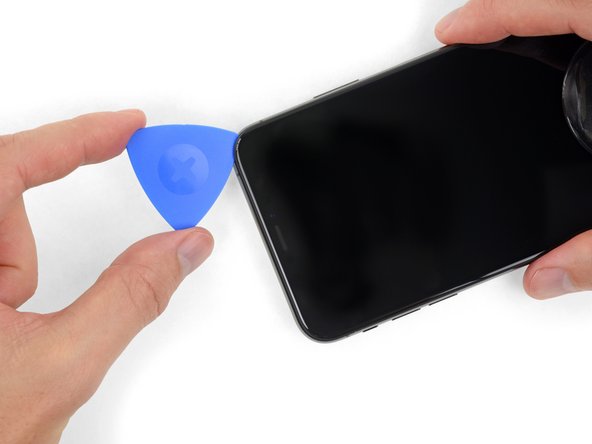

Верхний край дисплея закреплен как клеем, так и зажимами.
Сдвиньте открывающуюся пику вокруг верхнего угла дисплея, осторожно потянув или покачивая дисплей вниз в направлении порта Lightning.
При чрезмерном усилии зажимы сломаются. Работайте аккуратно и будьте терпеливы.
Не вставляйте медиатор более чем на 3 мм, так как вы можете повредить сенсорный блок на передней панели.
Переместите медиатор в противоположный угол и срежьте остатки клея, фиксирующего дисплей.
Шаг 14

Потяните за маленький выступ на присоске, чтобы снять ее с передней панели.
Шаг 15


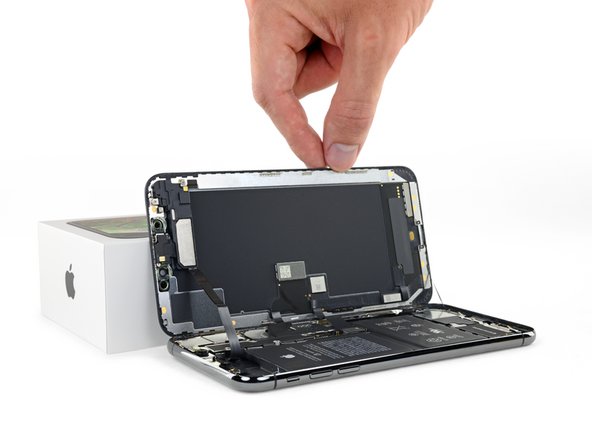
Откройте iPhone, потянув дисплей вверх с левой стороны, как заднюю обложку книги.
Пока не пытайтесь полностью отделить дисплей, так как несколько хрупких ленточных кабелей все еще соединяют его с логической платой iPhone.
Прислоните дисплей к чему-нибудь, чтобы он не мешал, пока вы работаете с телефоном.
Во время сборки положите дисплей на место, совместите зажимы вдоль верхнего края и аккуратно прижмите верхний край на место, прежде чем защелкнуть остальные части дисплея. Если он не защелкивается на месте, проверьте состояние зажимов по периметру дисплея и убедитесь, что они не погнуты.
Шаг 16 Сборка дисплея


Выкрутите четыре винта Y000, крепящих кронштейн крышки логической платы, следующей длины:
Два винта 1,1 мм
Один винт 1,5 мм
Один винт 3,7 мм
На протяжении всего ремонта следите за каждым винтом и убедитесь, что он возвращается туда, откуда пришел, чтобы не повредить iPhone.
Шаг 17

Снимите кронштейн.
Кронштейн может быть слегка приклеен. Осторожно, но сильно приподнимите его, чтобы отделить.
Во время сборки стоит включить iPhone и проверить все функции, прежде чем приклеивать дисплей на место. Не забудьте полностью отключить питание iPhone, прежде чем продолжить работу.
Шаг 18


Подденьте разъем аккумулятора из гнезда на логической плате с помощью лопатки или чистым ногтем.
Постарайтесь не повредить черную силиконовую прокладку вокруг этого и других разъемов платы. Эти уплотнители обеспечивают дополнительную защиту от попадания воды и пыли.
Слегка отогните разъем от логической платы, чтобы предотвратить его случайное соприкосновение с гнездом и подачу питания на телефон во время ремонта.
Шаг 19


Выкрутите три винта Y000, крепящие кронштейн разъема дисплея:
Два винта 1,5 мм
Один винт 1,1 мм
Шаг 20

Снимите кронштейн.
Шаг 21


С помощью острия шила или ногтя отсоедините разъем блока датчиков передней панели.
Шаг 22


С помощью шила или ногтя отсоедините разъем кабеля OLED-панели.
Чтобы снова прикрепить пресс-разъемы, подобные этому, аккуратно выровняйте и надавите на одну сторону до щелчка, затем повторите с другой стороны. Не нажимайте на середину. Если разъем будет неправильно выровнен, контакты могут погнуться, что приведет к необратимым повреждениям.
Шаг 23


Подденьте разъем кабеля дигитайзера с помощью шила или ногтя, чтобы вывести его из гнезда.
Если после ремонта какая-либо часть экрана не реагирует на прикосновения, отсоедините аккумулятор, а затем снова установите этот разъем, убедившись, что он полностью защелкнулся и что в гнезде нет пыли или других препятствий.
Шаг 24


Гибкий кабель блока датчиков передней панели слегка приклеен.
Осторожно поднимите кабель, пока клей не отделится.
Шаг 25

Снимите дисплей в сборе.
Во время сборки остановитесь здесь, если хотите заменить водостойкий клей по краям дисплея.
Шаг 26 Нижний динамик


Выкрутите пять винтов Y000 с трехгранной головкой диаметром 1,4 мм, крепящих кронштейн под тактильным процессором и основным динамиком.
Шаг 27


Кронштейн слегка приклеен.
Аккуратно поднимите его, чтобы отклеить и снять кронштейн, стараясь не погнуть его.
При необходимости немного нагрейте феном или тепловым пистолетом, чтобы размягчить клей. (Прикладывать iOpener к кронштейну не рекомендуется, так как это может погнуть пружинные контакты в верхней части).
Шаг 28


Выкрутите 1,3 мм винт Y000 с трехгранной головкой, крепящий крышку разъема динамика.
Шаг 29


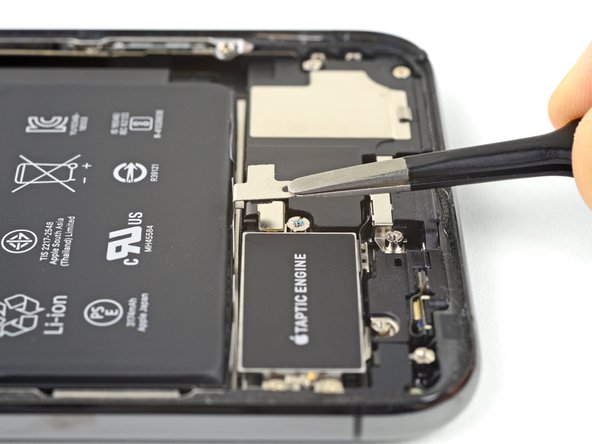
Надавите на крышку разъема динамика по направлению к батарее, а затем поднимите ее, чтобы отсоединить и снять.
Будьте очень осторожны, чтобы не проткнуть и не проколоть батарею своими инструментами.
Шаг 30


Подденьте и отсоедините разъем динамика с помощью наконечника шила.
Шаг 31

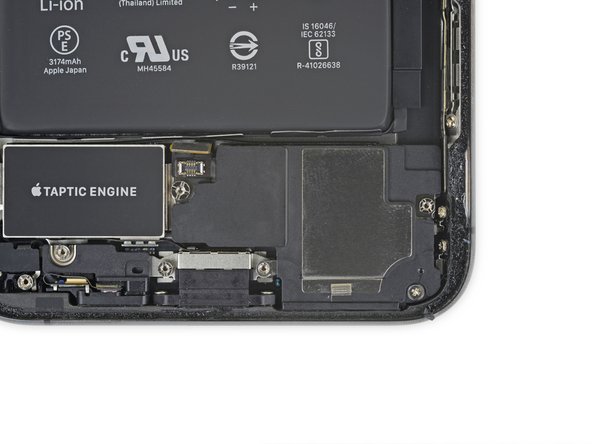

Открутите три винта, крепящие динамик:
Один крестообразный винт 2,7 мм
Один винт 2,9 мм
Один 3,1 мм крепежный винт
Винты крепления лучше всего откручивать с помощью насадки iPhone Standoff и рукоятки драйвера.
В крайнем случае можно воспользоваться небольшой плоской отверткой, но при этом следует соблюдать особую осторожность, чтобы она не соскользнула и не повредила соседние компоненты.
Шаг 32
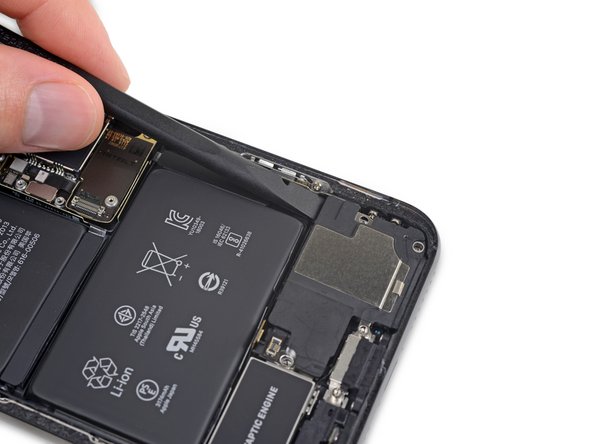

Поддевая динамик, следите за тем, чтобы не повредить гибкий кабель динамика, который вы только что отсоединили. Если необходимо, согните кабель в сторону аккумулятора, чтобы динамик можно было вытащить.
Вставьте палец под верхний край динамика, рядом с краем корпуса iPhone.
Аккуратно подденьте и слегка приподнимите верхний край динамика.
При повторной установке динамика проверьте положение гибкого кабеля и убедитесь, что он не застрял под динамиком.
Шаг 33


Поддевая динамик, отделите пинцетом пластиковую полоску бампера от верхнего края динамика.
При необходимости слегка нагрейте ее, чтобы размягчить клей и легче отделить полоску бампера.
Шаг 34


Возьмите динамик за боковые края и покачайте его из стороны в сторону, отделяя клей, прикрепляющий его к нижнему краю iPhone.
Потяните динамик в сторону от нижнего края iPhone, пока не отделится клейкая прокладка.
Шаг 35


Извлеките динамик.
Клейкая прокладка динамика не подлежит повторному использованию. Удалите остатки клея пинцетом.
Чтобы защитить динамик от попадания воды и пыли, при сборке установите клейкую прокладку. Подготовьте место, очистив его небольшим количеством изопропилового спирта и безворсовой тканью или кофейным фильтром, чтобы прокладка приклеилась как следует. Установите новую прокладку на динамик, а затем установите динамик.
Шаг 36 Сборка тактильного двигателя


С помощью пробки отсоедините гибкий кабель Taptic Engine, вытащив его прямо из гнезда.
Шаг 37


Выкрутите два крестообразных винта 1,9 мм, крепящих Taptic Engine.
Шаг 38


Возьмитесь за пластиковую полоску бампера и осторожно поднимите ее над разъемом динамика.
Шаг 39

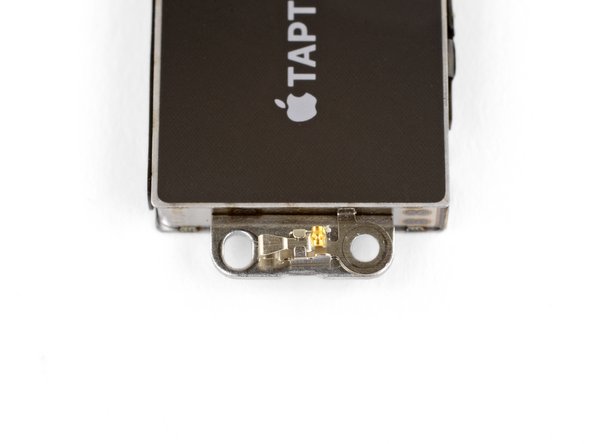
Снимите блок тактильного генератора.
Контактный зажим на левой стороне тактильного генератора может выпасть. Убедитесь, что она установлена правильно, как показано на рисунке, прежде чем снова устанавливать тактильный генератор в iPhone.
Шаг 40 Аккумулятор

Аккумулятор крепится к задней части корпуса с помощью четырех кусочков растягивающегося клея — один на верхнем элементе и три на нижнем.
На конце каждого кусочка клея имеется черная оттяжка, которая слегка приклеивается к боковому краю батареи.
Шаг 41


Отделите первый клейкий язычок от нижнего края батареи.
В центре каждого выступа есть небольшая петля; вставьте инструмент в эту петлю, если вам трудно ухватиться за выступ.
Не протыкайте батарею острыми инструментами. Из проколотой батареи могут вытечь опасные химические вещества или возникнуть пожар.
Шаг 42


Повторите описанные выше действия, чтобы отделить оставшиеся две клейкие вкладки от нижнего края батареи.
Будьте осторожны, чтобы не повредить разъем кабеля динамика, расположенный под центральной клейкой вкладкой.
Шаг 43


В следующих шагах вы потянете за каждый выступ, чтобы медленно растянуть клей под батареей. Этот специальный клей теряет свою липкость при растяжении, а затем выходит из руки, позволяя вам легко извлечь аккумулятор.
Если полоски сломались, не паникуйте! Они не всегда работают так, как задумано. Продолжайте читать, чтобы узнать о дополнительных шагах по извлечению сломанных полосок.
Чтобы увеличить шансы на успех:
Не давите на батарею. Крепко держите iPhone за боковые стороны.
Держите полоски ровными и не смятыми, когда тянете.
Тяните очень медленно, чтобы полоска успела растянуться и отделиться. Для снятия каждой полоски потребуется около 15-30 секунд растягивания.
Тяните под небольшим углом, чтобы полоска не зацепилась за нижний край батареи.
Если полоска оторвалась под батареей и ее не удается извлечь, перейдите к другим полоскам, а затем продолжите выполнять дополнительные шаги, описанные ниже.
Шаг 44


Возьмитесь за один из внешних клейких язычков батареи и медленно потяните его от батареи в сторону нижней части iPhone.
Тяните неуклонно, поддерживая постоянное напряжение на полоске, пока она не выскользнет из промежутка между батареей и задним корпусом.
Полоска растянется во много раз больше своей первоначальной длины. Продолжайте тянуть и при необходимости снова захватите полоску возле батареи.
Если в процессе извлечения батареи клейкие язычки сломались, подцепите оставшуюся часть клея пальцами или тупым пинцетом и продолжайте тянуть.
Если какая-либо из клейких полосок сломалась под батареей и ее невозможно извлечь, попробуйте удалить оставшиеся полоски, а затем действуйте согласно инструкциям ниже.
Шаг 45

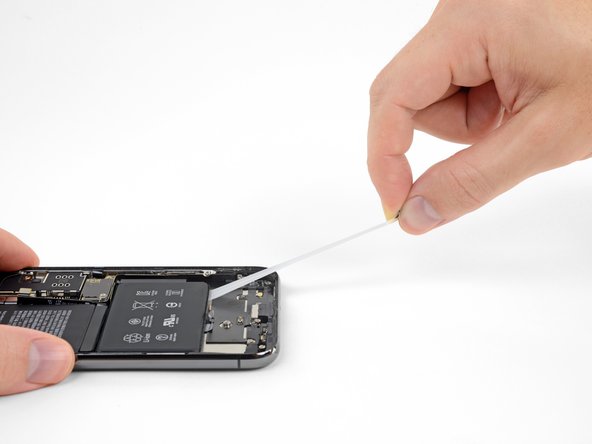
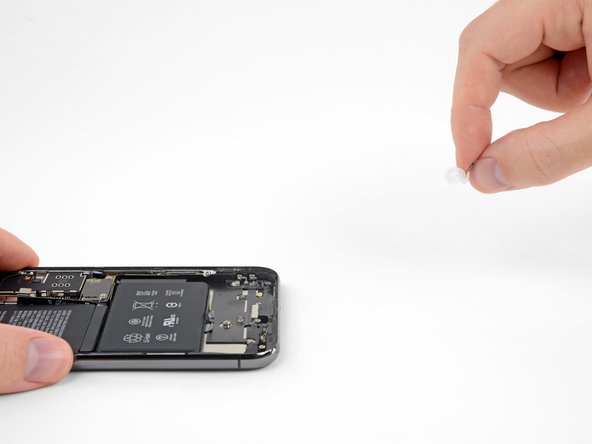
Повторите предыдущий шаг, чтобы удалить полоску с противоположной стороны, оставив центральную полоску напоследок.
Шаг 46


Снимите центральную полосу, соблюдая предельную осторожность, чтобы не зацепить ее за гибкий кабель динамика.
При необходимости сделайте паузу и воспользуйтесь пробойником, чтобы отклеить гибкий кабель динамика от клейкой полосы.
Шаг 47

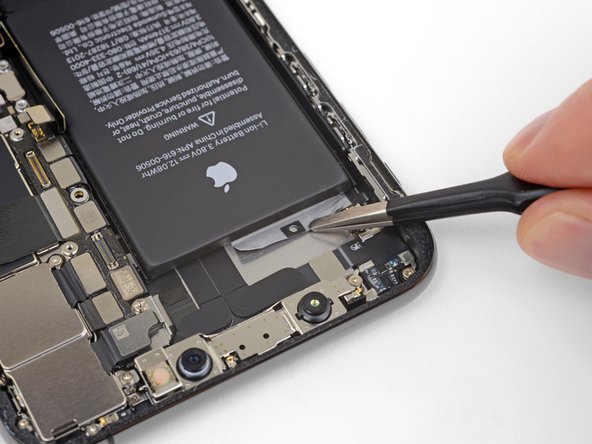
Последний выступ находится очень близко к аппаратному обеспечению Face ID. В случае повреждения Face ID может быть отремонтирован только в Apple, поэтому работайте осторожно.
Отклейте и отделите язычок на последней клейкой полоске, на верхней кромке верхнего батарейного отсека.
Шаг 48

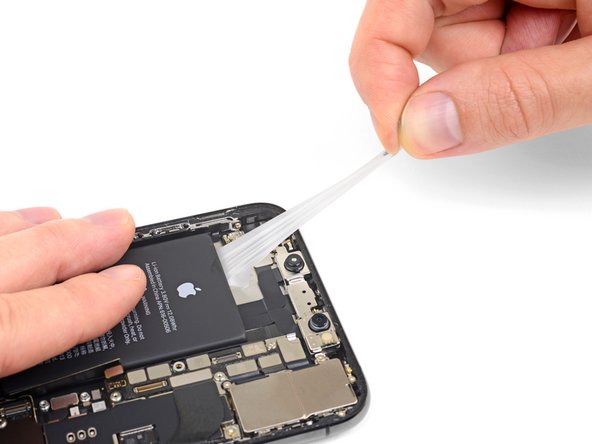
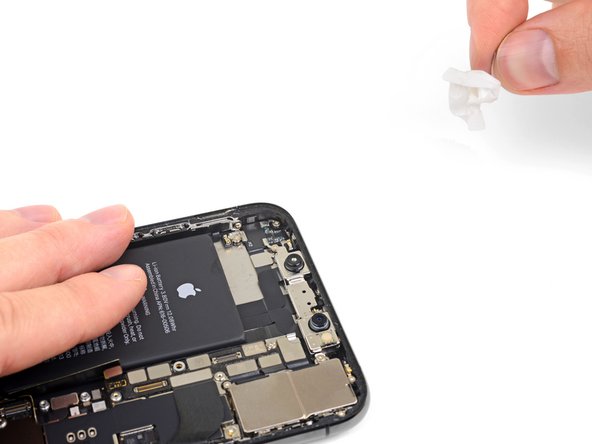
Потяните и снимите последнюю клейкую полоску.
Когда полоска отделится от iPhone, аккумулятор может вылететь, поэтому держите руку над аккумулятором, чтобы зафиксировать его, но не давите на сам аккумулятор, иначе дополнительное давление может привести к тому, что клейкая полоска оторвётся под аккумулятором.
Если вы успешно удалили все четыре клейкие полоски, переходите к следующему шагу.
Если клей отслоился под батареей и его не удается извлечь, нанесите несколько капель изопропилового спирта высокой концентрации (более 90%) под край батареи в области сломанной клейкой полоски (полосок).
Подождите около минуты, чтобы спиртовой раствор ослабил клей. С помощью плоского конца лопатки осторожно поднимите батарею.
Не пытайтесь вытащить аккумулятор с силой. При необходимости нанесите еще несколько капель спирта, чтобы еще больше ослабить клей. Ни в коем случае не деформируйте и не прокалывайте батарею с помощью выколотки.
Будьте осторожны, чтобы не повредить ленточные кабели или катушку беспроводной зарядки, расположенную непосредственно под аккумулятором.
Чтобы отклеить аккумулятор от корпуса альтернативным способом, перейдите к следующему шагу ниже.
Шаг 49 Альтернативный метод отклеивания аккумулятора от корпуса

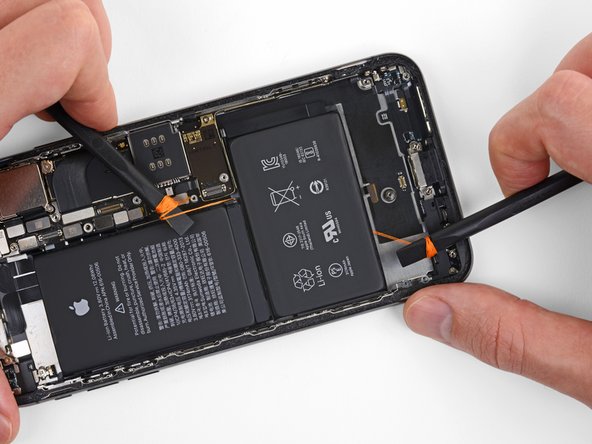
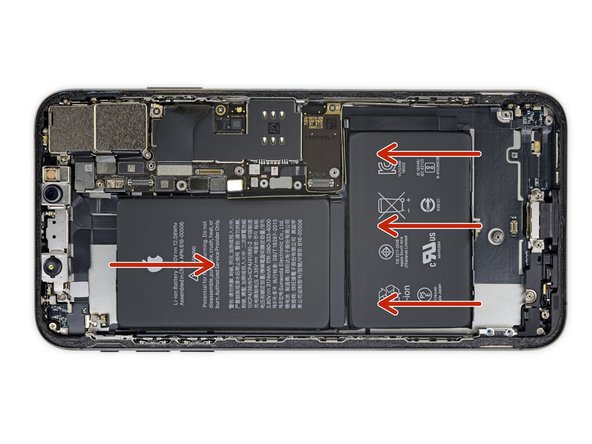
Если какая-либо из клейких полосок оторвалась, а аккумулятор по-прежнему приклеен к задней части корпуса, подготовьте iOpener или используйте фен для нагрева задней части корпуса непосредственно за аккумулятором.
Нагревайте iPhone до тех пор, пока задняя часть корпуса не станет слишком горячей для комфортного прикосновения. Не перегревайте iPhone, иначе вы можете случайно поджечь аккумулятор.
Переверните iPhone и просуньте прочный кусок нитки (например, зубную нить или тонкую гитарную струну) под аккумулятор.
Наденьте перчатки, чтобы защитить пальцы, или обмотайте каждый конец нитки вокруг инструмента.
Потяните нитку из стороны в сторону пилящими движениями, чтобы отделить клей. Это может занять некоторое время, поскольку клей медленно деформируется, но при наличии терпения он освободится. Не деформируйте и не повредите аккумулятор.
Начните с верхнего или нижнего края батареи и потяните к середине. Не тяните за шнурок через среднюю треть аккумулятора, иначе вы можете повредить ленточные кабели или катушку беспроводной зарядки, расположенную непосредственно под ним.
Если вы решили использовать инструменты для извлечения аккумулятора из iPhone, будьте предельно осторожны, иначе вы можете повредить ленточные кабели или катушку беспроводной зарядки, расположенные непосредственно под аккумулятором.
Шаг 50
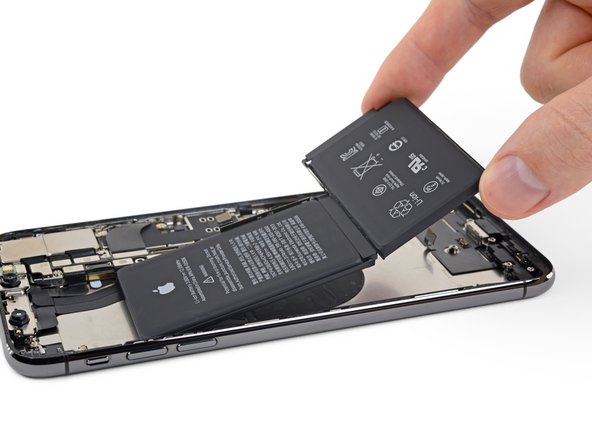
Возьмитесь за аккумулятор с нижнего края и извлеките его из iPhone.
Если в телефоне остался спиртовой раствор, аккуратно вытрите его или дайте ему высохнуть на воздухе перед установкой новой батареи.
Перед установкой нового аккумулятора переустановите тактильный движок и динамик. Это поможет правильно выровнять батарею во время установки.
Если в комплект поставки новой батареи не входит клей, обратитесь к этому руководству за помощью в замене клейких полосок.
После сборки выполните принудительный перезапуск. Это может предотвратить ряд проблем и упростить поиск и устранение неисправностей.
