
Введение
Воспользуйтесь этим руководством, чтобы вернуть жизнь своему iPhone 7 с помощью нового аккумулятора. Если ваш аккумулятор вздулся, примите соответствующие меры предосторожности.
В данном руководстве указано, что необходимо полностью отсоединить дисплей в сборе; это делается для того, чтобы предотвратить повреждение кабелей дисплея. Если вы чувствуете себя комфортно при извлечении аккумулятора, не подвергая излишней нагрузке кабели дисплея, вы можете пропустить шаги по отсоединению дисплея.
Для достижения оптимальной производительности после завершения данного руководства откалибруйте только что установленную батарею: Зарядите его до 100 % и продолжайте заряжать еще как минимум два часа. Затем используйте iPhone до тех пор, пока он не выключится из-за разрядки батареи. И наконец, зарядите его непрерывно до 100 %.
Шаг 1 Винты Pentalobe

Прежде чем приступить к работе, разрядите аккумулятор iPhone ниже 25 %. Заряженный литий-ионный аккумулятор может загореться и/или взорваться при случайном проколе.
Перед началом разборки выключите iPhone.
Выкрутите два винта 3,4 мм на нижней грани iPhone.
Открыв дисплей iPhone, вы повредите его водонепроницаемые уплотнители. Приготовьте запасные уплотнители, прежде чем приступать к этому шагу, или позаботьтесь о том, чтобы избежать попадания жидкости, если вы собираете iPhone без замены уплотнителей.
Шаг 2 Пометьте свои резцы для открывания


Если вставить медиатор слишком глубоко, он может повредить устройство. Выполните следующие действия, чтобы пометить резцы и предотвратить их повреждение.
Отмерьте 3 мм от кончика и пометьте открывающийся медиатор перманентным маркером.
Вы также можете пометить другие углы резца с другими измерениями.
В качестве альтернативы приклейте монету к резцу на расстоянии 3 мм от кончика.
Шаг 3 Инструкции по работе с антизажимом


Следующие три шага демонстрируют работу с Anti-Clamp — инструментом, который мы разработали, чтобы облегчить процедуру открытия. Если вы не используете зажим Anti-Clamp, пропустите три шага вниз, чтобы воспользоваться альтернативным методом.
Полные инструкции по использованию зажима Anti-Clamp вы найдете в этом руководстве.
Потяните синюю ручку назад, чтобы разблокировать рычаги антизажима.
Наденьте кронштейны на левый или правый край iPhone.
Расположите присоски у нижнего края iPhone прямо над кнопкой «Домой» — одну спереди, другую сзади.
Сожмите чашки вместе, чтобы присоска прижалась к нужной области.
Если поверхность вашего iPhone слишком скользкая для удержания Anti-Clamp, вы можете использовать клейкую ленту для создания более прочной поверхности.
Шаг 4


Потяните синюю ручку вперед, чтобы зафиксировать рычаги.
Поверните ручку по часовой стрелке на 360 градусов или до тех пор, пока чашки не начнут растягиваться.
Убедитесь, что присоски остаются на одной линии. Если они начинают соскальзывать, слегка ослабьте присоски и выровняйте кронштейны.
Шаг 5


Нагрейте iOpener и проденьте его через кронштейны антизажима.
Можно также использовать фен, термопистолет или горячую пластину — но сильный нагрев может повредить дисплей и/или внутренний аккумулятор, поэтому действуйте осторожно.
Сложите iOpener так, чтобы он лег на нижний край iPhone.
Подождите одну минуту, чтобы клей успел отклеиться и образовалась щель.
Вставьте в щель медиатор.
Если зажим Anti-Clamp не создает достаточного зазора, приложите больше тепла к этому месту и поверните ручку на четверть оборота.
Не поворачивайте ручку более чем на четверть оборота за раз и подождите одну минуту между поворотами. Пусть антизажим и время сделают всю работу за вас.
Пропустите следующие три шага.
Шаг 6 Нагрев дисплея

Следующие три шага показывают, как отделить экран с помощью присоски.
Нагрев нижней кромки iPhone поможет размягчить клей, фиксирующий дисплей, что облегчит его открытие.
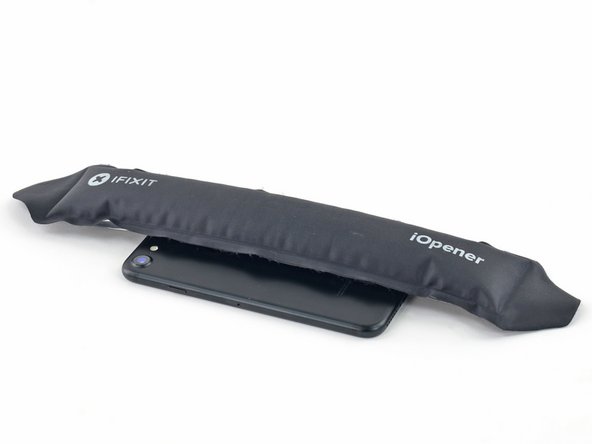
Воспользуйтесь феном или подготовьте iOpener и приложите его к нижнему краю телефона примерно на 90 секунд, чтобы размягчить клей под ним.
Шаг 7 Отделите дисплей


Приложите присоску к нижней половине передней панели, чуть выше кнопки «Домой».
Убедитесь, что присоска не перекрывает кнопку «Домой», так как это предотвратит образование уплотнения между присоской и передним стеклом.
Шаг 8


Потяните присоску вверх с сильным постоянным давлением, чтобы создать небольшой зазор между экраном и рамкой.
Вставьте в щель медиатор.
Водонепроницаемый клей, удерживающий экран на месте, очень прочный, поэтому для создания этого первоначального зазора требуется значительное усилие. Если вам трудно открыть зазор, приложите больше тепла и осторожно покачайте экран вверх-вниз, чтобы ослабить клей, пока не образуется зазор, достаточный для вставки инструмента.
Шаг 9
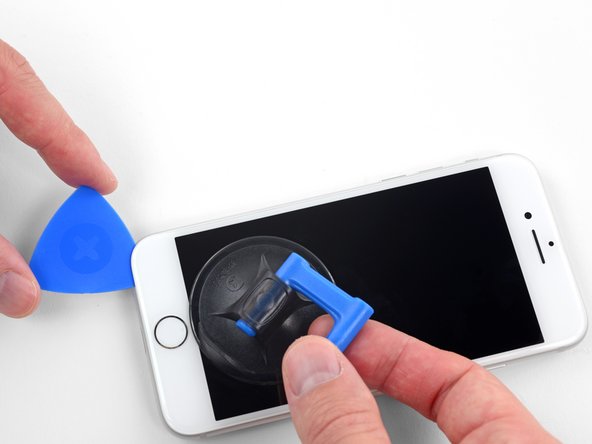


Сдвиньте открывающий инструмент вверх по левому краю телефона, начиная с нижнего края и двигаясь к кнопкам регулировки громкости и переключателю беззвучного режима, разрушая клей, удерживающий дисплей на месте.
Остановитесь возле левого верхнего угла дисплея.
Не пытайтесь оттолкнуть верхний край дисплея от заднего корпуса, так как он удерживается пластиковыми зажимами, которые могут сломаться.
Шаг 10 Информация об экране

Вдоль правого края iPhone проходят тонкие кабели. Не вставляйте сюда медиатор, так как вы можете повредить кабели.
Шаг 11


Снова вставьте инструмент в правый нижний угол iPhone и проведите им вокруг угла и вверх по правой стороне телефона, чтобы отделить клей.
Не вставляйте медиатор более чем на 3 мм, так как вы можете повредить кабели дисплея.
Шаг 12


Аккуратно потяните за присоску, чтобы приподнять нижний край дисплея.
Не поднимайте дисплей более чем на 15º, иначе вы рискуете перетянуть или порвать ленточные кабели, соединяющие дисплей.
Потяните за маленький выступ на присоске, чтобы снять ее с передней панели.
Шаг 13


Проведите медиатором под дисплеем в левом верхнем углу и вдоль верхнего края телефона, чтобы ослабить последний слой клея.
Шаг 14


Сдвиньте дисплей в сборе немного вниз (в сторону от верхнего края телефона), чтобы отсоединить зажимы, крепящие его к задней панели.
Шаг 15


Откройте iPhone, потянув дисплей вверх с левой стороны, как заднюю обложку книги.
Пока не пытайтесь полностью отделить дисплей, так как несколько хрупких ленточных кабелей все еще соединяют его с логической платой iPhone.
Прислоните дисплей к чему-нибудь, чтобы он не мешал, пока вы работаете с телефоном.
Шаг 16 Отсоединение аккумулятора


Выкрутите четыре трехгранных винта Y000, крепящих нижний кронштейн разъема, следующей длины:
Три винта 1,2 мм
Один винт 2,4 мм
На протяжении всего ремонта следите за каждым винтом и убедитесь, что он возвращается именно туда, откуда пришел, чтобы не повредить iPhone.
Шаг 17

Снимите нижний кронштейн разъема.
Шаг 18


С помощью острия лопатки подденьте разъем аккумулятора и выньте его из гнезда на логической плате.
Слегка отогните кабель разъема вверх, чтобы он не соприкасался с гнездом и не подавал питание на телефон.
Шаг 19 Сборка дисплея


Убедитесь, что батарея отсоединена, прежде чем отсоединять или подсоединять кабели на этом шаге.
С помощью шила или ногтя отсоедините два нижних разъема дисплея, вытащив их прямо вверх из гнезд на логической плате.
Чтобы снова подключить эти кабели, надавите на один конец до щелчка, затем повторите с противоположным концом. Не нажимайте на середину. Если даже немного перекосить разъем, он может погнуться, что приведет к необратимому повреждению.
Если после сборки телефона у вас пустой экран, белые линии на дисплее, частичное или полное отсутствие реакции на прикосновения, попробуйте отсоединить и аккуратно подсоединить оба кабеля и убедитесь, что они полностью вставлены.
Шаг 20


Выкрутите два 1,3-миллиметровых винта Phillips #000, крепящих скобу над разъемом датчика передней панели.
Некоторые телефоны могут иметь номер Y000. Apple начала использовать Y000 для этих телефонов в какой-то момент в середине жизненного цикла продукта.
Шаг 21


Отсоедините разъем датчика передней панели в сборе от гнезда на логической плате.
Этот пресс-разъем также следует подключать по одному концу за раз, чтобы свести к минимуму риск перегиба.
Шаг 22

Снимите дисплей в сборе.
Во время сборки сделайте паузу, если хотите заменить клей по краям дисплея.
Шаг 23 Барометрический вентиль

Выкрутите два винта Phillips диаметром 1,9 мм, крепящих барометрический вентиль к заднему корпусу.
Шаг 24


Снимите вентиляционное отверстие.
Шаг 25 Тактильный двигатель


С помощью плоского конца лопатки отсоедините разъем Taptic Engine от гнезда на логической плате.
Шаг 26

Выкрутите три крестообразных винта 1,6 мм, крепящих Taptic Engine к заднему корпусу.
Шаг 27


Извлеките тактильный генератор.
Шаг 28 Батарея


С помощью пинцета с тупыми кончиками отклейте одну из клейких полосок на нижнем краю батареи.
Шаг 29


Пинцетом с тупыми кончиками отклейте вторую клейкую полоску на нижнем краю батареи.
Шаг 30


Если вы впервые снимаете клейкую полоску с аккумулятора iPhone, обратитесь к видео в следующем шаге перед началом работы.
Старайтесь, чтобы полоски были ровными и не смятыми во время этой процедуры; смятые полоски слипнутся и сломаются вместо того, чтобы вытаскиваться аккуратно.
Медленно потяните одну клейкую полоску от аккумулятора в сторону нижней части iPhone.
Тяните плавно, поддерживая постоянное напряжение на полоске, пока она не выскользнет из промежутка между батареей и задним корпусом. Для достижения наилучших результатов тяните полоску под углом 60º или меньше.
Полоска растянется во много раз больше своей первоначальной длины. Продолжайте тянуть и при необходимости снова захватите полоску возле батареи.
Шаг 31
Повторите предыдущий шаг для второй полосы.
Придерживайте аккумулятор при снятии второй полоски, иначе полоска может вырвать аккумулятор, когда он отделится от корпуса.
Если вы успешно удалили обе клейкие полоски, пропустите следующий шаг.
В противном случае, если одна из клейких полосок оторвалась под батареей и ее не удалось извлечь, переходите к следующему шагу ниже.
Шаг 32 Методы отклеивания аккумулятора от корпуса


Если какая-либо из клейких полосок оторвалась, а батарея осталась приклеенной к заднему корпусу, удалите ее, добавив несколько капель изопропилового спирта (90% или более) под батарею рядом с прилипшей полоской (полосками).
Примерно через минуту аккуратно поднимите батарею.
Не вставляйте палец в область между кнопкой уменьшения громкости (-) и верхним краем батареи, иначе вы можете повредить лежащий под ней кабель регулятора громкости.
Не нажимайте на логическую плату, иначе вы можете повредить телефон.
Не пытайтесь с силой вытащить аккумулятор. При необходимости нанесите еще несколько капель спирта, чтобы еще больше ослабить клей. Ни в коем случае не деформируйте и не прокалывайте батарею инструментом для выковыривания.
Если батарея по-прежнему приклеена к заднему корпусу, подготовьте iOpener или используйте фен, чтобы нагреть задний корпус непосредственно за батареей. Он должен быть слишком теплым, чтобы к нему было удобно прикасаться.
Перегрев iPhone может привести к воспламенению батареи.
Для отделения батареи от заднего корпуса можно использовать зубную нить. Более прочной альтернативой зубной нити может стать размотанная гитарная струна, например струна 0,009 E из 12-струнного комплекта. Проденьте зубную нить или струну за верхние углы батареи, сведите концы вместе, оберните их вокруг сложенной ткани и равномерно потяните.
Шаг 33

Извлеките батарею из заднего корпуса.
Если сменная батарея поставляется в пластиковой оболочке, удалите ее перед установкой, потянув за ленточный кабель.
Если в телефоне остался спиртовой раствор, аккуратно вытрите его или дайте ему высохнуть на воздухе перед установкой нового аккумулятора.
Перед установкой сменного аккумулятора временно переподключите разъем аккумулятора к гнезду логической платы. Это обеспечит правильное расположение батареи в своем углублении.
Прикрепите батарею, отсоедините ее и продолжите сборку устройства.
Если новый аккумулятор не имеет предварительно установленного клея, обратитесь к этому руководству, чтобы заменить клейкие полоски.
После сборки выполните принудительную перезагрузку. Это может предотвратить ряд проблем и упростить поиск и устранение неисправностей.
