
Введение
Используйте это руководство для замены изношенного или севшего аккумулятора в вашем Huawei Mate 20.
Если открыть Huawei Mate 20, то можно повредить водонепроницаемое уплотнение устройства. Если не заменить клейкие прокладки, телефон будет работать нормально, но потеряет водозащиту.
Если ваш аккумулятор вздулся, примите соответствующие меры предосторожности. В целях безопасности перед разборкой телефона разрядите аккумулятор ниже 25 %. Это снизит риск опасного теплового удара, если батарея будет случайно повреждена во время ремонта.
Хотя можно извлечь батарею, не отсоединяя основной гибкий кабель, мы рекомендуем сделать это во избежание повреждения окружающих компонентов.
При сборке устройства вам понадобится клей для замены компонентов.
Шаг 1 Заднее стекло

Прежде чем приступить к работе, выключите телефон.
Приложите нагретый iOpener к задней панели телефона, чтобы ослабить клей под задней крышкой. Держите iOpener не менее двух минут.
Шаг 2


Прикрепите ручку-присоску к нижней части задней крышки, как можно ближе к краю.
Если заднее стекло телефона треснуло, ручка присоски может не держаться. Попробуйте приподнять ее с помощью крепкого скотча или приклейте ручку присоски суперклеем и дайте ему затвердеть, чтобы вы могли продолжить работу.
Приподнимите заднюю крышку с помощью ручки присоски, чтобы образовался небольшой зазор между крышкой и рамой.
Вставьте в зазор открывающийся медиатор.
Если у вас возникли трудности, приложите больше тепла, чтобы еще больше размягчить клей. Следуйте инструкциям iOpener, чтобы избежать перегрева.
Переместите открывающий медиатор в правый нижний угол.
Шаг 3


Вставьте второй открывающий медиатор и переместите его в левый нижний угол, чтобы разрезать клей.
Оставьте открывающие резцы на месте, чтобы предотвратить повторное схватывание клея.
Шаг 4


Вставьте третью открывающую кирку в левый нижний угол.
Проведите кончиком открывающего резца из левого нижнего угла вдоль боковой стороны телефона, чтобы срезать клей.
Оставьте медиатор на месте в левом верхнем углу, чтобы предотвратить повторное схватывание клея.
Шаг 5


Если клей трудно резать, скорее всего, он остыл. Разогрейте его с помощью iOpener.
Вставьте четвертый открывающий медиатор под верхний левый угол задней крышки.
Проведите открывающим резцом вдоль верхнего края телефона, чтобы разрезать клей.
Оставьте отверстие в правом верхнем углу, чтобы предотвратить повторное заклеивание.
Шаг 6


Вставьте пятую открывающую кирку в правый верхний угол телефона.
Проведите медиатором вдоль правой стороны, чтобы срезать остатки клея.
Постарайтесь пока не снимать заднее стекло до конца, кабель отпечатков пальцев все еще подключен к материнской плате и легко порвется, если с ним не обращаться осторожно.
Шаг 7


Осторожно откиньте заднюю крышку на правую сторону телефона. Не допускайте натяжения кабеля отпечатков пальцев во время этой процедуры.
Шаг 8


Подденьте подковыркой нижний край черной защитной пленки, закрывающей аккумулятор. С помощью подковырки ослабьте клей, которым пленка прикреплена к динамику.
Шаг 9


С помощью подковырки аккуратно подденьте блок вспышки с крышки материнской платы и сложите его в направлении батареи. Старайтесь не повредить гибкий кабель блока вспышки.
Шаг 10

Выкрутите одиннадцать винтов Phillips #00 (длина 2,8 мм).
Шаг 11


С помощью заостренного конца шила отсоедините крышку системной платы от небольшого крючка над левой стороной аккумулятора.
Шаг 12


Подведите под левую сторону крышки материнской платы медиатор.
Подденьте крышку материнской платы с помощью подхвата.
Шаг 13


Снимите крышку материнской платы, включая NFC и черную защитную пленку. Во время этой процедуры старайтесь не повредить сборку вспышки.
Шаг 14


Подденьте и отсоедините гибкий кабель для снятия отпечатков пальцев с помощью пробки.
Before installing fresh adhesive and reassembling, remove any remaining adhesive from the phone, and clean the glued areas with isopropyl alcohol (>90%) и безворсовую ткань.
Во время сборки стоит включить телефон и проверить все функции, прежде чем запечатывать его. Не забудьте полностью выключить телефон, прежде чем продолжить работу.
Закрепите новую заднюю крышку с помощью предварительно нанесенного клея или двусторонней клейкой ленты. После установки заднего стекла прижмите его на несколько минут, чтобы клей хорошо закрепился, например, положите его под стопку тяжелых книг.
Шаг 15 Отсоединение аккумулятора


Подденьте и отсоедините разъем аккумулятора с помощью пассатижей.
Шаг 16 Громкоговоритель


Пинцетом подденьте и отсоедините антенный кабель.
Шаг 17 Громкоговоритель

Выкрутите четыре винта Phillips #00 (длина 3,3 мм).
Выкрутите два винта Phillips #00 (длина 3,9 мм).
Шаг 18


Засуньте медиатор под крышку громкоговорителя, где находится основной гибкий кабель.
Подведите кирку к правой стороне крышки громкоговорителя и начните поддевать ее. Во время этого шага старайтесь не повредить антенный кабель.
Шаг 19


Продвигайтесь вдоль нижнего края крышки динамика в направлении порта для зарядки. Во время этой процедуры подденьте громкоговоритель с помощью медиатора.
Шаг 20


Извлеките громкоговоритель.
Шаг 21 Главный гибкий кабель


Подденьте и отсоедините разъем на нижнем конце основного гибкого кабеля с помощью пробки.
Шаг 22


Подденьте и отсоедините разъем на верхнем конце основного гибкого кабеля с помощью пробки.
Снимите главный гибкий кабель.
Шаг 23 Зарядите батарею


The adhesive that holds down the battery in the Huawei Mate 20 is extremely strong. In most cases you’ll need a combination of high isopropyl alcohol (>90%) и нагрейте, чтобы извлечь его.
Постарайтесь сделать все возможное, чтобы не деформировать батарею во время последующего процесса извлечения. Литий-ионные аккумуляторы в мягкой оболочке могут вытечь опасные химические вещества, загореться или даже взорваться в случае повреждения. Не применяйте чрезмерную силу и не поддевайте батарею металлическими инструментами.
Apply adhesive remover or high isopropyl alcohol (>90%) в каждом уголке батареи и дайте ему проникнуть в клей под батареей в течение нескольких минут.
В этот момент вы можете попытаться продолжить выполнение следующих шагов. Если вы не можете поддеть батарею, приложите нагретый iOpener к экрану, чтобы ослабить клей под ним. Прикладывайте iOpener не менее чем на две минуты. Возможно, вам придется повторить процедуру удаления клея и нагревания несколько раз во время процедуры удаления.
Шаг 24

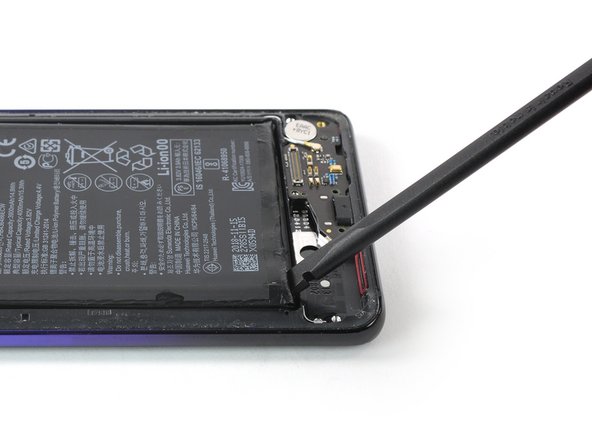
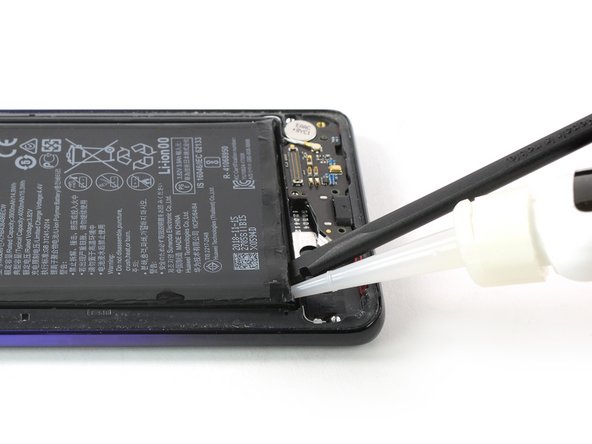
Вставьте пробойник в зазор между средней рамкой и батареей в левом нижнем углу батареи.
Подденьте батарею с помощью пробки, пока под ней не образуется небольшой зазор. Постарайтесь изо всех сил не деформировать батарею во время этой процедуры.
Нанесите в образовавшуюся щель еще немного средства для удаления клея и оставьте его на несколько минут.
Шаг 25


Вставьте пластиковую карту в щель, которую вы создали с помощью шпателя.
Если не удается провести пластиковую карту вдоль левой стороны батареи, оставьте ее на месте и нанесите еще немного средства для удаления клея или нагрейте, чтобы дополнительно ослабить клей.
Шаг 26


Подсуньте пластиковую карту под батарею и срежьте с нее клей. Продвигайтесь вдоль левого края батареи, пока не ослабите весь клей.
С помощью пластиковой карты подденьте батарею.
Шаг 27


Извлеките батарею.
Before installing a new battery, remove all traces of the old adhesive from the frame, and clean the glued areas with isopropyl alcohol (>90%) и безворсовую ткань.
При повторной сборке временно подсоедините батарею к системной плате, чтобы помочь правильно ее выровнять. Отсоедините батарею после того, как она будет установлена на место.
При сборке телефона замените старый клей на клейкие полоски, двусторонний скотч или предварительно нарезанные клейкие полоски.
