
Введение
Если в Acer Chromebook 14 CB3-431-C7EX искажается звук при использовании разъема для наушников, воспользуйтесь этим руководством, чтобы заменить разъем для наушников.
Разъем для наушников Acer Chromebook 14 позволяет использовать внешние источники звука. Неисправный разъем для наушников может привести к искажению звука или отсутствию воспроизведения звука в наушниках Acer Chromebook 14.
Прежде чем покупать запасной разъем для наушников, воспользуйтесь этим руководством, чтобы убедиться, что разъем для наушников правильно подключен в ноутбуке и не имеет никаких препятствий внутри разъема. Возможно, вы сможете решить эту проблему, переподключив ослабленный разъем.
Перед началом работы обязательно выключите ноутбук и отсоедините его от внешних источников питания.
Шаг 1 Разъем для наушников


С помощью крестообразной отвертки № 0 открутите восемь 4-миллиметровых винтов.
Отверткой Phillips #0 открутите два винта диаметром 7 мм.
Магнитный коврик iFixit отлично подходит для хранения винтов.
Снимите крышку устройства, поддев ее с одного из краев с помощью шила или пластикового инструмента для открывания.
Если задняя крышка снимается с трудом, аккуратно подденьте ее металлической лопаткой.
Шаг 2


С помощью пробки отсоедините разъем динамика от нижней части звуковой карты. Разъем должен выдвинуться в сторону корпуса левого динамика.
Следите за тем, чтобы равномерно извлечь разъем из порта.
Шаг 3

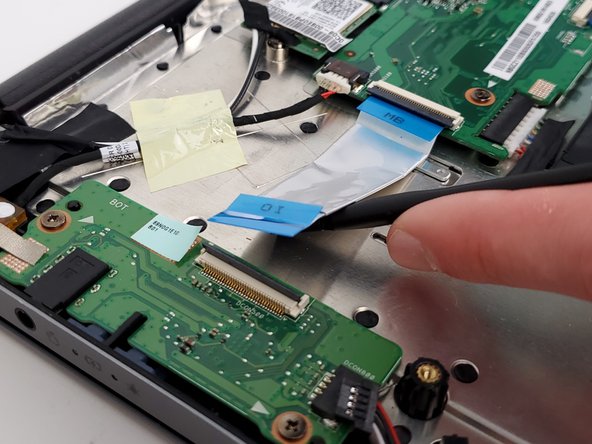
С помощью пассатижей аккуратно отсоедините ленточный разъем с правой стороны звуковой карты. Разъем должен выдвинуться в сторону материнской платы.
Вынимайте разъем из порта равномерно, так как ленточный разъем может быть хрупким.
Шаг 4

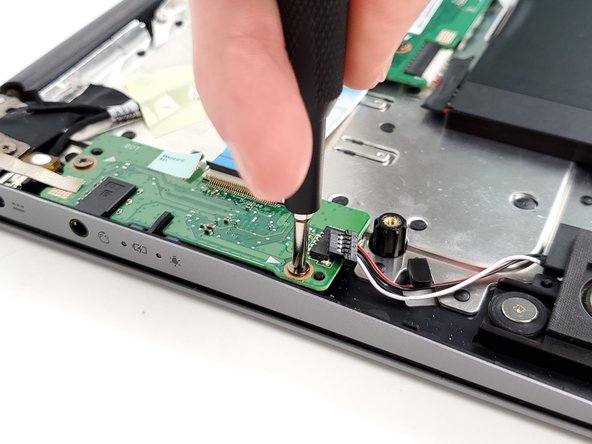
С помощью крестообразной отвертки № 0 открутите два 4-миллиметровых винта.
Шаг 5

Сдвиньте звуковую карту в сторону материнской платы, пока разъем для наушников не выйдет из своего отверстия на боковой стороне ноутбука.
Поднимите звуковую карту прямо вверх из ноутбука, чтобы извлечь ее.
