
Введение
Если ваш аккумулятор быстро разряжается или не заряжается, вам может потребоваться замена аккумулятора. Чтобы заменить батарею, вам нужно уметь пользоваться отверткой. Мелкие детали (винты) могут представлять опасность проглатывания для маленьких детей; храните все детали в безопасном месте.
Шаг 1 Клавиатура

Выключите питание устройства и отсоедините все внешние устройства, подключенные к ноутбуку.
Работа с устройством при включенном питании может привести к повреждению ноутбука или поражению электрическим током.
Шаг 2

Переверните ноутбук и снимите резиновую ножку с помощью металлической лопатки.
Шаг 3

Отверткой Phillips 00 выкрутите винты из нижней части ноутбука.
5 винтов Phillips 2,4 x 5,7 мм
7 винтов Phillips 2,0 x 5,0 мм
Храните винты разных размеров отдельно для последующей замены.
Шаг 4

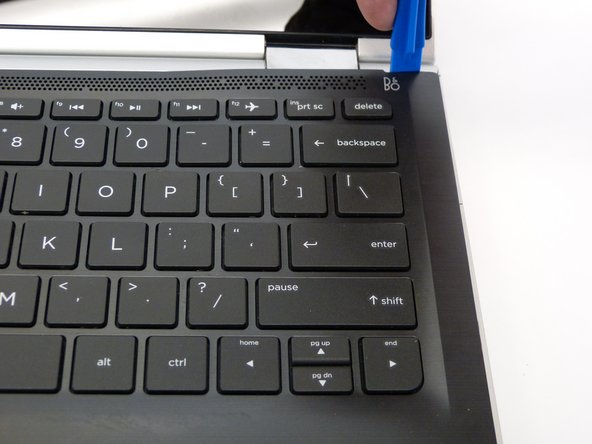
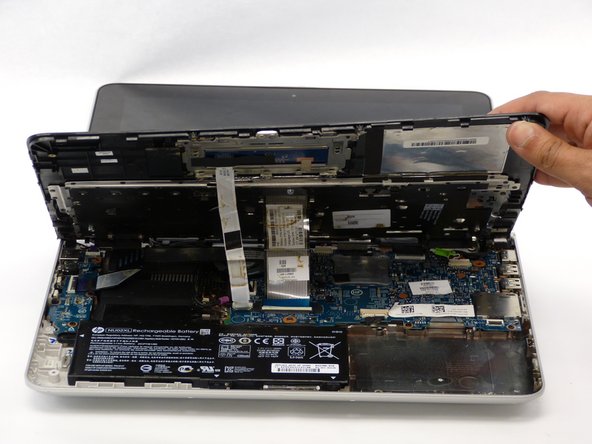
Переверните ноутбук на спину и откройте его; клавиатура должна быть обращена вверх.
Используя инструмент для вскрытия пластика, отделите клавиатуру от основания ноутбука.
Клавиатура соединена с материнской платой лентами кабелей, поэтому будьте очень осторожны и аккуратны при поднятии клавиатуры.
Шаг 5


Подняв клавиатуру, отсоедините первую из двух лент кабеля с помощью сверхпрочного скребка.
Аккуратно подденьте белый пластиковый замок, соединяющий ленточный кабель с материнской платой.
С помощью синего пластикового язычка на ленточном кабеле отсоедините ленточный кабель от замка.
Шаг 6

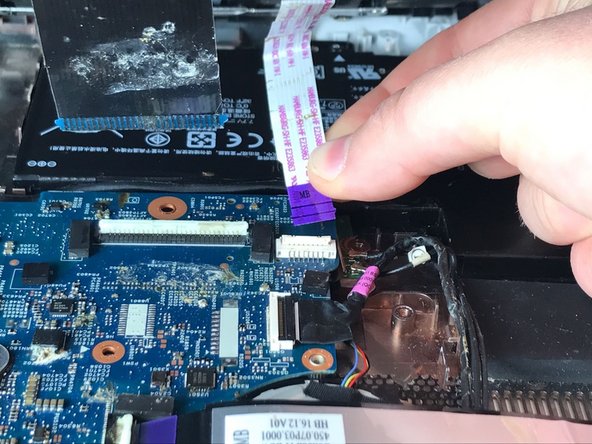
Аккуратно подденьте белый пластиковый замок, соединяющий второй ленточный кабель с материнской платой, с помощью сверхмощного развальщика.
С помощью синего фиолетового язычка на ленточном кабеле отсоедините ленточный кабель от замка.
Шаг 7

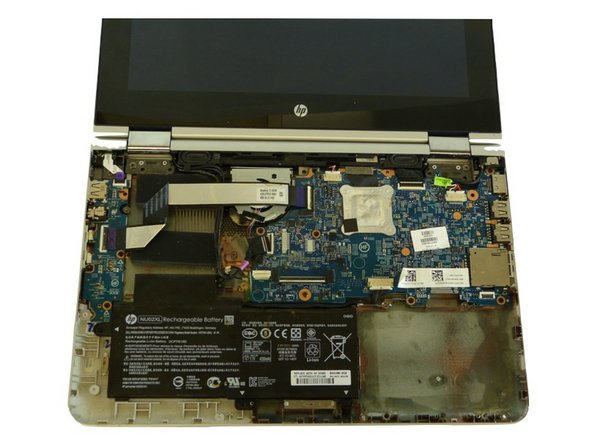
После отсоединения ленточных кабелей аккуратно поднимите клавиатуру, чтобы отсоединить ее от основания ноутбука.
Шаг 8 Батарея

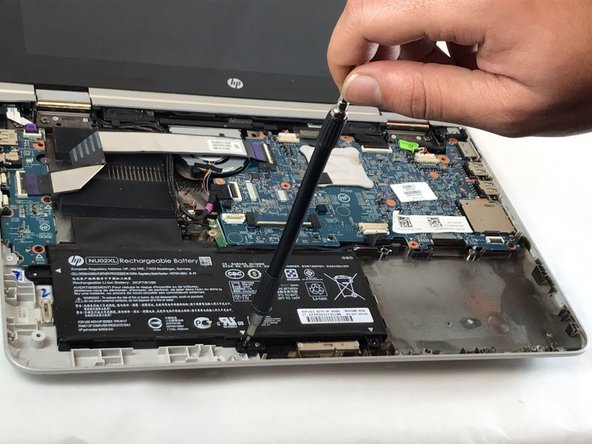
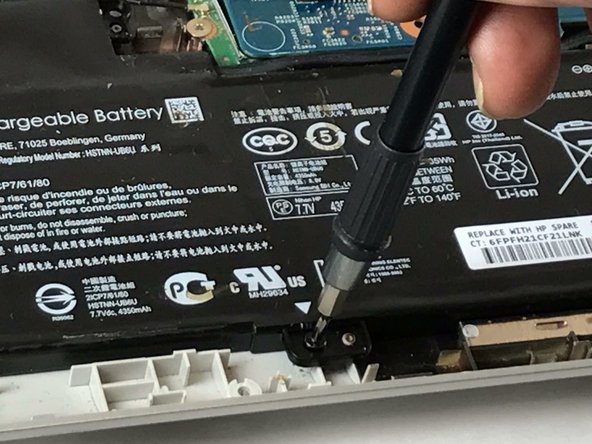
Выкрутите винты по периметру батареи с помощью отвертки Phillips 00.
3 винта Phillips 2,0 x 4,6 мм
Храните винты разных размеров отдельно для последующей замены.
Шаг 9

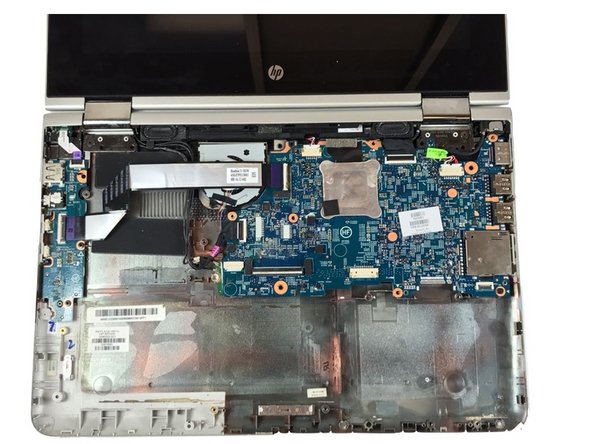
Держась за правый нижний угол, аккуратно поднимите батарею, чтобы отсоединить ее от материнской платы.
