No Image

Замена аккумулятора HP Chromebook 14-db0000

СОДЕРЖАНИЕ
63 просмотров
17 декабря 2023

Введение

Необходимые инструменты:

Рекомендуемые инструменты:

Шаг 1 Разберите шасси

HP Chromebook 14-db0000 Battery Replacement, Disassemble Chassis: step 1, image 1 of 3HP Chromebook 14-db0000 Battery Replacement, Disassemble Chassis: step 1, image 2 of 3HP Chromebook 14-db0000 Battery Replacement, Disassemble Chassis: step 1, image 3 of 3

Снимите две (2) задние резиновые опоры

Извлеките семь (7) резиновых «отверстий для крепежных винтов».

Выверните два (2) черных винта из-под задних резиновых ножек.

Для двух (2) отверстий под задними ножками существуют разные винты. (ОНИ ЧЕРНОГО ЦВЕТА)

Выкрутите семь (7) серебристых винтов

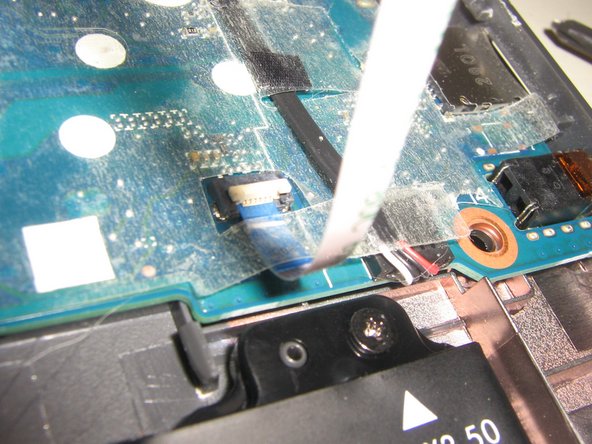
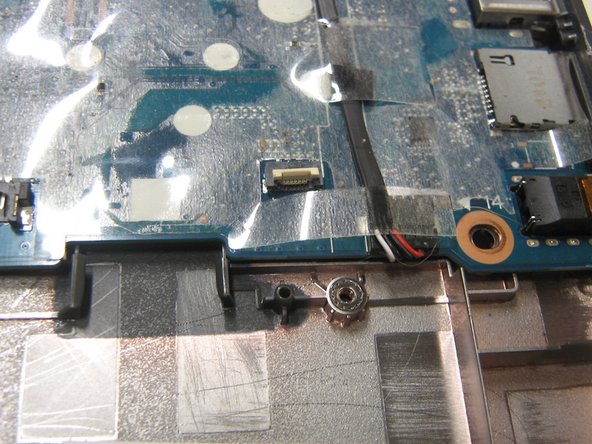
Шаг 2 Отсоедините ленточный кабель клавиатуры

HP Chromebook 14-db0000 Battery Replacement, Disconnect Keyboard Ribbon Cable: step 2, image 1 of 3HP Chromebook 14-db0000 Battery Replacement, Disconnect Keyboard Ribbon Cable: step 2, image 2 of 3HP Chromebook 14-db0000 Battery Replacement, Disconnect Keyboard Ribbon Cable: step 2, image 3 of 3

ОЧЕНЬ ОСТОРОЖНО отсоедините ленточный кабель клавиатуры.

Шаг 3 Отсоедините ленточный кабель трекпада

HP Chromebook 14-db0000 Battery Replacement, Disconnect Trackpad Ribbon Cable: step 3, image 1 of 3HP Chromebook 14-db0000 Battery Replacement, Disconnect Trackpad Ribbon Cable: step 3, image 2 of 3HP Chromebook 14-db0000 Battery Replacement, Disconnect Trackpad Ribbon Cable: step 3, image 3 of 3

ОЧЕНЬ ОСТОРОЖНО подсоедините кабель ленты трекпада.

Шаг 4 Извлеките старую батарею

HP Chromebook 14-db0000 Battery Replacement, Remove Old Battery: step 4, image 1 of 3HP Chromebook 14-db0000 Battery Replacement, Remove Old Battery: step 4, image 2 of 3HP Chromebook 14-db0000 Battery Replacement, Remove Old Battery: step 4, image 3 of 3

Отсоедините кабель аккумулятора от основной платы

Выкрутите четыре (4) винта, удерживающие батарею.

Шаг 5 Установите новую батарею (в обратном порядке шагу № 5)

HP Chromebook 14-db0000 Battery Replacement, Install New Replacement Battery (Reverse of Step #5): step 5, image 1 of 3HP Chromebook 14-db0000 Battery Replacement, Install New Replacement Battery (Reverse of Step #5): step 5, image 2 of 3HP Chromebook 14-db0000 Battery Replacement, Install New Replacement Battery (Reverse of Step #5): step 5, image 3 of 3

Замените четыре (4) винта, удерживающие батарею.

Подключите кабель питания аккумулятора к материнской плате.

Шаг 6 Подключите кабель ленты трекпада (в обратном порядке к шагу № 3)

HP Chromebook 14-db0000 Battery Replacement, Reconnect Trackpad Ribbon Cable (Reverse of Step #3): step 6, image 1 of 3HP Chromebook 14-db0000 Battery Replacement, Reconnect Trackpad Ribbon Cable (Reverse of Step #3): step 6, image 2 of 3HP Chromebook 14-db0000 Battery Replacement, Reconnect Trackpad Ribbon Cable (Reverse of Step #3): step 6, image 3 of 3

ОЧЕНЬ ОСТОРОЖНО подсоедините кабель ленты трекпада.

Шаг 7 Подключите ленточный кабель клавиатуры (в обратном порядке шагу № 2)

HP Chromebook 14-db0000 Battery Replacement, Reconnect Keyboard Ribbon Cable (Reverse of Step #2): step 7, image 1 of 3HP Chromebook 14-db0000 Battery Replacement, Reconnect Keyboard Ribbon Cable (Reverse of Step #2): step 7, image 2 of 3HP Chromebook 14-db0000 Battery Replacement, Reconnect Keyboard Ribbon Cable (Reverse of Step #2): step 7, image 3 of 3

ОЧЕНЬ ОСТОРОЖНО подключите ленточный кабель клавиатуры.

Шаг 8 Соберите шасси (в обратном порядке шагу № 1)

HP Chromebook 14-db0000 Battery Replacement, Reassemble the Chassis (Reverse of Step #1): step 8, image 1 of 3HP Chromebook 14-db0000 Battery Replacement, Reassemble the Chassis (Reverse of Step #1): step 8, image 2 of 3HP Chromebook 14-db0000 Battery Replacement, Reassemble the Chassis (Reverse of Step #1): step 8, image 3 of 3

Вставьте черные винты в отверстия под задними резиновыми ножками.

Для двух (2) отверстий под задними ножками существуют разные винты. (ОНИ ЧЕРНОГО ЦВЕТА)

Замените серебристые винты в оставшихся отверстиях.

Установите на место резиновые ножки и резиновые заглушки отверстий для винтов.

Шаг 9 Калибровка новой батареи

Зарядите ваш Chromebook до 100% емкости батареи (не стесняйтесь использовать его во время этого шага).

Когда аккумулятор полностью зарядится, отключите зарядное устройство от сети и дайте аккумулятору разрядиться (вы можете использовать его во время этого шага).

После того как Chromebook выключится, оставьте его на 30 с лишним минут.

Подключите Chromebook обратно и зарядите его до 100 % емкости (на этом этапе можно возобновить использование устройства).

После выполнения всех вышеперечисленных шагов калибровки батареи устройство будет готово к работе.

https://www.howtogeek.com/172271/how-to-…

Комментировать
63 просмотров
Комментариев нет, будьте первым кто его оставит

Это интересно
No Image Гайды
0 комментариев
No Image Гайды
0 комментариев
No Image Гайды
0 комментариев