
Введение
Если вы заметили, что время автономной работы вашего компьютера значительно сократилось или он неожиданно выключился, это может быть связано с неисправностью батареи. Воспользуйтесь этим руководством, чтобы извлечь и заменить батарею.
Шаг 1 Батарея


Расположите закрытый компьютер на ровной поверхности задней стороной вверх.
Выкрутите все восемь 8-миллиметровых винтов Philips #0 из нижней крышки.
Шаг 2


Снимите 4 резиновые ножки с помощью нейлоновой лопатки или инструмента для открывания.
Шаг 3

Переверните компьютер и откройте его.
С помощью пластикового медиатора выровняйте края клавиатуры, проводя медиатором вдоль зазора.
Надавите вниз, чтобы отделить нижнюю часть Chromebook от клавиатуры.
Проделайте то же самое со всеми четырьмя сторонами клавиатуры, пока она не начнет приподниматься.
При скольжении пластикового резца по краю вы должны услышать поскрипывание.
Шаг 4

Аккуратно поднимите клавиатуру снизу.
Шаг 5

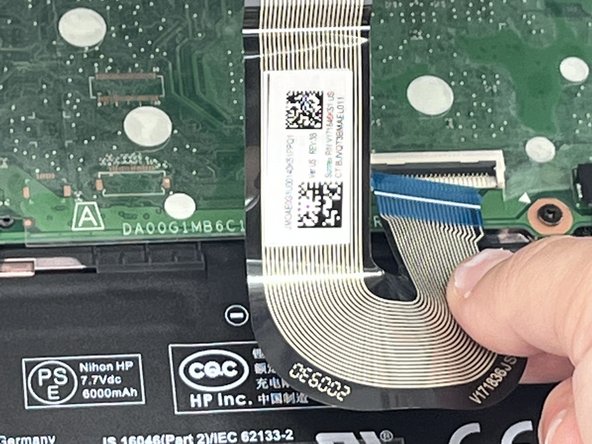
Найдите разъем с нулевым усилием вставки (ZIF).
Теперь отсоедините кабель, используя кончик инструмента для открывания iFixit или ноготь, чтобы поддеть маленькую фиксирующую крышку.
Теперь можно аккуратно вытащить кабель.
Не нужно прилагать усилий, чтобы подключить или отключить кабель.
Шаг 6

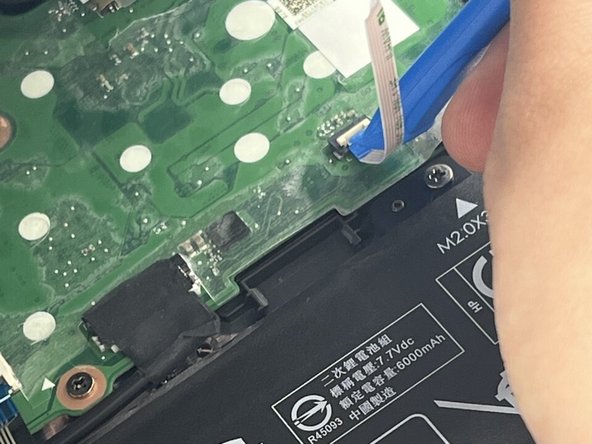
Найдите второй кабель и разъем ZIF, крепящий кабель к материнской плате. Затем отсоедините его с помощью инструмента для открывания iFixit.
Для этого с помощью инструмента для открывания iFixit подденьте небольшую защелку, расположенную на разъеме ZIF.
Осторожно потяните кабель прямо из разъема, чтобы отсоединить его.
Будьте осторожны, кабель очень хрупкий!
Шаг 7

После того как белый шнур будет извлечен, вот как он должен выглядеть. На этом этапе вы должны быть в состоянии полностью снять клавиатуру.
Шаг 8

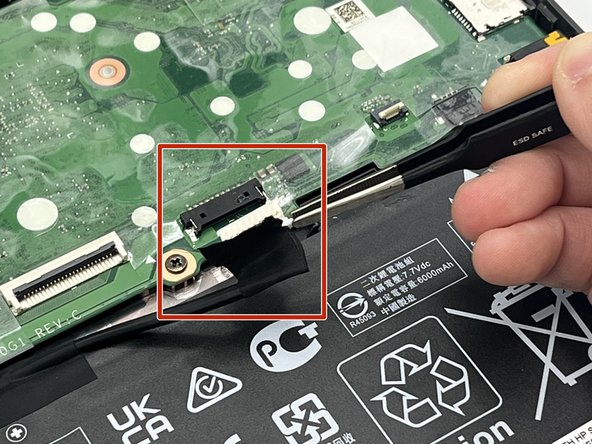
Поднимите клей, удерживающий разъем батареи.
Затем потяните разъем батареи прямо на себя.
Важно тянуть разъем батареи прямо на себя, чтобы не сломать ворд.
Шаг 9


Выкрутите четыре винта Philips №00 диаметром 4 мм.
Шаг 10

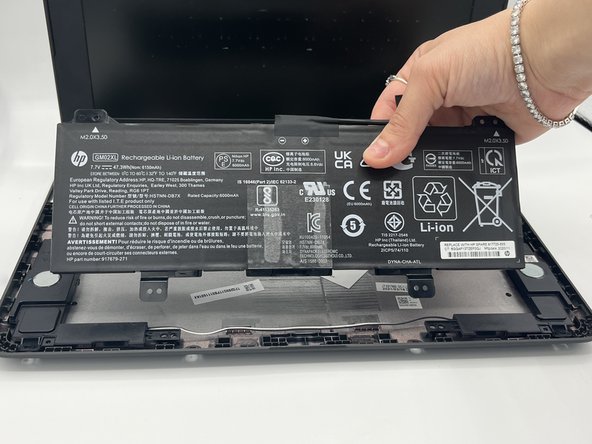
Аккуратно поднимите аккумулятор, держа его за верхнюю часть.
