
Введение
Аккумулятор позволяет использовать Chromebook без подключения к сети. Однако со временем она может выйти из строя или деградировать. В этом случае вам придется чаще заряжать устройство, что усложнит использование Chromebook без розетки. Вам может понадобиться устранить неполадки или заменить батарею, если она включается только при подключении к кабелю зарядки или работает недолго.
В этом руководстве описаны шаги по замене батареи в HP Chromebook 11A G6 EE, чтобы вернуть устройству нормальную работу.
1. Прежде чем приступить к работе, выключите компьютер. Если вы не уверены, выключен ли компьютер или находится в спящем режиме, включите компьютер, а затем выключите его через операционную систему.
2. Отключите питание компьютера, отсоединив от него шнур питания.
3. Отключите все внешние устройства от компьютера.
Вы также можете посмотреть, что делать в случае вздутия батареи, если вы столкнулись с этой проблемой.
Шаг 1 Клавиатура


Открутите шесть 6,6-миллиметровых винтов с задней панели, используя крестовую отвертку №1.
Отверткой Phillips #1 выкрутите два винта диаметром 8,7 мм из заднего корпуса.
Переверните компьютер и откройте его, как будто вы собираетесь его использовать.
Шаг 2


Используйте инструмент для открывания iFixit, чтобы пробраться между ободком клавиатуры и внешним краем ноутбука.
Со всех сторон есть несколько зажимов, которые необходимо освободить. При освобождении каждого зажима вы услышите и почувствуете хлопок.
Продвигайте инструмент для открывания или лопатку по периметру, пока не отстегнете клавиатуру со всех сторон.
Для этого потребуется небольшое усилие. Единственное, чего не стоит делать, — это проталкивать инструмент слишком глубоко под клавиатуру. В противном случае вы можете повредить внутренние компоненты.
Шаг 3


Осторожно приподнимите верхнюю часть клавиатуры, чтобы получить доступ к ленточным кабелям, соединяющим ее с устройством.
Подденьте кончиком шпателя или ногтем небольшую защелку на каждом разъеме. Затем вытащите разъем.
Извлеките клавиатуру и отложите в сторону.
Шаг 4 Динамики

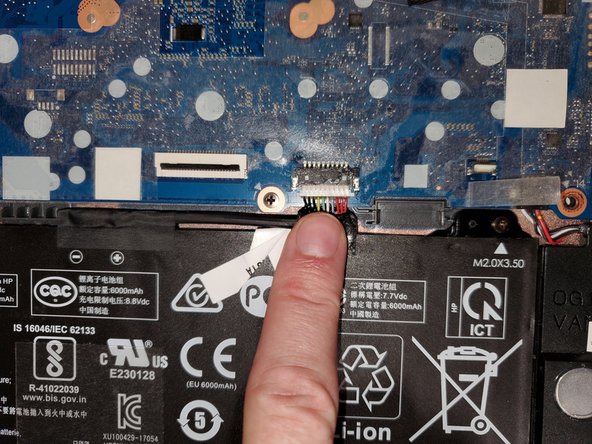
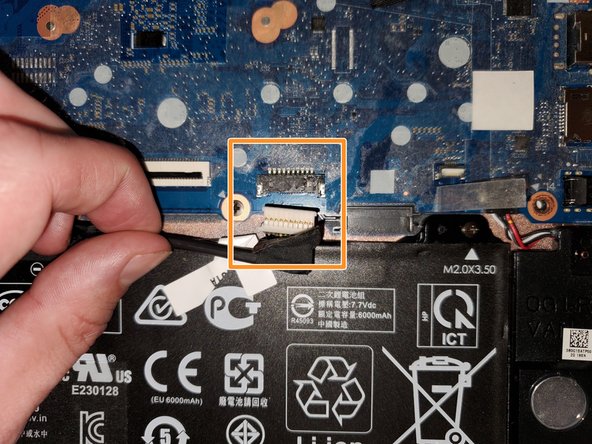
Отклейте ленту, крепящую разъем кабеля аккумулятора к системной плате.
Отсоедините кабель аккумулятора от системной платы. Вытяните кабель прямо из разъема за белую пластиковую часть возле точки подключения.
Не вытаскивайте кабель за провод, иначе он может быть поврежден.
Шаг 5

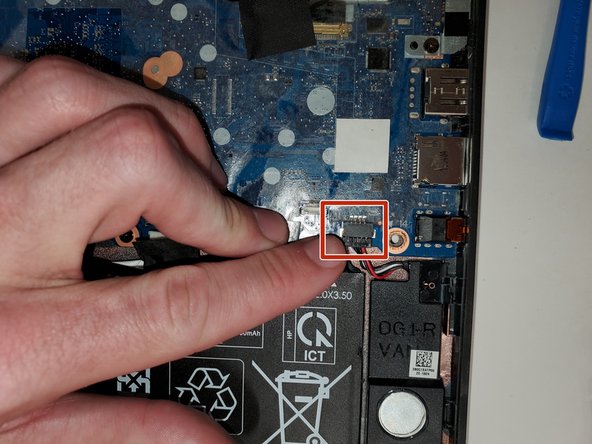
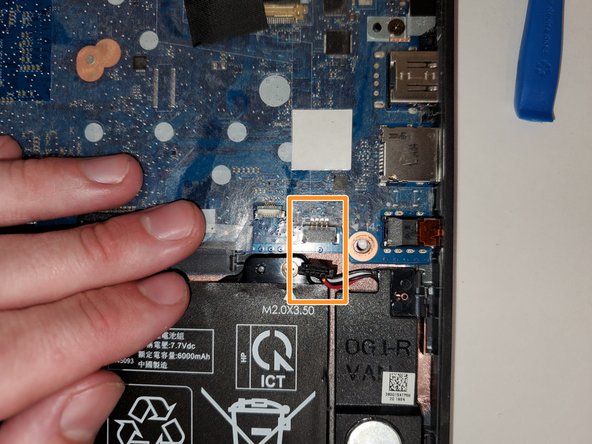
Отклейте ленту с разъема кабеля динамика.
Отсоедините кабель динамика от системной платы. Вытяните кабель прямо из разъема за черную пластиковую часть возле точки подключения. Отсоедините кабель динамика от системной платы.
Во избежание повреждений не тяните за провода.
Шаг 6

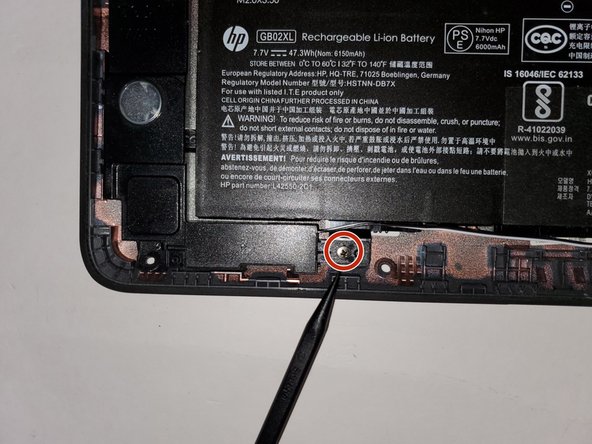
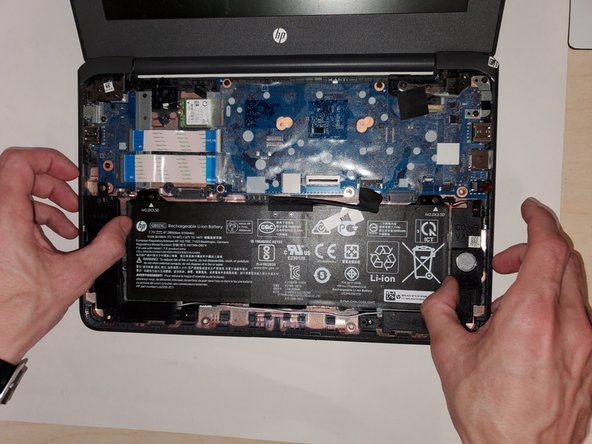
Отверткой Phillips #1 выкрутите два винта 3,5 мм, которыми динамики крепятся к нижней крышке.
Аккуратно вытащите динамики, но не забывайте о проводах, соединяющих их.
Шаг 7 Батарея

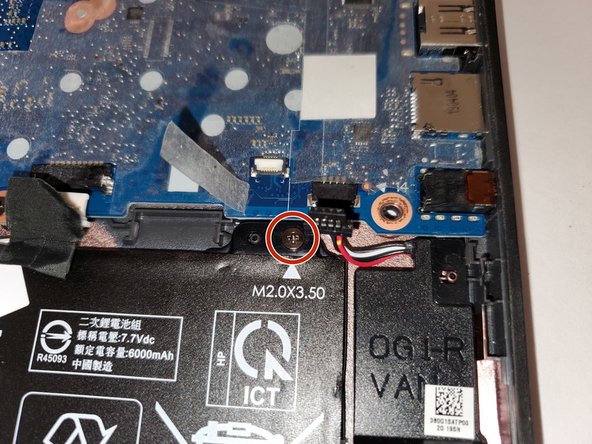
Выкрутите два винта 3,5 мм в верхней части аккумулятора с помощью отвертки Phillips #1.
Шаг 8

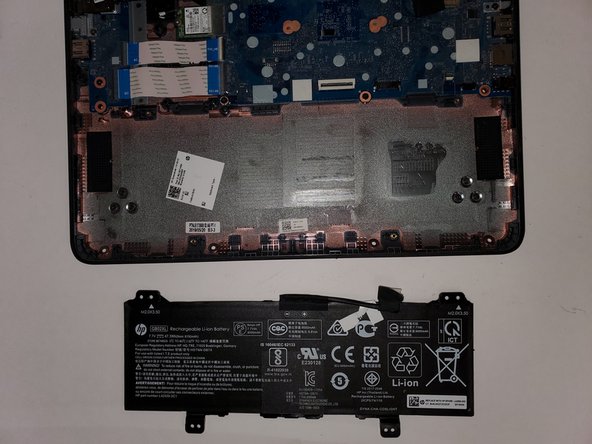
Поднимите и извлеките батарею.
