
Введение
После устранения неполадок в работе устройства, если вы определили, что вам необходимо заменить батарею, это руководство предназначено для вас. Это руководство научит пользователя извлекать и заменять батарею на HP Chromebook 11 G8 EE.
Прежде чем приступить к выполнению этого руководства, обязательно выключите устройство и отсоедините все внешние источники питания.
Пользователю следует опасаться горячего, вздутого на вид или неприятно пахнущего аккумулятора, который при неправильном обращении может привести к возгоранию. Всегда правильно утилизируйте отработанные батареи.
Шаг 1 Сборка клавиатуры и тачпада

С помощью крестообразной отвертки №1 открутите:
Четыре винта 7 мм.
Два винта диаметром 8 мм.
Шаг 2


Переверните устройство и откройте крышку.
С помощью пластикового инструмента для открывания отделите блок клавиатуры от нижней части корпуса, поддевая его по периметру, пока он полностью не отделится.
Поднимите блок клавиатуры с ноутбука по направлению к себе, подальше от экрана.
Шаг 3


Поднимите планку фиксации ленты клавиатуры и с помощью пинцета отсоедините ленту клавиатуры от материнской платы.
Поднимите стопорную планку и с помощью пинцета отсоедините ленту тачпада.
Снимите клавиатуру.
Шаг 4 Батарея

Не прокалывайте и не повреждайте никакие части батареи.
Отсоедините кабель аккумулятора от материнской платы, вытащив разъем прямо из порта материнской платы.
На этих изображениях динамики сняты, но для замены батареи они не нужны.
Шаг 5


Выверните четыре винта Phillips #1 диаметром 3,5 мм, крепящие батарею.
Если вы уже сняли динамики, вам нужно будет открутить только два винта на верхней части батареи, рядом с материнской платой.
Шаг 6

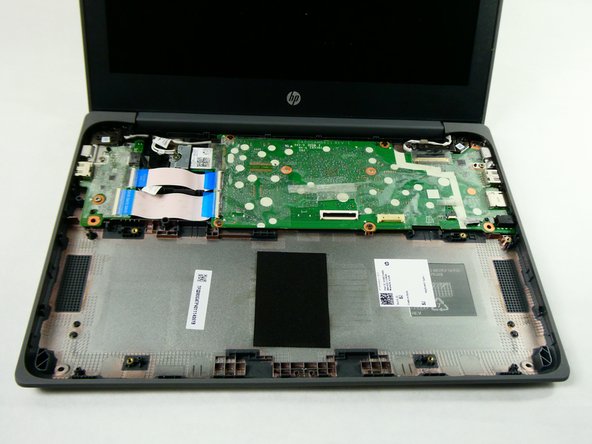
Осторожно поднимите батарею вверх и извлеките ее.
