
Введение
Это руководство по ремонту было составлено сотрудниками iFixit и не было одобрено компанией Google. Узнайте больше о наших руководствах по ремонту здесь.
С помощью этого руководства вы можете извлечь или заменить аккумулятор на вашем Google Pixel 5a.
Для вашей безопасности разрядите батарею ниже 25 % перед разборкой телефона. Это снизит риск возгорания, если батарея будет случайно повреждена во время ремонта. Если батарея вздулась, примите соответствующие меры предосторожности.
Для оптимальной работы откалибруйте только что установленную батарею после завершения данного руководства.
Шаг 1 Указания по мерам предосторожности


Перед началом ремонта обязательно выключите устройство.
Вам придется поддеть экран, чтобы извлечь его из телефона. Прежде чем приступить к работе, внимательно прочтите следующие указания.
Обратите внимание на два шва на краю телефона:
Шов экрана: Этот шов отделяет экран от остальной части телефона. Не поддевайте этот шов.
Шов ободка: В этом месте пластиковая рамка, защищающая экран, соприкасается с рамкой. Она держится на месте с помощью пластиковых зажимов. Именно здесь нужно поддеть.
Шаг 2 Нагрейте правый край экрана

Приложите нагретый iOpener к правому краю дисплея на одну минуту, чтобы размягчить клей.
В зависимости от прочности клея вашего устройства вам может потребоваться несколько раз приложить iOpener, чтобы достаточно ослабить его.
Можно также использовать фен, тепловой пистолет или горячую пластину, но будьте осторожны и не перегревайте телефон — дисплей и внутренняя батарея могут повредиться от высокой температуры.
Шаг 3 Примечание по снятию ободка


Чтобы снять экран, вам нужно будет вставить открывающиеся пики в промежутки между черными зажимами, которые крепят ободок к средней рамке.
Прежде чем приступить к работе, отметьте оптимальные точки входа.
Шаг 4. Создайте зазор между рамкой и средним стеклом


Если ваш дисплей сильно треснул, покройте его слоем прозрачной упаковочной ленты, чтобы присоска могла приклеиться. Также вместо присоски можно использовать очень прочный скотч. Если ничего не помогает, можно приклеить присоску к разбитому экрану.
Поместите присоску как можно ближе к правому краю экрана.
Поднимайте присоску с сильным постоянным усилием, пока не образуется небольшой зазор между ободком и средней рамкой.
Шаг 5 Вставьте открывающийся медиатор


Ободок соединен со средней рамкой рядом пластиковых клипс, которые можно отсоединить, подцепив киркой в точках вдоль всего шва.
Вставьте кончик медиатора в шов ободка примерно в 4-5 см от нижней части телефона.
Шаг 6


Вставьте кончик медиатора в шов ободка на расстоянии 3-4 см от верхней части телефона.
Шаг 7


Вставьте кончик медиатора в шов ободка в верхней части телефона.
Если этот шаг окажется трудным, проведите медиатором вдоль правого верхнего угла телефона, пока в верхней части не останется зазор, достаточный для введения медиатора.
Шаг 8


Вставьте кончик открывающего резца в шов ободка в нижней части телефона.
Если этот шаг покажется вам трудным, проведите медиатором вдоль правого нижнего угла телефона, пока внизу не останется достаточно зазора для введения медиатора.
Шаг 9


Вставьте кончик открывающего резца в шов ободка на левой стороне телефона, примерно в 2 см от нижней части телефона.
Шаг 10

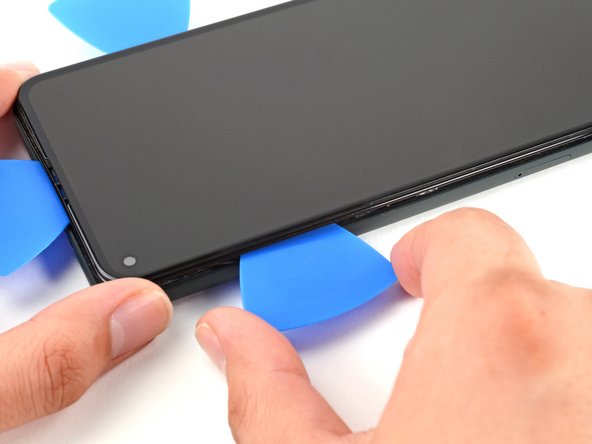
Вставьте кончик медиатора в шов ободка примерно на 3-4 см ниже фронтальной камеры.
Шаг 11


Обязательно отсоедините все клипсы. Подденьте оставшийся клей с помощью медиатора.
Откройте устройство с правой стороны, как книгу.
Шаг 12


С помощью отвертки T3 Torx выкрутите винт длиной 4,6 мм, крепящий кронштейн разъема экрана.
На протяжении всего ремонта следите за каждым винтом и убедитесь, что он возвращается туда, откуда пришел.
Шаг 13 Снимите кронштейн разъема


С помощью пинцета снимите кронштейн разъема экрана.
Шаг 14 Снимите экран


Подденьте и отсоедините гибкий кабель экрана с помощью кончика шила.
Чтобы снова прикрепить пресс-разъемы, подобные этому, аккуратно выровняйте и надавите на одну сторону до щелчка, затем повторите с другой стороны. Не нажимайте на середину. Если разъем будет неправильно выровнен, контакты могут погнуться, что приведет к необратимым повреждениям.
Шаг 15

Снимите экран с телефона.
Если вы используете клей, изготовленный на заказ, следуйте этому руководству, чтобы правильно нанести новый клей на экран.
Если вы используете клейкую ленту Tesa для прикрепления экрана, следуйте этому руководству.
Во время загрузки после сборки экран пройдет процедуру калибровки. Не прикасайтесь к экрану во время этого процесса, так как это может привести к неправильной калибровке и возникновению проблем с сенсорным управлением.
Шаг 16 Открутите винты

С помощью драйвера T3 Torx открутите шесть винтов, крепящих среднюю рамку к материнской плате:
Четыре винта 4,6 мм
Один винт 4,0 мм
Один винт 2,0 мм
Поскольку некоторые из этих винтов имеют разную длину, следите за каждым из них и обязательно установите их на свои места.
Шаг 17 Снимите черную пластиковую крышку


С помощью заостренного конца палочки подденьте черную пластиковую крышку в левой нижней части телефона.
Шаг 18


Сдвиньте заостренный конец лопатки влево, пока пластиковая крышка полностью не отделится от средней рамки.
Снимите пластиковую крышку со средней рамки.
Шаг 19


Пинцетом слегка отклейте ленту, скрывающую два винта, крепящих кронштейн порта зарядки.
Шаг 20 Выкрутите оставшиеся винты

С помощью ключа T3 Torx открутите оставшиеся четыре винта, крепящие среднюю панель к материнской плате:
Три винта 4,6 мм
Один винт 4,0 мм
Шаг 21

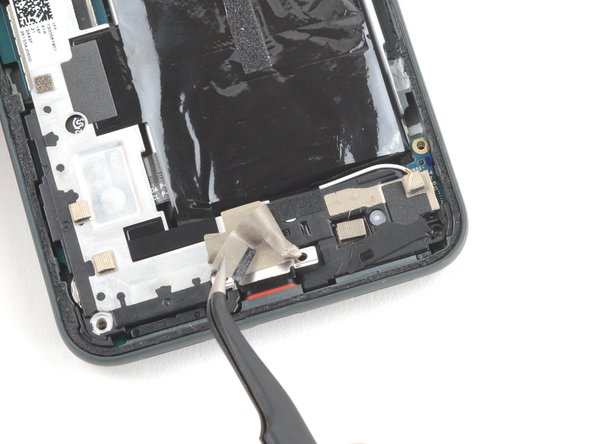
С помощью шила или пинцета отклейте ленту, крепящую кронштейн порта зарядки к динамику в сборе.
Следите за тем, чтобы не проткнуть и не погнуть аккумулятор — проткнутый или погнутый аккумулятор может вытечь опасные химические вещества или вызвать пожар.
Шаг 22


С помощью тупого пинцета или пальцев осторожно отделите графитовый лист, покрывающий батарею.
Будьте осторожны, чтобы случайно не проколоть и не повредить батарею при захвате графитового листа.
Шаг 23 Отсоедините среднюю рамку


Вставьте заостренный конец шпателя под правый верхний угол средней рамы.
В верхней части средней рамы есть черный пластиковый зажим, который крепит ее к верхней части рамы. Чтобы отсоединить его, потяните среднюю рамку вниз, а затем подденьте.
Шаг 24 Снимите среднюю раму


Снимите среднюю раму.
Шаг 25 Замените пластиковые насадки


Есть две маленькие пластиковые насадки, которые помогают удерживать среднюю рамку на месте. Следите за тем, чтобы не перепутать их, так как без средней рамки, удерживающей их на месте, их очень легко потерять.
Не забудьте вернуть их в соответствующие углы, прежде чем устанавливать среднюю рамку на место при сборке устройства.
Шаг 26 Отсоедините аккумулятор


Плоским концом пассатижей подденьте разъем аккумулятора, чтобы отсоединить его.
Шаг 27 Ослабьте аккумулятор

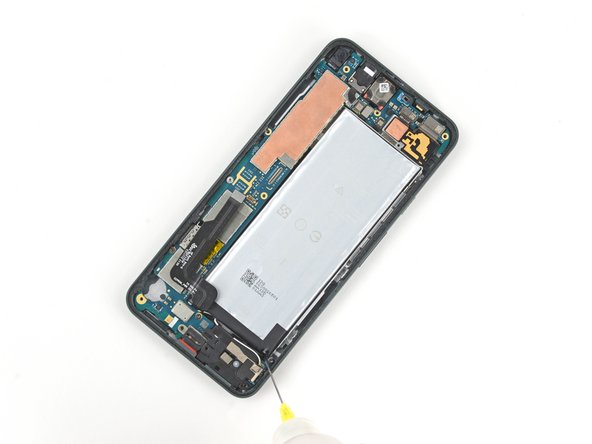
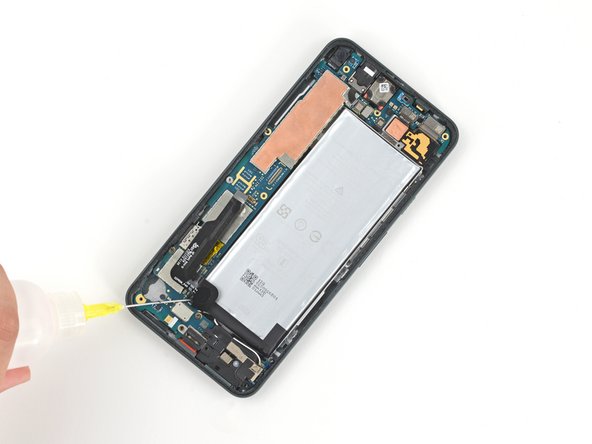
Если вы используете средство для удаления клея, сначала выполните следующие подготовительные действия.
Нанесите 2-3 капли изопропилового спирта высокой концентрации (90% или выше) под каждый угол батареи и оставьте на 2-3 минуты, чтобы ослабить клей.
Шаг 28 Разделите клей

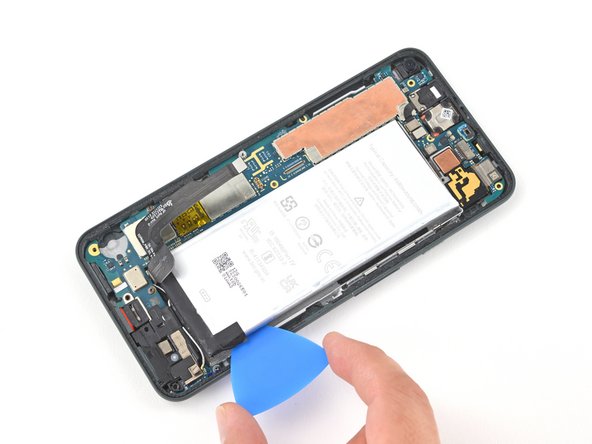

Вставьте медиатор в щель справа от батареи и проведите его кончиком под батареей.
Следите за тем, чтобы не проткнуть и не погнуть аккумулятор — проткнутый или погнутый аккумулятор может вытечь опасные химические вещества или вызвать пожар.
Проведите резцом вдоль правой стороны батареи, чтобы прорезать клей, крепящий ее к средней рамке.
Как только правая сторона батареи начнет отделяться от средней рамки, оставьте в зазоре резца отверстие, чтобы батарея была слегка приподнята.
Нанесите несколько капель изопропилового спирта непосредственно на клей, крепящий батарею к средней раме. Дайте изопропилу проникнуть в клей в течение 2-3 минут.
Шаг 29 Извлеките батарею


Повторите предыдущий шаг, используя открытку, чтобы прорезать остатки клея под правой стороной батареи.
Извлеките батарею.
Не используйте батарею повторно после ее извлечения. Напряжение при извлечении может привести к скрытому повреждению элемента батареи, что создаст потенциальную угрозу безопасности. Замените его новым аккумулятором.
Чтобы установить новый аккумулятор, выполните следующие действия:
Удалите остатки клея с телефона и протрите всю область под батареей изопропиловым спиртом. Если в телефоне остался спиртовой раствор, аккуратно вытрите его безворсовой тканью или дайте ему высохнуть на воздухе перед установкой нового аккумулятора.
Наклейте несколько новых полосок предварительно отрезанного клея или ленты Tesa.
Если вы прикрепляете батарею с помощью клея, сделанного на заказ, следуйте следующим инструкциям
Плотно прижмите новую батарею на 5-10 секунд.
