
Введение
Используйте это руководство для замены изношенного или севшего аккумулятора в вашем Fitbit Charge 2.
Если батарея раздулась, примите соответствующие меры предосторожности. В целях безопасности перед разборкой Fitbit Charge 2 разрядите аккумулятор ниже 25 %. Это снизит риск опасного теплового удара, если батарея будет случайно повреждена во время ремонта.
При сборке устройства вам понадобится сменный клей для прикрепления компонентов.
Шаг 1 Снимите ремешок часов
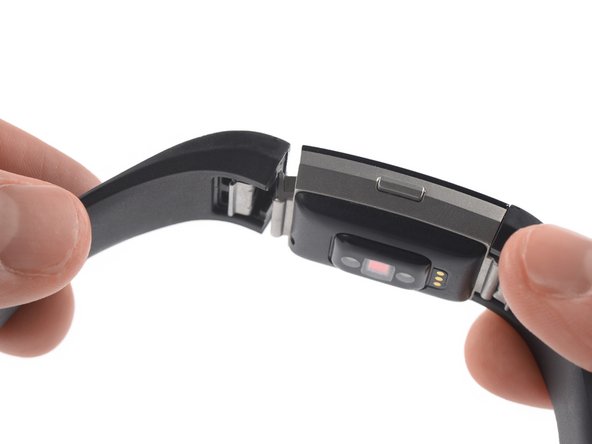
Перед началом работы снимите Fitbit Charge 2 с зарядного устройства и выключите его.
Снимите ремешок с обеих сторон.
Шаг 2 Нагрейте сенсорный экран

Нагрейте iOpener и приложите его к сенсорному экрану на две минуты.
Экран не приклеен, но тепло поможет ослабить сборку сенсорного экрана.
Шаг 3 Проведите вдоль левого края


Вставьте iSesamo в зазор между сенсорным экраном и блоком часов в левом верхнем углу.
Продвиньте iSesamo вдоль левого края к левому нижнему углу.
Шаг 4 Проведите вдоль нижнего края


Проведите iSesamo по левому нижнему углу.
Продвиньте его вдоль края к правому нижнему углу.
Шаг 5


Проведите iSesamo по правому нижнему углу.
Продолжайте двигать его вдоль правого края до правого верхнего угла.
Шаг 6


Проведите iSesamo по правому верхнему углу.
Продвиньте его вдоль верхнего края к левому верхнему углу.
Шаг 7


Поместите iSesamo под левый верхний угол.
Не стесняйтесь закрепить ремешок часов на этом и следующем шаге для лучшего захвата.
Подденьте сенсорный экран, повернув iSesamo в сторону, чтобы образовался зазор, и отсоедините пластиковые клипсы, удерживающие экран на месте.
Шаг 8


Поместите iSesamo под правый верхний угол.
Подденьте узел сенсорного экрана, повернув iSesamo в сторону, чтобы образовался зазор.
Шаг 9


Вставьте пробойник в щель на верхнем краю Fitbit Charge 2.
С помощью пробки подденьте сенсорный экран в сборе.
Не снимайте сенсорный экран до конца — он все еще соединен с материнской платой.
Шаг 10

Осторожно согните сенсорный экран в направлении нижнего края.
Шаг 11 Снимите защитную наклейку


С помощью пинцета с тупыми кончиками пальцев снимите черную наклейку, закрывающую разъем сенсорного экрана.
Шаг 12 Откройте разъем ZIF


С помощью заостренного конца палочки откройте разъем ZIF, надавив на черную крышку.
Шаг 13 Извлеките сенсорный экран в сборе


Вытяните гибкий кабель сенсорного экрана прямо из гнезда.
Снимите сенсорный экран в сборе.
Шаг 14 Открутите винты

Выкрутите два винта Phillips, крепящих крышку материнской платы:
Один винт 2,5 мм
Один винт 2,8 мм
Шаг 15 Снимите экран материнской платы


С помощью пинцета с тупым носом снимите экран материнской платы.
Шаг 16 Отсоедините датчик пульсометра

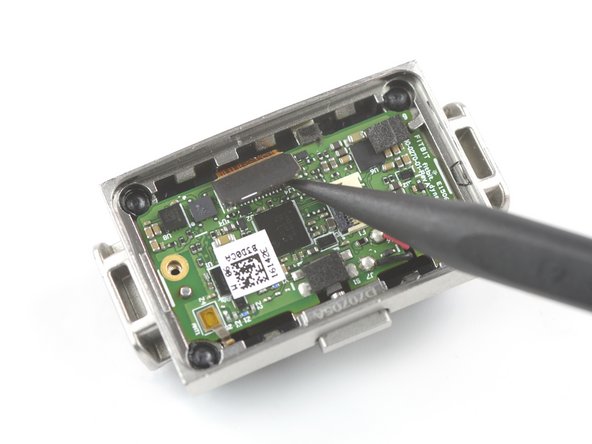
Подденьте и отсоедините гибкий кабель датчика пульса с помощью заостренного конца шила.
Шаг 17 Снимите материнскую плату


Подденьте и снимите материнскую плату, на которой закреплена батарея.
Шаг 18 Отделите аккумулятор от материнской платы


Аккумулятор слегка приклеен к материнской плате.
Подведите под батарею кирку, чтобы срезать клей.
Не пытайтесь пока извлечь батарею полностью! Она все еще соединена с материнской платой.
Шаг 19

Следующие шаги потребуют отпайки двух кабелей батареи от материнской платы.
Используйте эту фотографию в качестве справочного материала для перепайки при сборке или сделайте свою собственную фотографию, если порядок расположения кабелей в вашей модели отличается.
Шаг 20


С помощью паяльника отпаяйте первый кабель аккумулятора от материнской платы.
Шаг 21
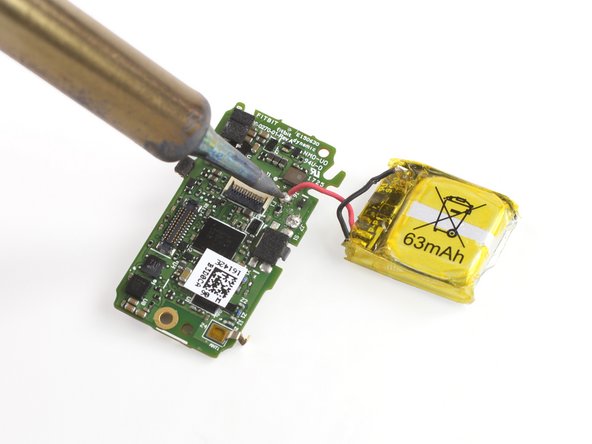

С помощью паяльника отпаяйте второй кабель аккумулятора от материнской платы.
Шаг 22

Извлеките батарею.
Не устанавливайте на место поврежденный или деформированный аккумулятор, так как это представляет потенциальную угрозу безопасности. Замените ее новой батареей.
Убедитесь, что длина кабелей батареи достаточна, чтобы припаять их к материнской плате перед установкой нового клея на батарею.
