
Введение
В этом руководстве мы покажем вам, как извлечь и заменить аккумулятор.
Шаг 1 Переверните компьютер

ПРЕДУПРЕЖДЕНИЕ: Прежде чем работать внутри компьютера, прочитайте информацию по технике безопасности, которая поставляется вместе с компьютером. Следуйте инструкциям в разделе «Перед началом работы».
ВНИМАНИЕ: Чтобы избежать электростатического разряда, заземлитесь, используя ремешок для заземления запястья или периодически прикасаясь к неокрашенной металлической поверхности (например, к разъему на компьютере).
Выключите компьютер и переверните его.
Шаг 2 Сдвиньте защелку замка

Сдвиньте защелку замка аккумулятора в положение разблокировки.
Шаг 3 Сдвиньте защелку аккумулятора

Сдвиньте защелку фиксатора батареи в сторону.
Шаг 4 Подъем аккумулятора
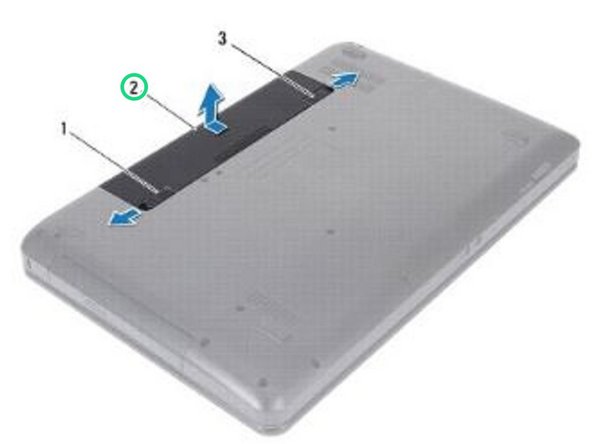
Выдвиньте и поднимите батарею из отсека для батареи.
Шаг 5 Выровняйте выступы

Совместите выступы на новой батарее с прорезями в отсеке для батареи.
Шаг 6 Задвиньте батарею

Вставьте батарею в отсек для батареи до щелчка.
Шаг 7 Сдвиньте защелку замка аккумулятора

Передвиньте защелку замка аккумулятора в положение блокировки.
