
Введение
Ваша беспроводная колонка Heyday Wireless Speaker 8125 отказывается включаться? Возможно, пришло время заменить аккумулятор. Следуя шагам, описанным в этом руководстве, вы сможете заменить батарею в беспроводной колонке Heyday Wireless Speaker 8125 (номер модели BTSP47).
Прежде чем следовать этому руководству, ознакомьтесь со страницей устранения неисправностей этого устройства, где присутствуют симптомы, связанные с батареей. Беспроводная колонка Heyday Wireless Speaker 8125 оснащена неуниверсальным литий-ионным аккумулятором.
Перед началом ремонта обязательно выключите устройство и отсоедините его от зарядного устройства.
Шаг 1 Решетка


Ориентируйте колонку так, чтобы она сидела вертикально.
Удерживайте динамик на месте недоминирующей рукой, одновременно плотно вставляя пластиковую лопатку в шов между стенкой устройства и решеткой.
Надавите на пластиковую лопатку и приподнимите решетку, пока не почувствуете, что она отделяется от динамика.
Аккуратно снимите ее с верхней части устройства.
Шаг 2 Черная пластиковая крышка


С помощью пинцета снимите четыре черные резиновые крышки.
С помощью крестообразной отвертки выкрутите четыре винта диаметром 8,9 мм, расположенные под крышками.
Когда все четыре винта будут выкручены, аккуратно потяните черную крышку руками или подденьте ее с помощью палочки.
Крышка прикреплена к материнской плате снизу кабелем динамика. Не выдергивайте крышку из устройства. Перед тем как снять ее полностью, необходимо отсоединить разъем от гнезда.
Шаг 3 Материнская плата


С помощью крестовой отвертки открутите четыре винта диаметром 6,6 мм на материнской плате.
Осторожно извлеките материнскую плату из динамика.
Она прикреплена снизу парой кабелей, поэтому не выдергивайте ее.
Шаг 4

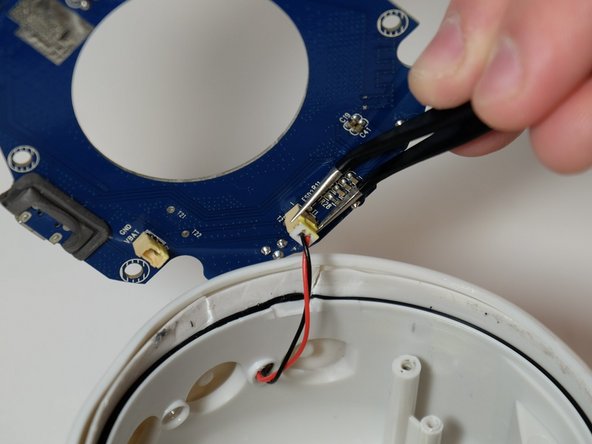
Потяните каждый кабель от разъема в том же направлении, в котором идут отдельные провода.
Тяните равномерно по всей ширине кабины, чтобы отдельные провода не были перетянуты.
Извлеките материнскую плату из устройства.
Шаг 5 Батарея


С помощью крестовой отвертки выкрутите три винта диаметром 6,6 мм из треугольной пластиковой опоры.
Приподнимите пластиковую опору, чтобы обнаружить под ней аккумулятор.
Шаг 6

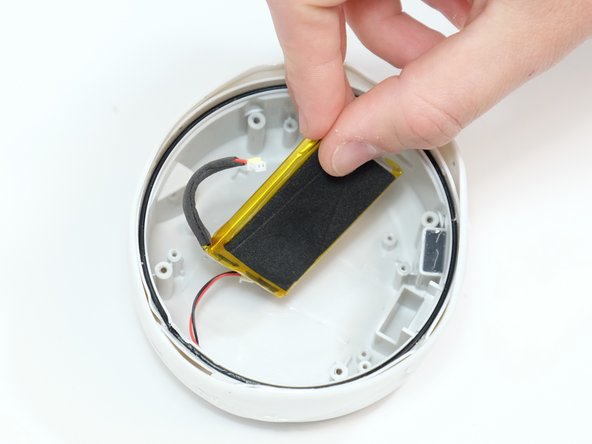
С помощью инструмента для открывания или пластиковой лопатки аккуратно подденьте аккумулятор со дна устройства.
Аккумулятор держится на клею, поэтому для его извлечения придется немного потрудиться.
Не погните и не проткните батарею в процессе. Повреждение батареи может привести к пожару или еще чему-то худшему.
Извлеките аккумулятор.
