No Image

Замена аккумулятора Asus VivoBook Q200E-BSI3T08

92 просмотров
17 декабря 2023

Введение

Аккумулятор Asus Q200E находится внутри корпуса, но заменить его довольно просто.

Шаг 1 Задняя панель

Asus VivoBook Q200E-BSI3T08 Battery Replacement, Back Panel: step 1, image 1 of 1

Выключите компьютер и отсоедините кабель зарядки.

Если компьютер включен или подключен к сети, это может привести к поражению электрическим током.

Переверните компьютер вверх дном.

Шаг 2

Asus VivoBook Q200E-BSI3T08 Battery Replacement: step 2, image 1 of 1

Выкрутите девять винтов Philips #00, которыми крепится задняя панель (четыре 5,6 мм, четыре 7,7 мм и один 9,2 мм).

Шаг 3

Asus VivoBook Q200E-BSI3T08 Battery Replacement: step 3, image 1 of 2Asus VivoBook Q200E-BSI3T08 Battery Replacement: step 3, image 2 of 2

С помощью инструмента для поддевания пластика аккуратно снимите заднюю панель.

Шаг 4 Батарея

Asus VivoBook Q200E-BSI3T08 Battery Replacement, Battery: step 4, image 1 of 1

Выкрутите восемь винтов Philips #00 диаметром 4,7 мм, удерживающих аккумулятор на месте.

Шаг 5

Asus VivoBook Q200E-BSI3T08 Battery Replacement: step 5, image 1 of 3Asus VivoBook Q200E-BSI3T08 Battery Replacement: step 5, image 2 of 3Asus VivoBook Q200E-BSI3T08 Battery Replacement: step 5, image 3 of 3

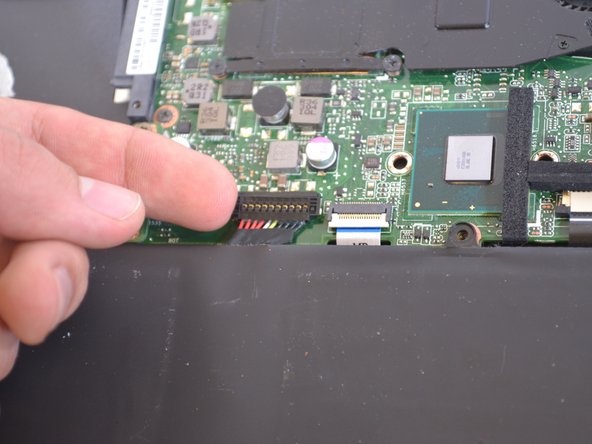
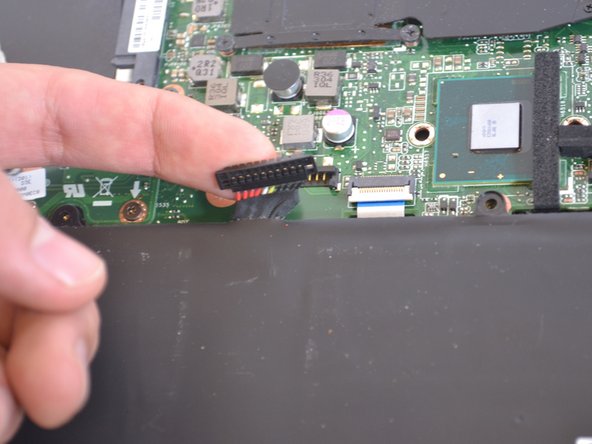
Батарея крепится с помощью набора проводов.

Пальцем отсоедините провода. Она должна отсоединиться очень легко.

Шаг 6

Asus VivoBook Q200E-BSI3T08 Battery Replacement: step 6, image 1 of 2Asus VivoBook Q200E-BSI3T08 Battery Replacement: step 6, image 2 of 2

Теперь просто поднимите батарею с места.

Комментировать
92 просмотров
Комментариев нет, будьте первым кто его оставит

Это интересно
No Image Гайды
0 комментариев
No Image Гайды
0 комментариев
No Image Гайды
0 комментариев