
Введение
В этом руководстве вы узнаете, как заменить аккумулятор в ноутбуке Alienware 17 R5 (номер модели: ALW17C-D3748S) в случае, если он перестал держать заряд. В случаях, когда старая батарея не позволяет компьютеру включиться, проблему можно решить, дав ему зарядиться в течение нескольких часов или дней, в зависимости от степени разрядки батареи. Если батарея не держит заряд или очень быстро теряет его после зарядки, то ее необходимо заменить. Если ваш компьютер включается только при подключении к сети и может оставаться включенным только при подключении к сети, то замена батареи, скорее всего, решит ваши проблемы.
Подробная модель компьютера:
Название: Alienware 17(R5) (ALW17C-D3748S)
Процессор: i7 8750H. 2.2 ГГц
Видеокарта: NVIDIA GeForce GTX 1070 OC
Объем памяти: 8 Гб. GDDR5
Максимальный объем памяти: 32 Гб
Вес: 4,42 кг
Длина: 424 мм
Ширина: 332 мм
Толщина: 29,9 мм
Цвет корпуса: серебристый
Перед использованием этого руководства обратите внимание на то, что компьютер должен быть полностью выключен. Это может гарантировать, что при замене батарей вам не будет угрожать статическое электричество.
Также необходимо использовать средства защиты от электростатического разряда.
Шаг 1 Снимите заднюю крышку


С помощью крестообразной отвертки № 0 открутите все винты на задней крышке.
При необходимости используйте пластиковый инструмент для открывания, чтобы не повредить заднюю крышку при ее снятии. Убедитесь, что вы отстегнули все зажимы, которые могут удерживать заднюю крышку на ноутбуке.
Шаг 2 Извлеките сетевую карту


Поднимите крышку, закрывающую сетевую карту.
С помощью шила отсоедините два провода, которые соединяют сетевую карту с материнской платой.
Выкрутите винт, удерживающий сетевую карту. Она выскочит под углом.
Извлеките сетевую карту.
Шаг 3 Снимите второй слой корпуса, защищающий компоненты

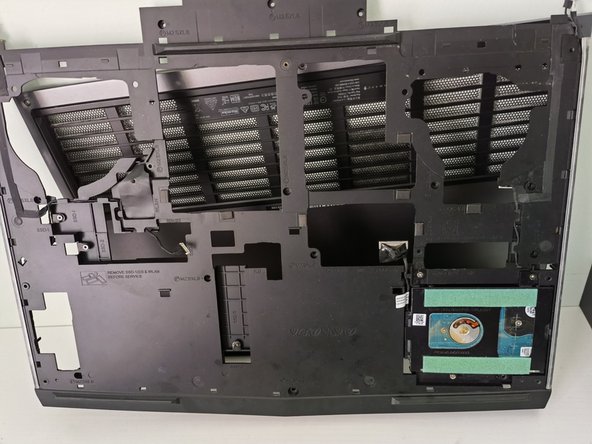
Снимите второй слой корпуса, защищающий батарею.
Следите за тем, чтобы не погнуть и не повредить этот слой корпуса, защищающий все компоненты, при его снятии. Выкрутите все винты и отстегните все зажимы, которые могут удерживать его вместе.
Шаг 4. Отсоедините кабель, соединяющий батарею с материнской платой

Отсоедините кабель аккумулятора от материнской платы с помощью пассатижей.
При извлечении кабеля аккумулятора используйте безопасные для электростатического разряда инструменты.
Шаг 5 Извлеките батарею


С помощью крестообразной отвертки №0 открутите винты, крепящие батарею.
Шаг 6 Установка новой батареи

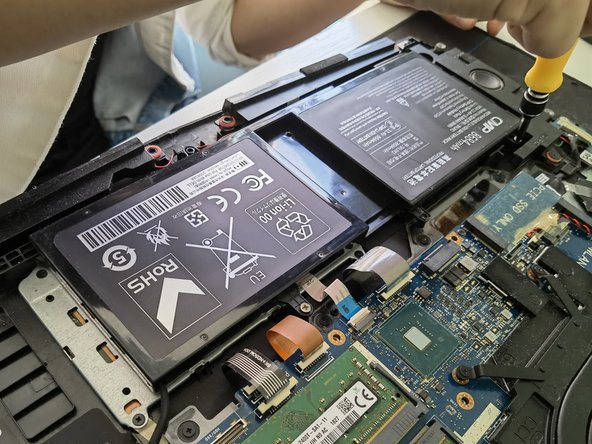

Установите новую батарею в правильное положение и снова закрепите винты, удерживающие батарею на месте. Затем подключите кабель к разъему батареи.
Шаг 7 Сборка устройства

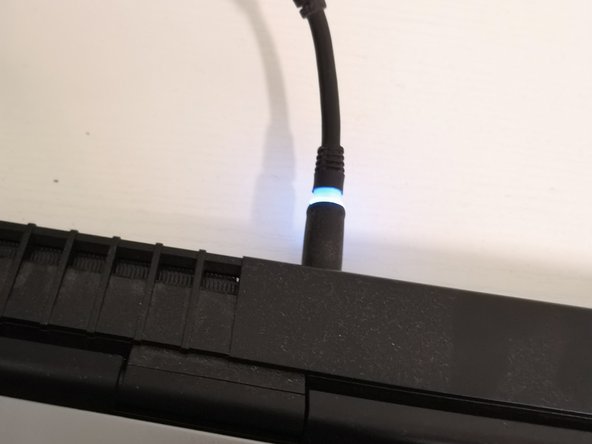

После установки батареи полностью соберите ноутбук и проверьте его, включив.
Если ноутбук не включается, разберите устройство и убедитесь, что вы ничего не упустили, не пропустили шаг, что все разъемы и кабели подключены и подсоединены правильно, а также что все собрано правильно.
Шаг 8 Заключительные тесты

Дождитесь загрузки компьютера и войдите в систему. Войдя в систему, нажмите на значок, похожий на батарею, в правом нижнем углу экрана, чтобы проверить батарею.
Если новая батарея держит заряд, остается заряженной в течение нескольких часов и позволяет использовать ноутбук без подключенного зарядного устройства, значит, новая батарея работает правильно.
