
Введение
Используйте это руководство для замены батареи на ноутбуке Alienware 17 R2.
Ноутбуку может потребоваться новая батарея, если он не держит заряд или не включается без подключения к зарядному устройству. Хотя замена батареи ноутбука может устранить эту проблему, это не является постоянным решением. Будьте осторожны, если батарея кажется вздутой.
Некоторые знания и понимание материнских плат компьютера будут полезны, однако минимальные навыки ремонта не требуются. Перед началом работы убедитесь, что компьютер полностью выключен и отсоединен от внешнего источника питания.
Шаг 1 Батарея

Убедитесь, что ноутбук выключен.
Отключите ноутбук от адаптера питания.
Положите ноутбук лицевой стороной вниз на твердую поверхность.
Шаг 2


Открутите два винта на дверце доступа.
Потяните вверх дверцу доступа и сдвиньте ее.
Шаг 3

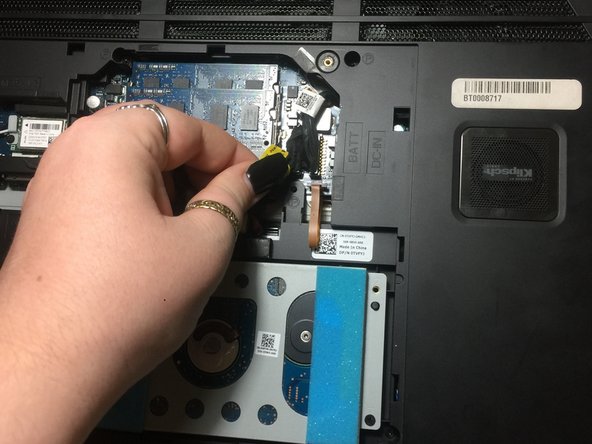

Осторожно отсоедините черный шнур с желтой биркой, чтобы отсоединить батарею.
Шаг 4

Отсоедините четыре кабеля от материнской платы.
Чтобы разблокировать разъем ZIF, подденьте кончиком шила или ногтем небольшую откидную защелку. Осторожно выдвиньте разблокированный кабель из гнезда.
Будьте осторожны при отсоединении кабелей. Их разъемы очень хрупкие, и если приложить слишком большое усилие, они могут выйти из печатной платы, что приведет к необратимым повреждениям.
Шаг 5


Выкрутите два винта 2,5 мм x 18 мм из верхней части ноутбука.
Выкрутите четыре винта 2,5 мм x 10 мм с левой и правой сторон ноутбука.
Выкрутите два винта 2,5 мм x 10 мм из верхних углов.
Выкрутите восемь винтов 2,5 мм x 8 мм из середины ноутбука.
Шаг 6

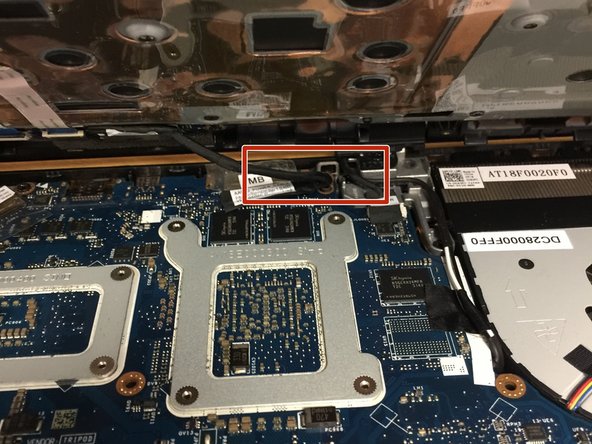
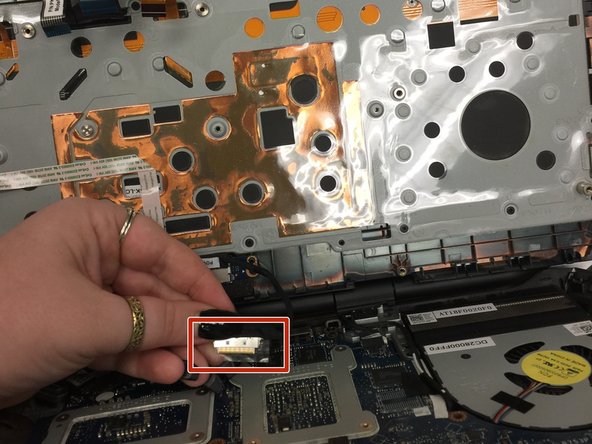
Медленно отделите подставку для ладоней от ноутбука.
Отсоедините кабель питания от ноутбука к подставке для ладоней.
Снимите подставку для ладоней.
Шаг 7

Отсоедините два кабеля от ноутбука.
Шаг 8


Выкрутите шесть винтов 2,5 мм x 5 мм.
Аккуратно поднимите и извлеките батарею.
