
Шаг 1 Извлеките винты

Выкрутите винты корпуса (красные) и винты клавиатуры (зеленые).
Следите за тем, чтобы не потерять эти винты. Они понадобятся для сборки ноутбука.
Шаг 2 Извлеките клавиатуру


Используя отверстие под корпусом (см. рисунок), вытолкните клавиатуру с помощью тонкой отвертки или другого твердого предмета.
Держитесь за клавиатуру, пока толкаете ее, чтобы не повредить два кабеля, которые все еще подключены.
Шаг 3 Отсоедините разъемы клавиатуры


(Синий кабель) Надавите на тонкую черную часть разъема и осторожно потяните синий ленточный кабель, пока он не выйдет наружу.
(Оранжевый кабель) Отсоедините оранжевый кабель, сдвинув серую часть разъема в сторону экрана, а затем осторожно потяните за ленточный кабель.
Шаг 4 Открутите верхние винты


Открутите три винта, которые находились под клавиатурой. Не забудьте придержать их.
После их удаления вы сможете отсоединить нижнюю часть корпуса от остальной части компьютера.
Шаг 5 Извлеките твердотельный накопитель


Выкрутите винт, удерживающий SSD.
Осторожно извлеките твердотельный накопитель из разъема.
Шаг 6 ОЗУ (память)


Аккуратно потяните за фиксаторы, чтобы освободить планку оперативной памяти.
Извлеките планку оперативной памяти из разъема.
Шаг 7 Батарея


Выкрутите пять крестообразных винтов, крепящих батарею.
Отсоедините разъем питания и поднимите батарею в направлении, указанном стрелками, чтобы извлечь ее.
Шаг 8 Материнская плата


Поднимите фиксирующую защелку и отсоедините кабель ZIF, расположенный под клавиатурой.
Отсоедините девять помеченных кабелей, как описано в следующих шагах.
Выкрутите четыре винта, крепящие материнскую плату к корпусу.
Шаг 9 Разъемы ZIF

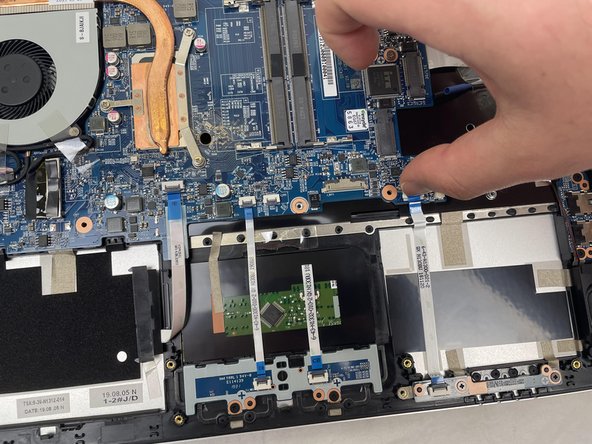
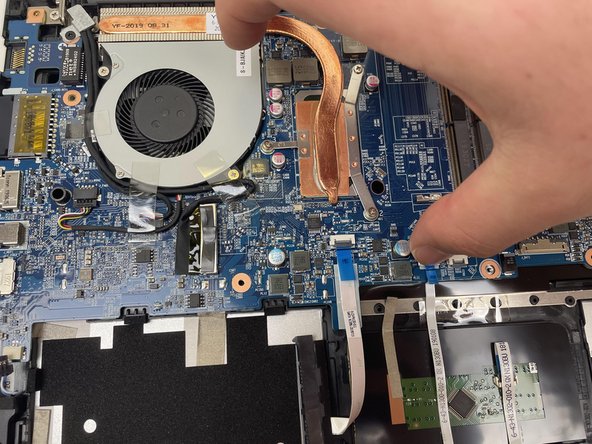
Кабели с синими укрепляющими выступами — это разъемы ZIF, для извлечения которых необходимо поднять фиксирующий рычаг.
Шаг 10 Кабель SATA


После отсоединения кабеля SATA3 извлеките его из материнской платы.
Шаг 11 Материнская плата (продолжение)


Не забудьте извлечь эти кабели.
Шаг 12 Разъем дисплея


Примечание: В оригинальных инструкциях предлагается плотно вставить ноготь большого пальца под основание разъема дисплея.
Однако правильным способом извлечения разъема дисплея является захват пластикового ремешка в верхней части разъема и использование его, чтобы потянуть разъем прямо вверх.
Шаг 13 Извлечение материнской платы

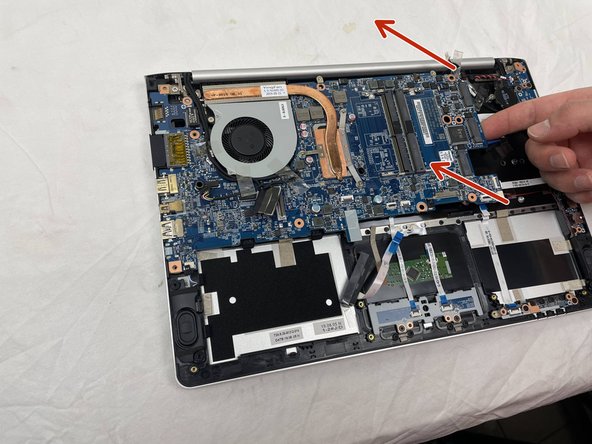
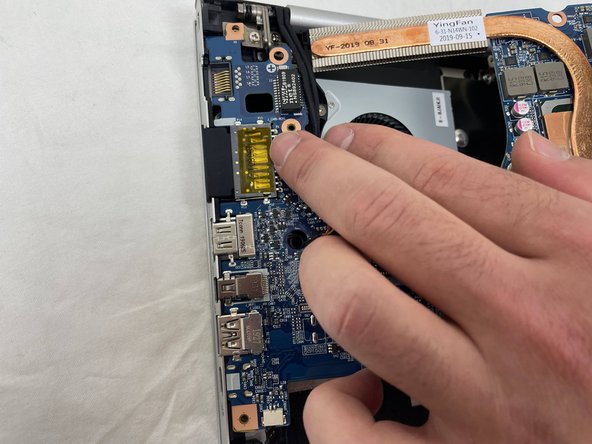
Выкрутив винты, осторожно поднимите материнскую плату со стороны, указанной стрелками.
Не забудьте отсоединить кабели возле вентилятора.
Шаг 14 Материнская плата (продолжение)

Материнская плата успешно извлечена.
Шаг 15 Динамики


Извлеките правый динамик.
Чтобы снять левый динамик, сначала отсоедините кабель микрофона/гарнитуры, а затем клейкие полоски.
Шаг 16 Разъем динамика/вентилятора/гарнитуры

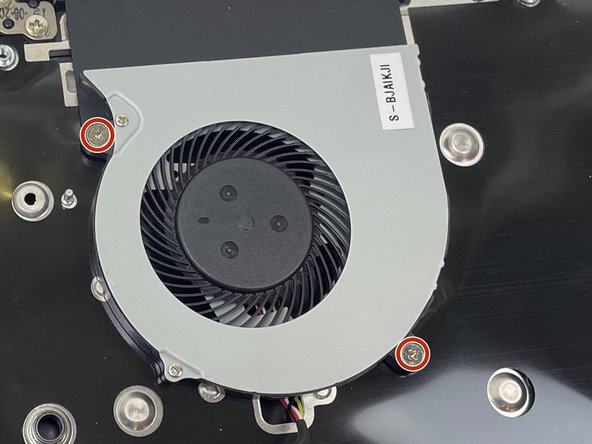
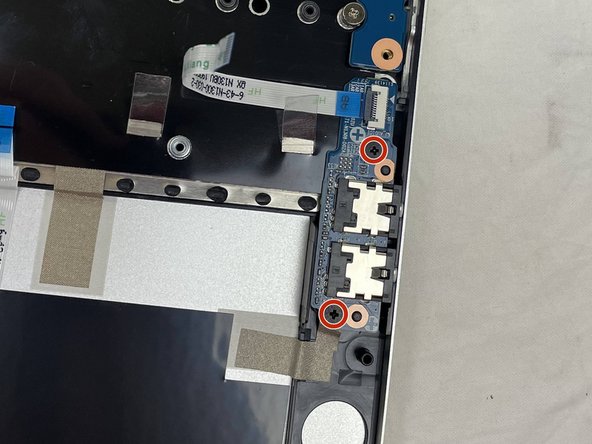
Извлеките левый динамик.
Открутите два крестообразных винта, крепящих вентилятор процессора к корпусу, и снимите вентилятор.
Выкрутите два винта, крепящие плату аудиоразъема.
Шаг 17 Платы гарнитуры и USB

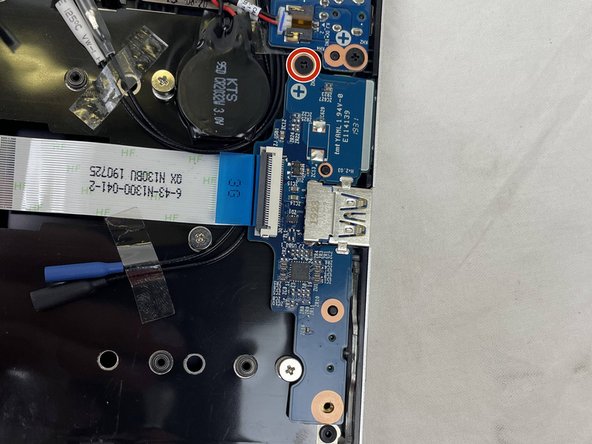
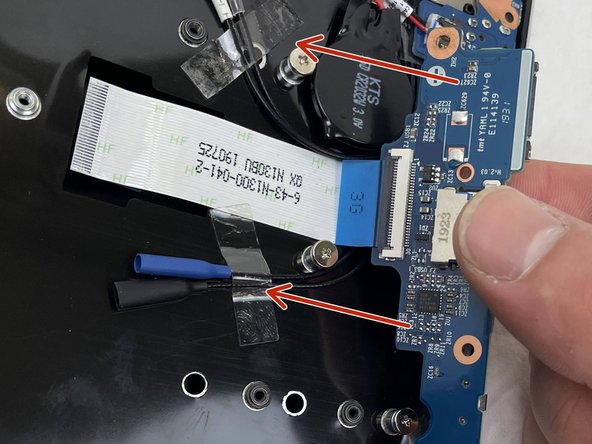
Приподнимите плату аудиоразъема в точке, указанной красной стрелкой, и сдвиньте ее в сторону от корпуса в направлении оранжевой стрелки.
Выкрутите крестообразный винт, крепящий плату разъема питания.
Вытащите плату разъема USB в направлении, указанном стрелками.
Ленточный кабель прикреплен к верхнему корпусу с помощью клея. Нет необходимости отсоединять его от платы USB; просто аккуратно отделите весь узел от корпуса в направлении, указанном стрелками.
Шаг 18 Плата постоянного тока и батарея CMOS

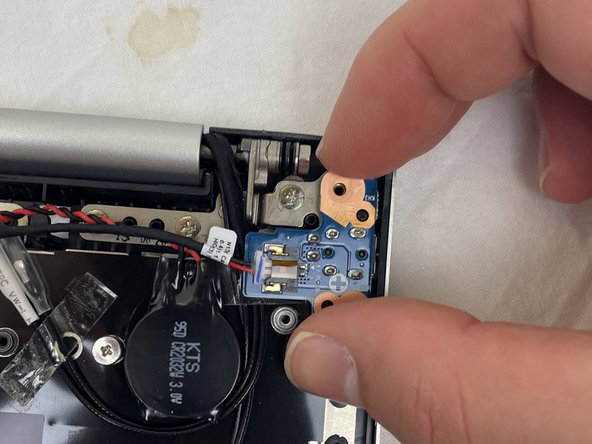
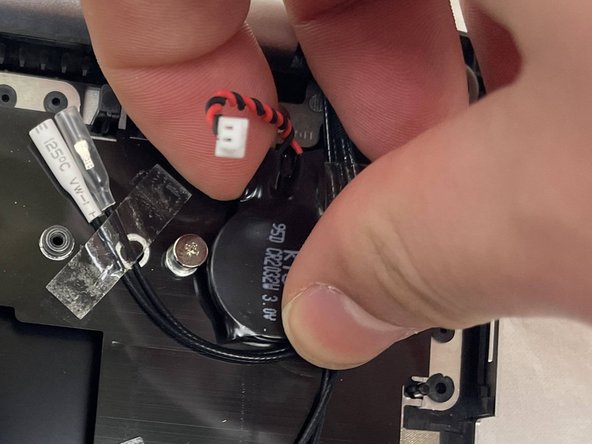
Отсоедините плату постоянного тока, выкрутите один крестообразный винт, фиксирующий ее, и снимите ее.
Провода питания постоянного тока могут остаться на месте.
Батарея CMOS прикреплена к корпусу с помощью клея. Просто отклейте ее, чтобы снять.
Шаг 19 Плата светодиодов/пластина кнопок тачпада

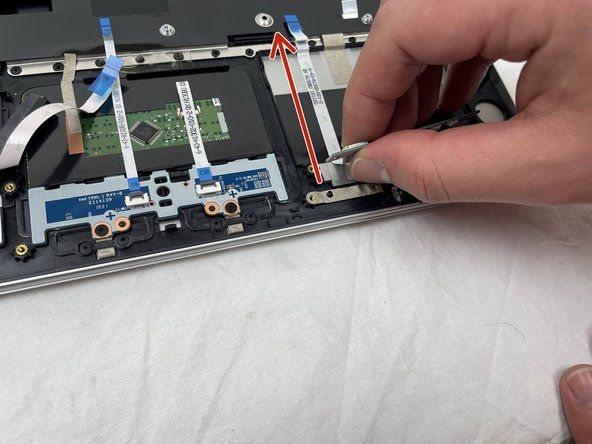
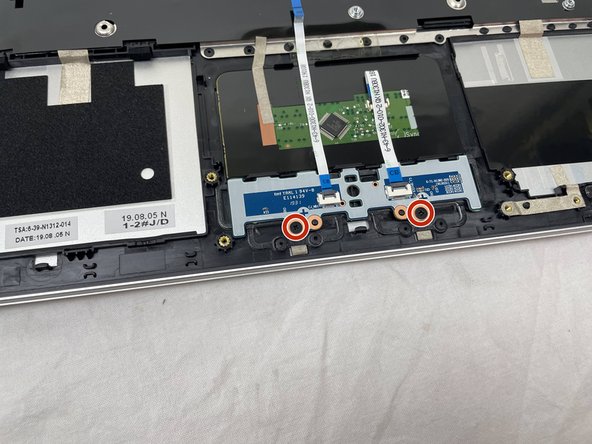
Открутите два винта, крепящие плату светодиодов к корпусу, и снимите ее вместе с ленточным кабелем.
Прикладывать силу не нужно: она слегка приклеена к плате и легко отклеивается.
Выкрутите два винта, крепящие плату кнопок тачпада.
Шаг 20 Плата кнопок сенсорной панели


Поднимите удерживающий выступ разъема ZIF и отсоедините кабель кнопки справа.
Возьмите плату светодиодов между двумя кабелями.
Следуя направлению красной стрелки, отсоедините два кабеля от корпуса.
Шаг 21 Кабельные ленты / винты шарниров


Отклейте кусочки ленты, удерживающей кабели на корпусе.
Выкрутите шесть винтов Phillips, крепящих петли, по три с каждой стороны.
Шаг 22 Верхний корпус


Удерживая дисплей, поднимите корпус примерно под углом 45 градусов.
Корпус выдвинется, как только появится достаточный зазор.
