
Введение
Иногда во время печати бумага застревает в принтере. Существует три места, в которых может застрять бумага. В следующем руководстве показаны три различных способа извлечения застрявшей бумаги в зависимости от места застревания.
Шаг 1 Блок барабана и тонер-картридж

Нажмите кнопку открытия передней крышки.
Удерживая кнопку нажатой, потяните крышку на себя.
Шаг 2


Когда передняя крышка будет опущена, станет виден блок барабана и тонера.
Возьмитесь за черно-желтую ручку на блоке. Поднимите блок и вытащите его из принтера.
Шаг 3 Устранение замятия бумаги

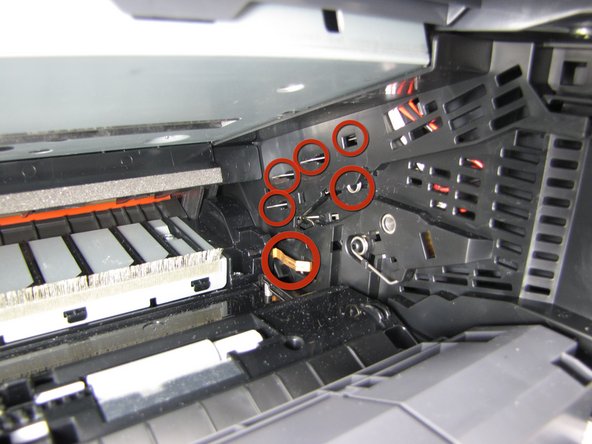
НЕ прикасайтесь к электродам на правой внутренней стенке принтера. Прикосновение к этим электродам может привести к электрическому повреждению принтера.
Шаг 4 Замятие бумаги Тип 1


Если бумага застряла, она будет видна после извлечения блока барабана. Чтобы устранить замятие бумаги, дотянитесь до принтера и возьмитесь за угол бумаги.
Поднимите бумагу вверх и выньте из принтера.
Для извлечения застрявшей бумаги из принтера может потребоваться приложить чрезмерное усилие.
Шаг 5 Замятие бумаги Тип 2


Возьмитесь за подъемник, расположенный на лотке для бумаги рядом с нижней частью на передней панели принтера.
Вытащите лоток для бумаги полностью из принтера, потянув его на себя.
Шаг 6


Если видна застрявшая бумага, возьмитесь за нее и извлеките, потянув вверх и на себя.
Для извлечения застрявшей бумаги из принтера может потребоваться значительное усилие.
Шаг 7 Тип замятия бумаги 3


Расположена на задней панели принтера, откройте крышку, взявшись за выступ и потянув вниз.
Шаг 8

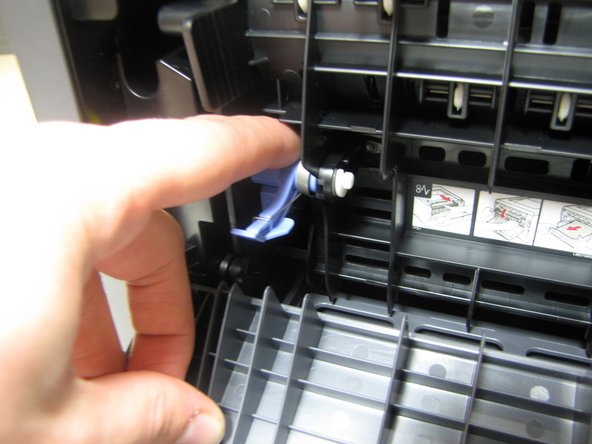

Перед вами будут два синих язычка, по одному с левой и правой стороны.
Сначала надавите на верхнюю часть выступа, пока нижняя часть не поднимется.
Возьмитесь за нижнюю часть вкладки.
Шаг 9


Как только вы крепко ухватитесь за правый и левый выступ, поднимите оба выступа вверх и на себя.
Крышка фьюзера, с которой соединены выступы, не вынимается из принтера полностью, поскольку она крепится к нижней части с помощью шарнира.
Шаг 10


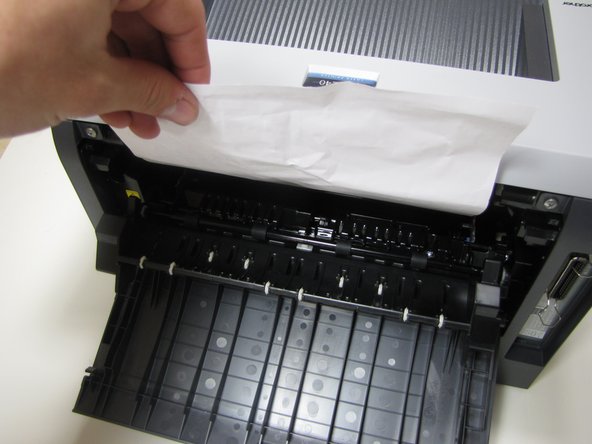
Если видна застрявшая бумага, возьмитесь за ее верхнюю часть и тяните вверх до полного извлечения из принтера.
Для извлечения застрявшей бумаги из принтера может потребоваться приложить чрезмерное усилие.
