
Введение
Хотя Apple никогда не продавала 27-дюймовый iMac 2010 года с возможностью установки второго HDD или SSD-накопителя, она предоставила основу для его самостоятельной установки. Используя дополнительный порт SATA на логической плате и подключившись к блоку питания, добавить второй диск в этот iMac очень просто. Используйте это руководство для установки второго диска в 27-дюймовый iMac 2010 года, EMC 2390.
Шаг 1 Дверца доступа

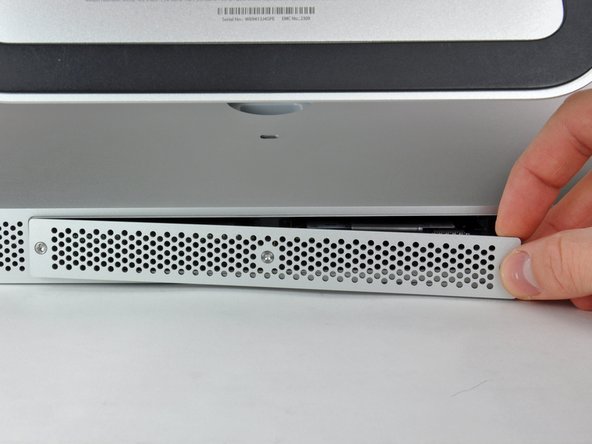
Открутите три винта Phillips, крепящие дверцу доступа к нижнему краю iMac.
Эти винты останутся в дверце доступа.
Снимите дверцу доступа с iMac.
При сборке закрепите дверцу доступа неплотно и совместите ее с карманом, вырезанным во внешнем корпусе iMac, прежде чем полностью затянуть винты.
Шаг 2 Оперативная память

Пальцами или кончиком шила выведите черный пластиковый выступ лотка оперативной памяти из слота оперативной памяти.
Шаг 3


Потяните черный пластиковый выступ в сторону от iMac, чтобы извлечь микросхему оперативной памяти из гнезда.
Модули оперативной памяти крепко закреплены, и для их извлечения может потребоваться приложить изрядное усилие.
Пальцами выньте микросхему ОЗУ из гнезда.
При необходимости повторите этот процесс для другого модуля (модулей) оперативной памяти.
Шаг 4 Стеклянная панель


Прикрепите по мощной присоске к каждому из двух верхних углов стеклянной панели.
Чтобы прикрепить присоски, сначала расположите присоску с подвижной ручкой параллельно лицевой стороне стеклянной панели (как показано на втором рисунке).
Слегка прижимая присоску к стеклу, поднимайте подвижную ручку до тех пор, пока она не станет параллельна другой ручке (как показано на третьем рисунке).
Если присоски не приклеиваются, попробуйте очистить стеклянную панель и присоску влажной мягкой тканью без ворса. (Для достижения наилучшего результата смочите ее дистиллированной водой, а при необходимости — равным соотношением дистиллированной воды и белого уксуса).
Не используйте присоски для переноски стекла дисплея, так как если одна из них не приклеится, вы можете уронить экран и разбить его.
Оригинальная коробка iMac — отличное место для хранения стеклянной панели. В противном случае хорошо подойдёт мягкая горизонтальная поверхность, например полотенце на столе.
Шаг 5

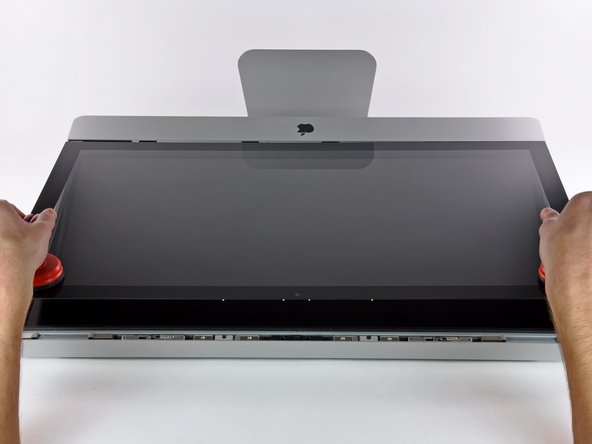

Аккуратно приподнимите стеклянную панель перпендикулярно лицевой стороне ЖК-дисплея настолько, чтобы освободить стальные монтажные штифты, прикрепленные вдоль нижней стороны верхнего края стеклянной панели.
Оттяните стеклянную панель от нижнего края iMac и аккуратно отложите ее в сторону.
Не используйте присоски для переноски стеклянной панели — если одна из них потеряет хватку, панель может упасть и разбиться.
После того как стеклянная панель будет надежно установлена, не забудьте отпустить присоски, так как сила присасывания со временем может расколоть стекло.
При повторной установке не забудьте тщательно очистить внутреннюю часть стеклянной панели и лицевую сторону ЖК-дисплея, поскольку попавшая внутрь пыль или отпечатки пальцев будут раздражающе заметны при включении аппарата.
Шаг 6 Дисплей

Выкрутите восемь винтов T10 Torx, крепящих ЖК-дисплей к внешнему корпусу.
Шаг 7


Осторожно положите iMac стороной вниз на ровную поверхность.
Из-за жестких допусков вам придется использовать тонкий крючковатый инструмент, чтобы извлечь дисплей из внешнего корпуса. Как видно на третьем рисунке, мы сделали его из согнутой скрепки.
С помощью тонкого инструмента с крючком подденьте одну сторону верхнего края дисплея за его стальную внешнюю рамку.
Приподняв верхний край дисплея с одной стороны, удерживайте его вне внешнего корпуса, пока с помощью инструмента с крючком поднимаете другую сторону.
Не поднимайте верхний край дисплея из внешнего корпуса слишком далеко, так как несколько коротких ленточных кабелей все еще соединяют эти два компонента.
Шаг 8


Пальцами осторожно вытащите вертикальный кабель синхронизации из гнезда на плате драйвера светодиодов в левом верхнем углу iMac.
Обязательно вытащите разъем параллельно плате LED-драйвера, прямо из гнезда.
Шаг 9

Сожмите два рычага разъема кабеля данных дисплея вместе, чтобы отсоединить его от гнезда на логической плате.
Потяните разъем кабеля данных дисплея в сторону от гнезда на логической плате.
Шаг 10

Поверните дисплей из внешнего корпуса настолько, чтобы отсоединить кабель питания светодиодной подсветки от платы драйвера светодиодов.
Шаг 11

Приподнимите дисплей на достаточное расстояние, чтобы отсоединить разъем кабеля термодатчика ЖК-дисплея от гнезда на логической плате.
Если после завершения работы вентилятор вращается на полной скорости, проверьте это соединение или кабель термодатчика жесткого диска.
Шаг 12

Осторожно потяните дисплей к верхнему краю iMac и извлеките его из внешнего корпуса.
Шаг 13 Оптический привод

Выкрутите четыре винта T10 Torx, крепящие оптический привод к внешнему корпусу.
Шаг 14

Вытащите разъем термодатчика оптического привода прямо из гнезда на логической плате.
Шаг 15


Вставьте пробойник между разъемом оптического привода и оптическим приводом.
Поверните палочку, чтобы слегка отделить разъем оптического привода от него, а затем пальцами оттяните разъем от привода.
Шаг 16

Слегка приподнимите левый край оптического привода и потяните его в сторону от правой стороны внешнего корпуса.
При сборке обратите внимание на то, что в лицевой панели оптического привода есть два отверстия, в которые должны войти две пластиковые заглушки для правильного позиционирования.
Шаг 17 Вентилятор оптического привода

Осторожно отодвиньте ленточный кабель задней платы ввода-вывода, чтобы обнаружить скрытый под ним разъем вентилятора оптического привода.
Отключите вентилятор оптического привода, потянув его разъем от гнезда на логической плате.
Шаг 18


Выкрутите один винт T10 Torx, крепящий вентилятор оптического привода к внешнему корпусу.
Потяните вентилятор оптического привода в сторону от внешнего корпуса, чтобы поднять его с трех пластиковых стоек по периметру.
Осторожно извлеките вентилятор оптического привода из iMac, не забывая о кабелях, которые могут зацепиться.
Шаг 19 Комплект из двух приводов


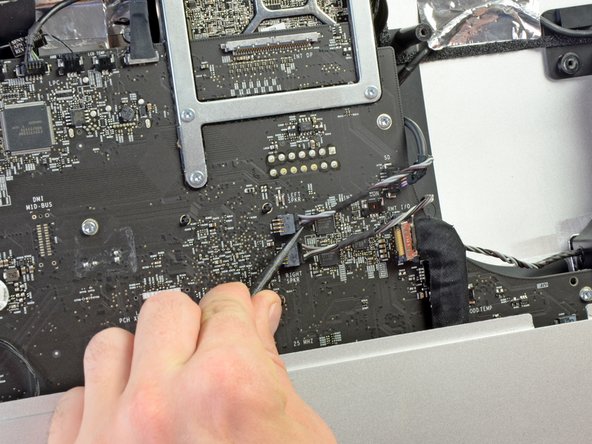
Подцепив ногтями или плоским концом шила, отсоедините три разъёма с правой стороны логической платы.
Устройство чтения карт памяти SD
Задняя плата ввода/вывода
Левый и правый динамики
Шаг 20

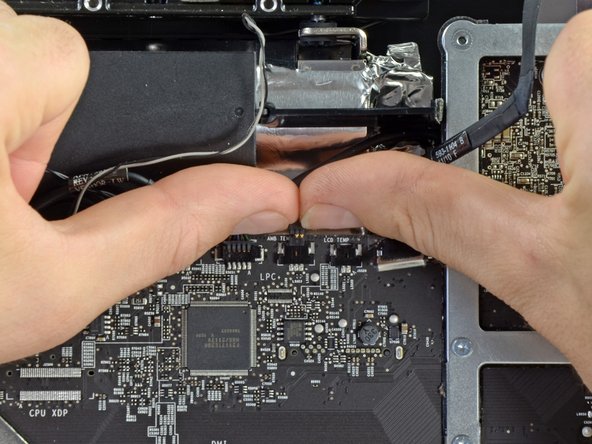

Отсоедините шесть параллельных разъемов от верхней части логической платы с помощью ногтей, потянув параллельно логической плате.
Температура кожи
Температура жесткого диска
Вентилятор жесткого диска
Камера
Bluetooth
Датчик температуры окружающей среды
Отсоедините кабель аэропорта от логической платы, поддев его по прямой с помощью палочки.
Шаг 21

Таким же образом, как описано выше, с помощью ногтей отсоедините два кабельных разъема с левой стороны логической платы.
Кнопка питания
Вентилятор процессора
Шаг 22

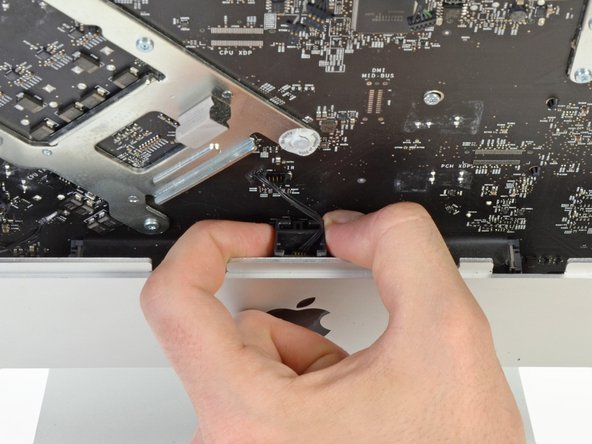
Таким же образом, как описано выше, извлеките кабель платы ИК-датчика из разъема на логической плате.
Осторожно потяните плату ИК-датчика прямо вверх, из iMac.
Шаг 23

Выкрутите следующие восемь винтов T10 Torx, крепящих логическую плату к iMac:
Четыре винта 25 мм
Два винта 21,4 мм
Один винт 7,2 мм
Один винт 9,3 мм
При сборке iMac убедитесь, что ни один из кабелей не застрял под платой логики, прежде чем устанавливать винты на место.
Шаг 24

С помощью плоского конца лопатки извлеките кабель питания SATA из гнезда на жестком диске.
Шаг 25

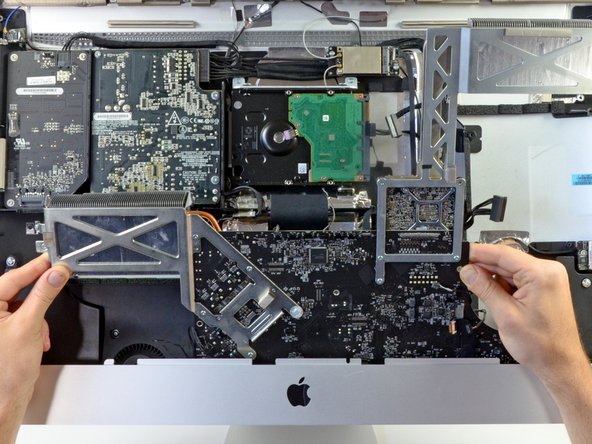
Одновременно поднимите и поверните логическую плату из iMac.
Не пытайтесь полностью извлечь логическую плату. Она все еще прикреплена несколькими кабелями на задней стороне.
Осторожно прислоните логическую плату к передней панели iMac так, чтобы она выпирала из iMac.
Шаг 26

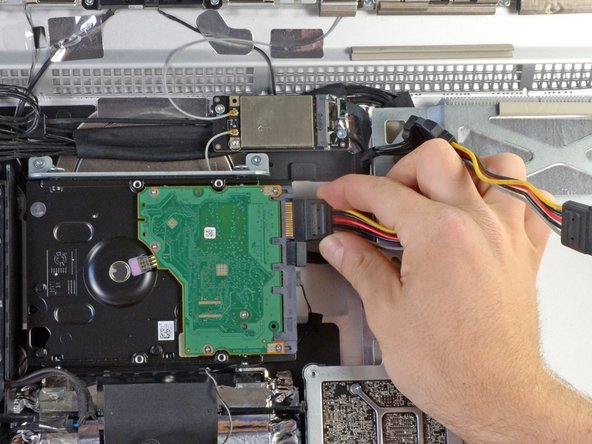
Подключите мужской разъем разветвителя питания SATA к оригинальному кабелю питания жесткого диска.
Подключите одно из ответвлений к жесткому диску.
Кабель имеет такую форму, что его можно подключить только в определенной ориентации. Не пытайтесь силой вставить кабель в жесткий диск.
Шаг 27

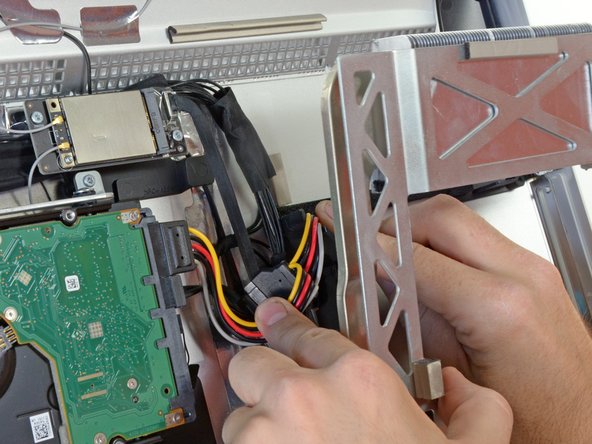
Осторожно проведите другую ветвь разветвителя питания SATA под радиатором GPU.
В пластике рядом с рамкой оптического привода есть вырез. Проложите кабель питания через этот вырез.
Шаг 28

Осторожно наклоните логическую плату вперед, чтобы получить доступ к задней стороне.
Подключите один конец кабеля данных SATA к разъему вторичных данных SATA на логической плате.
Шаг 29

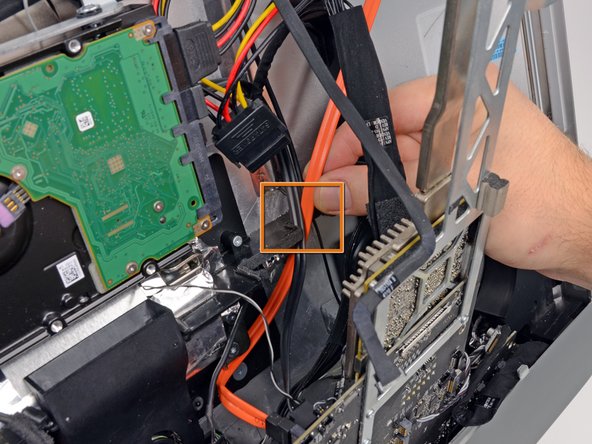
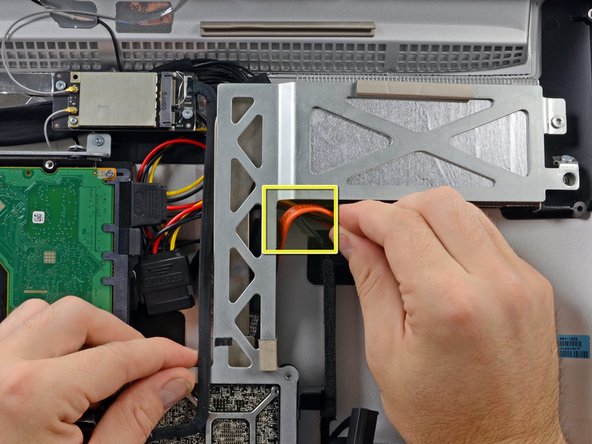
Начните наклонять логическую плату обратно в iMac.
Проложите кабель данных SATA под краем металлической пластины за логической платой.
Продолжайте прокладывать кабель SATA вверх через кабельное гнездо в пластиковой рамке.
Завершите прокладку кабеля SATA через вырез в пластиковой рамке рядом с оптическим приводом, чуть ниже радиатора GPU.
Кабель данных SATA должен быть проложен поверх кабеля питания SATA, который уже проложен через этот вырез.
Шаг 30


Подключите кабели питания и передачи данных SATA к дополнительному жесткому диску.
Шаг 31


Сняв подложку с клейких подушечек, плотно прижмите дополнительный жесткий диск к алюминиевой раме iMac.
