
Введение
Это руководство поможет вам установить комплект из двух жестких дисков и добавить обычный жесткий диск или твердотельный накопитель. Эта процедура не требует постоянного извлечения или отключения оптического привода.
Шаг 1 Дверца доступа

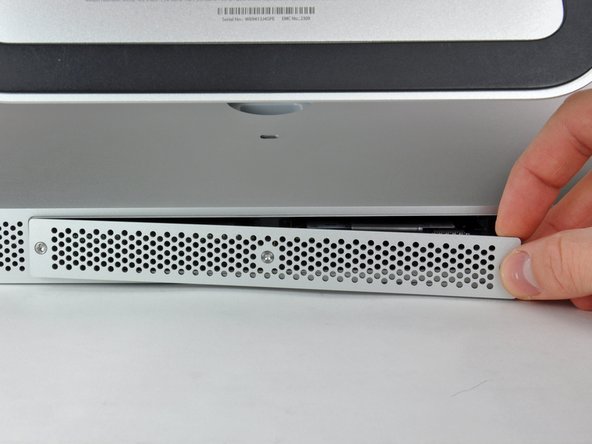
Открутите три винта Phillips, крепящие дверцу доступа к нижнему краю iMac.
Эти винты останутся в дверце доступа.
Снимите дверцу доступа с iMac.
При сборке закрепите дверцу доступа неплотно и совместите ее с карманом, вырезанным во внешнем корпусе iMac, прежде чем полностью затянуть винты.
Шаг 2 Оперативная память

Пальцами или кончиком шила выведите черный пластиковый выступ лотка оперативной памяти из слота оперативной памяти.
Шаг 3


Потяните черный пластиковый выступ в сторону от iMac, чтобы извлечь микросхему оперативной памяти из гнезда.
Модули оперативной памяти крепко закреплены, и для их извлечения может потребоваться приложить изрядное усилие.
Выдвиньте микросхему оперативной памяти из гнезда с помощью пальцев.
При необходимости повторите этот процесс для другого модуля (модулей) оперативной памяти.
Шаг 4 Стеклянная панель


Прикрепите прочную присоску к каждому из двух верхних углов стеклянной панели.
Чтобы прикрепить присоски, сначала установите присоску с подвижной ручкой параллельно лицевой стороне стеклянной панели (как показано на втором рисунке).
Слегка прижимая присоску к стеклу, поднимайте подвижную ручку до тех пор, пока она не станет параллельна другой ручке (как показано на третьем рисунке).
Если присоски не приклеиваются, попробуйте очистить стеклянную панель и присоску влажной мягкой тканью без ворса. (Для достижения наилучшего результата смочите ее дистиллированной водой, а при необходимости — равным соотношением дистиллированной воды и белого уксуса).
Не используйте присоски для переноски стекла дисплея, так как если одна из них не приклеится, вы можете уронить экран и разбить его.
Оригинальная коробка iMac — отличное место для хранения стеклянной панели. В противном случае хорошо подойдёт мягкая горизонтальная поверхность, например полотенце на столе.
Шаг 5

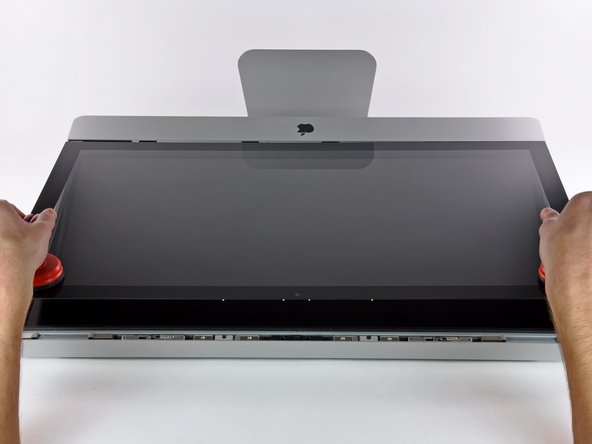

Аккуратно приподнимите стеклянную панель перпендикулярно лицевой стороне ЖК-дисплея настолько, чтобы освободить стальные крепежные штифты, прикрепленные вдоль нижней стороны верхнего края стеклянной панели.
Потяните стеклянную панель в сторону от нижнего края iMac и аккуратно отложите ее в сторону.
Не используйте присоски для переноски стеклянной панели — если одна из них потеряет хватку, панель может упасть и разбиться.
После безопасной установки стеклянной панели обязательно отпустите присоски, так как сила присасывания со временем может расколоть стекло.
При повторной установке не забудьте тщательно очистить внутреннюю часть стеклянной панели и лицевую сторону ЖК-дисплея, поскольку попавшая внутрь пыль или отпечатки пальцев будут раздражающе заметны при включении аппарата.
Шаг 6 Дисплей

Выкрутите восемь винтов T10 Torx, крепящих ЖК-дисплей к внешнему корпусу.
Будьте осторожны, не прикасайтесь к дисплею, так как масло с ваших пальцев может оставить следы, которые будет трудно удалить.
При необходимости отклейте прокладки EMI, расположенные около верхнего центрального края дисплея.
Шаг 7 Дисплей


Осторожно положите iMac стороной вниз на ровную поверхность.
Из-за жестких допусков вам придется использовать тонкий инструмент с крючком, чтобы извлечь дисплей из внешнего корпуса. Как видно на первом рисунке, мы сделали его из согнутой скрепки. Также может подойти пинцет с изогнутой головкой.
С помощью тонкого крючка подденьте одну сторону верхнего края дисплея за его стальную внешнюю рамку.
Приподняв верхний край дисплея с одной стороны, удерживайте его вне внешнего корпуса, пока с помощью инструмента с крючком поднимаете другую сторону.
Поднимите и удерживайте дисплей достаточно высоко, чтобы получить доступ к кабелям.
Не поднимайте верхний край дисплея из внешнего корпуса слишком далеко, так как несколько коротких ленточных кабелей все еще соединяют эти два компонента.
Шаг 8

Отсоедините вертикальный кабель синхронизации в левом верхнем углу экрана. Надавите на боковые выступы разъема и аккуратно выведите его из гнезда с помощью кончика палочки.
Шаг 9

На этом шаге ваши руки окажутся рядом с открытой задней панелью блока питания. Во избежание удара высоким напряжением от множества больших конденсаторов, установленных на плате, НЕ прикасайтесь к задней части блока питания.
Отсоедините рукой кабель драйвера светодиодной подсветки, нажав на выступ вниз и сдвинув его в сторону нижней части дисплея.
Шаг 10


Потяните черный выступ прямо вверх, чтобы отсоединить защелку на разъеме ZIF кабеля данных дисплея.
Не тяните слишком сильно, иначе вы можете повредить разъем и гнездо.
Продолжайте тянуть черный выступ вверх по направлению к верхней части устройства, чтобы отсоединить кабель данных дисплея.
Шаг 11

С помощью наконечника шила отсоедините кабель питания дисплея, расположенный рядом с кабелем данных дисплея.
Шаг 12

Осторожно потяните дисплей к верхнему краю iMac и извлеките его из корпуса iMac.
Шаг 13

Положите дисплей лицевой стороной вниз на ровную мягкую поверхность.
Если вы заменяете панель дисплея, вам потребуется перенести дополнительные компоненты со старой панели на новую. Сравните заднюю часть старого дисплея с заменяемым дисплеем. Обратите внимание на все кабели, датчики и пенопластовые подушки, которые отсутствуют на новом дисплее.
Если под клейкой лентой находится провод или кабель, всегда сначала отрывайте ленту. Не тяните за кабель напрямую.
Если кабель приклеен к корпусу, сначала используйте нагретый iOpener или фен, чтобы размягчить клей. Затем можно подсунуть под кабель открывающийся медиатор, чтобы ослабить его. Никогда не тяните за хрупкие разъемы.
Подденьте пенопластовые подушечки, чтобы отделить их от дисплея, и аккуратно снимите их. Чтобы прикрепить их к новому дисплею, вам может понадобиться двусторонний скотч.
Шаг 14 Оптический привод

С помощью плоского конца лопатки вытащите кабель данных оптического привода из оптического привода.
Шаг 15

С помощью кончика лопатки вытащите разъем термодатчика оптического привода из гнезда.
Шаг 16

Выкрутите четыре винта T10 Torx, крепящие оптический привод к корпусу iMac.
У левого нижнего винта головка немного больше, чем у остальных.
Шаг 17


Слегка приподнимите левый край оптического привода, а затем потяните его в сторону, чтобы освободить центрирующие штифты.
Будьте осторожны, чтобы не порвать кабель термодатчика при извлечении оптического привода.
Шаг 18 Комплект двойного привода

С помощью плоского конца пробки вытащите разъем вентилятора оптического привода из гнезда.
Шаг 19

С помощью кончика шила вытащите из гнезда разъем кабеля данных платы SD.
Шаг 20

Плоским концом шила вытолкните разъем кабеля ввода/вывода из гнезда.
Поочередно надавливайте на выступы на боковой стороне разъема, чтобы «вывести» его из гнезда.
Шаг 21

С помощью плоского конца пробки вытащите разъем кабеля микрофона из гнезда.
Шаг 22


Освободите разъемы правого и левого динамиков из гнезд, используя плоский конец пассатижей.
Шаг 23


Найдите плату AirPort в верхней центральной части логической платы и чуть ниже жесткого диска.
С помощью плоского конца лопатки аккуратно выньте все антенные кабели из гнезд.
Не отсоединяйте антенны, потянув за кабели, так как это может привести к повреждению кабелей, разъемов или гнезд.
Антенны имеют маркировку, которая поможет вам определить их порядок. Антенна без маркировки подключается к «CH0», антенна с одной маркировкой — к «CH1», а антенна с двумя маркировками — к «CH2».
Шаг 24

С помощью плоского края пробки вытолкните разъем камеры/блютуза/датчика освещенности из гнезда.
Шаг 25

Освободите разъем вентилятора жесткого диска из гнезда, надавив на его выступы плоским концом палочки.
Шаг 26

Вытолкните разъем термодатчика из гнезда плоским концом пробки.
Шаг 27

С помощью плоского конца пробки освободите кабель вентилятора процессора.
Шаг 28

Плоским концом пробки вытолкните разъем датчика температуры окружающей среды из гнезда.
Шаг 29

С помощью плоского конца пробки вытащите из гнезда разъем кнопки питания.
Шаг 30

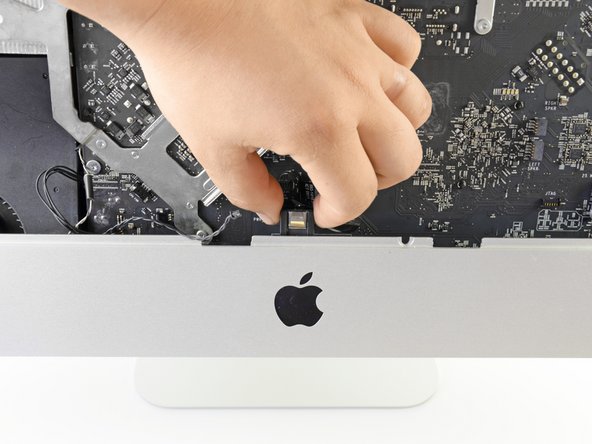
Найдите ИК-датчик, расположенный за черным логотипом Apple.
При необходимости отклейте пленку, закрывающую ИК-датчик.
Отсоедините ИК-датчик, потянув его прямо вверх и вытащив из корпуса.
Не пытайтесь полностью извлечь ИК-датчик из iMac, так как он все еще прикреплен к логической плате.
Шаг 31

Выкрутите восемь винтов T10 Torx, крепящих логическую плату и теплоотвод в сборе к корпусу iMac.
Шаг 32


Одновременно поднимайте и поворачивайте логическую плату и радиатор в сборе в сторону от корпуса iMac, пока не появится свободный доступ к задней стороне логической платы.
Шаг 33


Найдите дополнительный разъем SATA рядом с основным разъемом SATA.
Подключите входящий в комплект кабель данных/питания SATA.
Сторона кабеля жесткого диска с одним разъемом входит в разъем логической платы.
Шаг 34


Проложите новый кабель SATA через выемку, через которую проходит основной кабель SATA, и вставьте его в отсек оптического привода.
Не все 27-дюймовые iMac (2011) имеют канал в стенке оптического привода для прокладки кабелей SSD. Если у вас один из таких iMac, вы можете просто проложить кабели под оптическим приводом.
Установите логическую плату на место, стараясь не зацепить, не закрыть и не пережать кабели.
Убедитесь, что кабель SATA имеет максимальную слабину и не спутан с другими кабелями.
Убедитесь, что кабели не уложены друг на друга; они должны лежать как можно ровнее.
Шаг 35

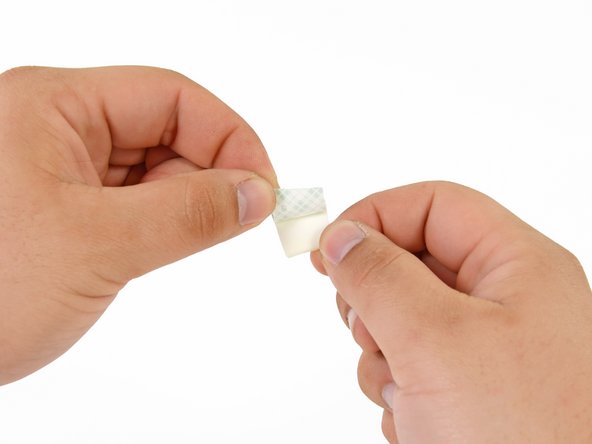

Чтобы закрепить новый диск в iMac, наклейте высокопрочный двусторонний скотч на четыре угла со стороны диска с разъемами SATA.
Отклейте подложку с одной стороны двустороннего скотча.
Прижмите открытую клейкую сторону двустороннего скотча к углу SSD.
Не забудьте закрыть разъемы SATA двусторонним скотчем.
Повторите описанный выше процесс для оставшихся 3 углов.
Шаг 36

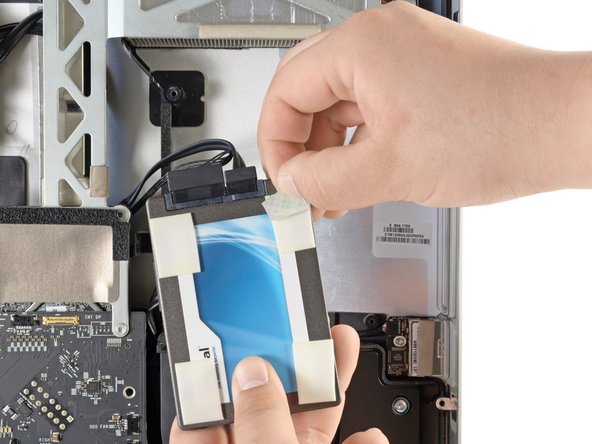
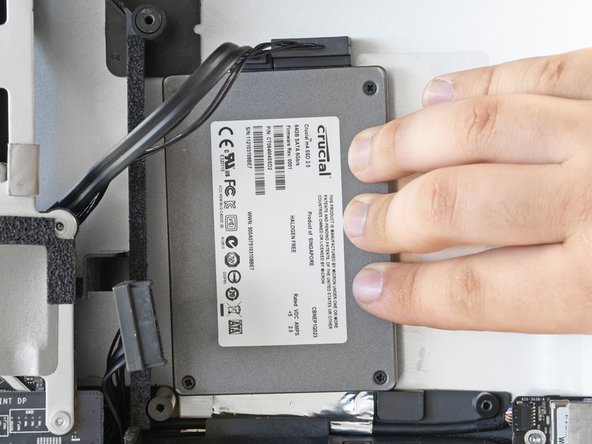
Подключите разъемы данных SATA и питания SATA к соответствующим гнездам на SSD.
Снимите основу с двухстороннего скотча.
Осторожно установите SSD в оптический отсек iMac как можно ближе к левому нижнему углу.
Не приклеивайте и не отклеивайте скотч многократно, так как клей ослабнет.
Когда вы будете удовлетворены размещением SSD, сильно надавите на его края, чтобы обеспечить полное прилипание.
При повторной установке оптического привода кабель SATA будет зажат между поролоновой прокладкой и оптическим приводом.
