
Введение
С помощью этого руководства вы сможете установить комплект iFixit для двух жестких дисков в Mac Mini позднего выпуска 2012 года.
Шаг 1 Нижняя крышка


Поместите большие пальцы в углубления, вырезанные в нижней крышке.
Поворачивайте нижнюю крышку против часовой стрелки до тех пор, пока белая точка, нарисованная на нижней крышке, не совпадет с кольцом, нарисованным на внешнем корпусе.
При повороте не нужно сильно давить вниз.
Шаг 2

Наклоните миниатюрное устройство настолько, чтобы нижняя крышка отделилась от внешнего корпуса.
Снимите нижнюю крышку и отложите ее в сторону.
Шаг 3 Вентилятор

Выкрутите два винта T6 Torx диаметром 11,3 мм, крепящих вентилятор к логической плате рядом с антенной пластиной.
Шаг 4

Поднимите ушко вентилятора, расположенное ближе к оперативной памяти, и снимите его со стойки, закрепленной на внешнем корпусе.
Для снятия вентилятора не обязательно откручивать винт стойки. Достаточно приподнять вентилятор, чтобы снять его с винта крепления.
Шаг 5


Приподнимите вентилятор из корпуса mini, чтобы получить достаточный зазор для доступа к его разъему.
Возьмитесь за все провода сразу и аккуратно потяните прямо вверх, чтобы отсоединить вентилятор от логической платы.
Не тяните за разъем, иначе вы можете вырвать его из логической платы.
Снимите вентилятор.
Шаг 6 Обтекатель

Выкрутите один винт 3,5 мм T6 Torx, крепящий кожух к радиатору.
Шаг 7

Поднимите кожух со стороны, ближайшей к антенной пластине.
Поверните кожух в сторону от внешнего корпуса и снимите его с миниатюрного устройства.
Шаг 8 Антенная пластина

Выкрутите следующие винты, крепящие антенную пластину к миниатюрному устройству:
Два винта 6,6 мм T8 Torx
Два винта 5,0 мм T8 Torx или 2,0 мм Hex (подойдет любая отвертка).
При обратной сборке:
Бывает трудно правильно установить жесткий диск, чтобы антенная пластина правильно встала на место. Если отверстия под винты не совпадают с отверстиями на жестком диске, убедитесь, что два штифта, расположенные в задней части жесткого диска, правильно вставлены в отверстия в задней части корпуса, над корпусом второго жесткого диска.
Антенна крепится непосредственно к жесткому диску (красные маркеры), поэтому при подключении антенны жесткий диск может сдвинуться с места и ослабить соединение кабеля жесткого диска с логической платой.
Шаг 9


Слегка приподнимите пластину антенны со стороны, ближайшей к оперативной памяти.
Осторожно потяните антенную пластину в сторону от круглого обода внешнего корпуса.
Не снимайте антенную пластину. Она все еще прикреплена к плате AirPort/ Bluetooth.
Шаг 10

С помощью кончика палочки аккуратно подденьте разъем антенны и выведите его из гнезда на плате AirPort/Bluetooth.
Шаг 11

Снимите плату антенны с устройства mini.
Шаг 12 Логическая плата


Плоским концом лопатки подденьте разъем жесткого диска и выньте его из гнезда на логической плате.
Шаг 13

Подденьте кончиком лопатки разъем ИК-датчика и выньте его из гнезда на логической плате.
Следите за тем, чтобы поддеть провода, а не поддеть гнездо.
Шаг 14

Открутите следующие три винта:
Один винт 5,0 мм T8 Torx или 2,0 мм Hex (подойдет любая отвертка).
Один винт 16,2 мм T6 Torx
Одна стойка 26 мм T6 Torx
Шаг 15


Чтобы снять логическую плату, два цилиндрических стержня инструмента Mac mini Logic Board Removal Tool нужно вставить в отверстия, выделенные красным цветом. Вставка инструментов в любые отверстия логической платы, кроме выделенных красным цветом, может привести к повреждению логической платы.
Вставьте инструмент для снятия логической платы Mac mini в два отверстия, выделенные красным цветом. Прежде чем приступить к работе, убедитесь, что он соприкасается с верхней стороной внешнего корпуса под логической платой.
Осторожно потяните инструмент в сторону платы ввода/вывода. Логическая плата и плата ввода/вывода в сборе должны слегка выдвинуться из внешнего корпуса.
Прекратите выемку, когда плата ввода/вывода заметно отделится от внешнего корпуса.
Извлеките инструмент для снятия логической платы Mac mini.
Шаг 16

Вытащите плату ввода/вывода/логическую плату в сборе из внешнего корпуса настолько, чтобы получить доступ к разъёму питания.
Пальцами отсоедините кабель DC-In от логической платы.
Потяните разъем кабеля питания к передней стороне mini.
Шаг 17

Осторожно выдвиньте блок логической платы из mini, не забывая о кабелях, которые могут зацепиться.
Шаг 18 Жесткий диск
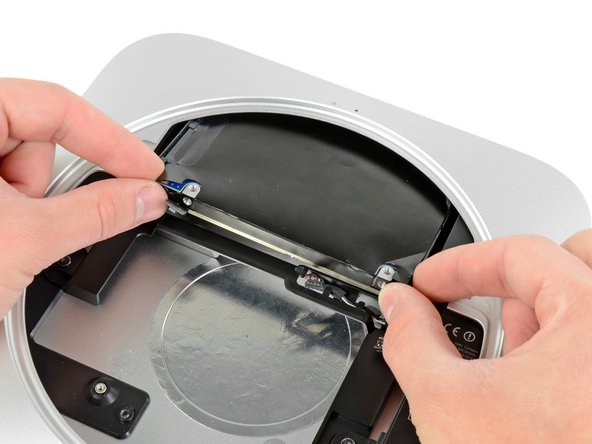
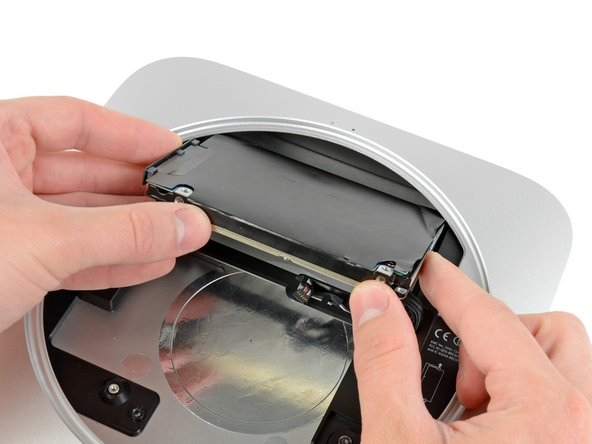
Потяните жесткий диск в сторону от переднего края мини и извлеките его из внешнего корпуса.
При сборке на внутренней стороне жесткого диска есть два штифта, которые вставляются в корпус. Отверстия имеют резиновые втулки, поэтому бывает трудно определить, правильно ли вы установили жесткий диск.
В корпусе есть две пары отверстий. Вставьте штифты в отверстия, расположенные ближе к нижней части корпуса.
Шаг 19 Блок питания

Выкрутите винт T6 Torx диаметром 7,9 мм, крепящий блок питания и лоток жесткого диска к внешнему корпусу.
При сборке убедитесь, что кабели, проходящие рядом с жестким диском, спрятаны под блоком питания. Это обеспечит правильную посадку жесткого диска. Кроме того, отверстия для винтов антенны не будут совпадать, если на пути будут мешать кабели.
Шаг 20


Потяните серебристый металлический фиксатор гнезда AC-In от боковой стороны внешнего корпуса и извлеките его из миниатюрного устройства.
При сборке обратите внимание на то, что серебристый зажим держится по обе стороны от нижнего скошенного края разъема AC. При вдвигании клипсы обратно она ударится о стопор, но не защелкнется. Вы поймете, что все сделали правильно, так как он не сможет легко сдвинуться с места.
Шаг 21


Поверните разъем AC-In на 90 градусов против часовой стрелки.
Шаг 22

Выдвиньте блок питания из корпуса mini, не забывая о кабелях, которые могут зацепиться.
Шаг 23 Лоток для жесткого диска

Выкрутите винт T6 Torx диаметром 7,9 мм, крепящий лоток жесткого диска к внешнему корпусу.
Шаг 24

Извлеките лоток жесткого диска из внешнего корпуса.
Шаг 25 Комплект двойного жесткого диска

Следующие шаги помогут вам установить второй жесткий диск в ваш mini.
В следующих шагах вам предстоит установить втулки в отверстия, расположенные вдоль кронштейнов, выделенных красным цветом.
Шаг 26


Работая с внутренней стороны кронштейна, вставьте прокладку в отверстие в боковой части кронштейна.
Убедитесь, что прокладка хорошо сидит в кронштейне, как показано на третьей фотографии.
Повторите процесс для оставшихся трех прокладок по обеим сторонам кронштейнов.
Шаг 27

Кронштейн с установленными всеми четырьмя втулками должен выглядеть так, как показано на этом рисунке.
Шаг 28


Согните ленточный кабель вдоль пунктирных линий, чтобы помочь разъемам остаться в своих гнездах.
Согните ленточный кабель на 90 градусов у разъема SSD так, чтобы он был параллелен разъему.
Шаг 29


Используйте край разъема SSD, чтобы загнуть кабель на 90 градусов вниз вдоль первой большой пунктирной линии.
Согните ленточный кабель на 90 градусов вдоль второй большой пунктирной линии.
Шаг 30

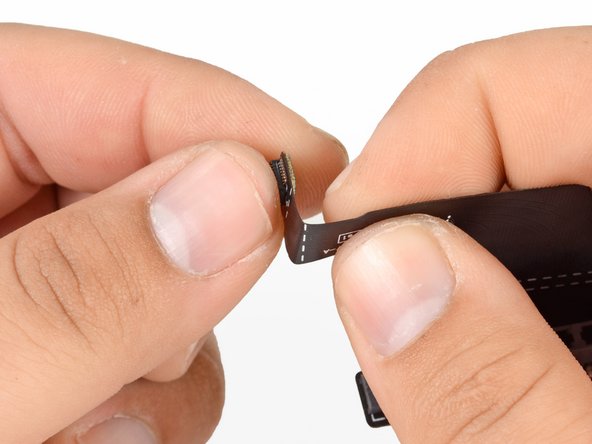
Держите ленточный кабель по обе стороны от первой маленькой пунктирной линии и согните его на 90 градусов.
Шаг 31


Согните ленточный кабель вниз на 90 градусов вдоль второй маленькой пунктирной линии.
Шаг 32

Подключите кабель из комплекта ко второму жесткому диску. В нашем случае мы используем SSD.
Если в комплекте с кабелем поставляется небольшой кусочек черной ленты с закругленными углами, его можно наклеить на разъем кабеля жесткого диска, чтобы зафиксировать разъем в гнезде на жестком диске. Эта лента не обязательна, и ее отсутствие не окажет негативного влияния на производительность компьютера.
Перед подключением кабеля к жесткому диску убедитесь, что он правильно сложен вдоль пунктирных белых линий. Это поможет кабелю закрепиться и остаться на месте.
Шаг 33

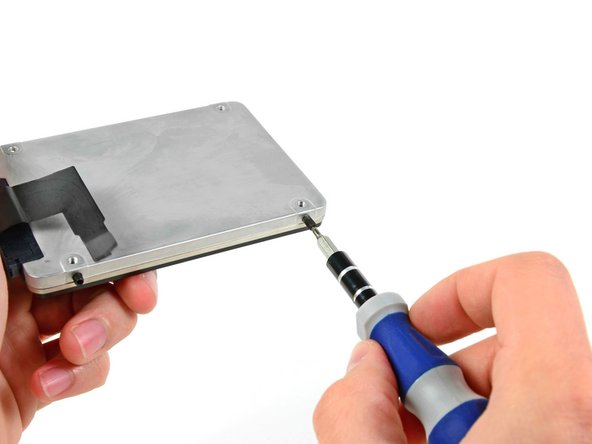
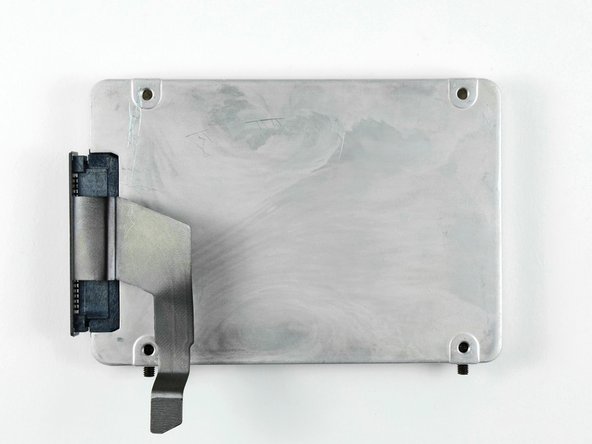
С помощью отвертки T6 Torx установите два установочных винта на стороне жесткого диска, ближайшей к концу кабеля жесткого диска, который крепится к логической плате.
Затягивайте винты до тех пор, пока они не войдут в резьбовые отверстия на боковой стороне жесткого диска. Их правильная установка показана на третьем рисунке.
Шаг 34


В следующих двух шагах вы установите жесткий диск в кронштейн.
При установке жесткого диска убедитесь, что он установлен в кронштейн кабельной стороной вверх, а разъем SATA находится ближе к выпуклости кронштейна, как показано на третьем рисунке.
Вставьте установочные винты в уплотнители кронштейна и установите жесткий диск в кронштейн, как показано на втором рисунке.
Шаг 35

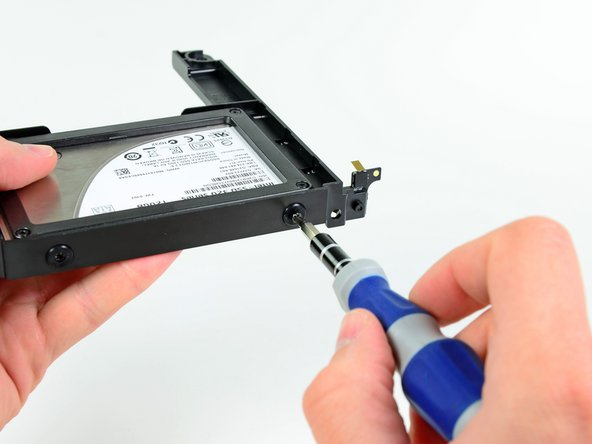
С помощью отвертки T6 Torx установите оставшиеся два установочных винта через уплотнители и в боковую часть жесткого диска.
Шаг 36

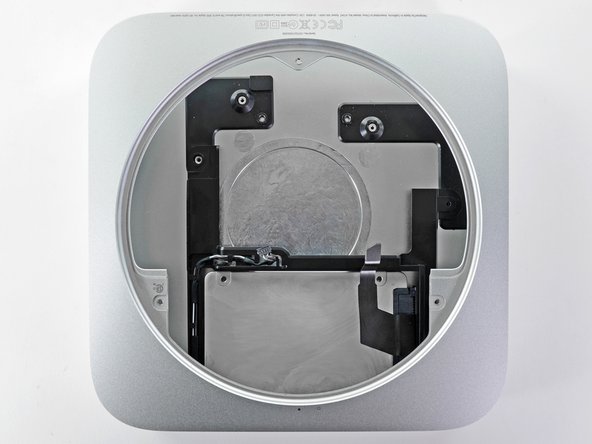
Установите второй жесткий диск в сборе во внешний корпус.
Убедитесь, что крепежные отверстия совпадают с резьбовыми отверстиями во внешнем корпусе, как показано на втором рисунке.
Когда логическая плата установлена, просто подключите кабель второго жесткого диска к свободному разъему на логической плате.
Второй кабель жесткого диска должен лежать ровно между двумя жесткими дисками. Если второй кабель жесткого диска будет лежать поверх первого, антенная пластина не прикрепится, и вы можете повредить кабель.
Шаг 37


Когда вы запустите машину, вы увидите, что оба диска распознаются mini.
Результаты Xbench показывают, что если установить жесткие диски в верхнее или нижнее положение, их скорость останется одинаковой.
Чтобы свести к минимуму объем работ при добавлении SSD-накопителя в качестве основного диска, мы рекомендуем установить SSD-накопитель так, как мы делали это в данном руководстве, а диск с пластинами оставить в исходном нижнем положении (ближе к антенной пластине).
After reassembly, boot the mini into Lion Recovery and use disk utility to erase your SSD. Then install Lion on your SSD. After rebooting, go into system preferences>Startup disk (Загрузочный диск) и выберите SSD в качестве загрузочного диска.
