
Введение
Это руководство все еще находится в стадии разработки. Arduino + NeoPixels не совместимы с Klipper в его нынешнем виде. Вместо этого Павел Дрыленко разработал скрипт, который работает на Pi. В этом руководстве отсутствуют схемы подключения и файлы настроек для NeoPixels, а также пользовательская тема Mainsail от Бена Леви. Руководство будет полностью завершено в ближайшие несколько дней.
Существует несколько способов установки Klipper. После нескольких неудачных установок я пришел к выводу, что этот метод является наиболее последовательным и простым.
Вы можете использовать практически любую модель RPI, но рекомендуется использовать Raspberry Pi 4. Вам понадобится как минимум 8-гигабайтная SD-карта класса 10. Если доступна карта UHS (Ultra High Speed), вам понадобится как минимум UHS-1.
В моей системе я использую Raspberry Pi 4 8GB и флеш-накопитель SanDisk 64GB USB3.1.
Я использую Raspberry Pi4 8GB, потому что у меня был запасной, и я хотел иметь возможность подключиться к 5G wifi.
Я также решил использовать флешку вместо SD-карты, потому что скорость передачи данных в 3-4 раза выше.
Я питаю RPI от адаптера питания, одобренного Raspberry Pi Foundation.
Ссылка на проект
Шаг 1 Загрузка/настройка


Загрузите и извлеките последнюю версию Mainsail с их Github
Откройте программу Raspberry Pi Imager
Select Operating System > Use custom > Выберите загруженную ОС Mainsail.
Select Storage > Выберите ваш SD.
Вызовите меню дополнительных настроек, нажав «Ctrl + Shift + X».
Здесь вы можете настроить WiFi, локаль, включить SSH и множество других опций.
Write > Да для подтверждения
После завершения создания образа SD автоматически извлекается. Вставьте ее в RPI и включите питание.
Шаг 2 Настройка грота


Подключив Raspberry Pi к Duet 2 WiFi через USB, включите RPI и выполните SSH на Pi.
Вы можете узнать IP-адрес Pi, посмотрев список подключенных клиентов в вашем маршрутизаторе или открыв cmd.exe на вашем компьютере и выполнив команду
ping mainsailos.loca l-4
На веб-странице введите http://mainsailos.local или IP-адрес вашего принтера.
Перейдите на вкладку Машина слева.
Выберите Upgrade для обновления образа RPI и Update для установки обновлений для Klipper, Mainsail и Moonraker. После завершения обновления перезагрузите RPI.
Шаг 3 Сброс настроек Duet 2 WiFi

Изначально, когда я писал это руководство, во многих источниках говорилось, что вам не нужно вручную стирать прошивку, когда вы впервые настраиваете Duet 2 WiFi для Klipper. Однако во многих случаях это оказалось неправдой.
При выключенном питании платы установите перемычку на контакты стирания.
Подключите USB-кабель от Duet 2 WiFi к источнику питания 5 В (USB-порт вашего ПК).
Как только загорится индикатор diag, снимите перемычку.
Любая прошивка, сохраненная на Duet, была стерта.
Шаг 4 Прошивка Duet 2 WiFi 1

Подключите Duet 2 WiFi к Pi с помощью USB-кабеля. Включите Pi и выполните SSH.
cd klipper
make clean
make menuconfig
Micro-Controller > SAM3/SAM4 (Due и Duet)
Processor > SAM4e8e (Duet WiFi/Eth)
Communication Interface > USB
Нажмите клавишу escape на клавиатуре и введите Y, чтобы сохранить конфигурацию.
Шаг 5 Прошивка Duet 2 WiFi 2

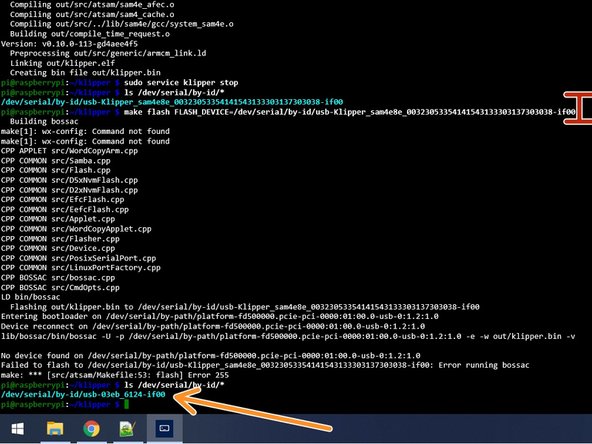
Введите make
Остановите службу Klipper.
sudo service klipper stop
Получите серийный идентификатор Duet и скопируйте его.
ls /dev/serial/by-id/*
Введите «make flash FLASH_DEVICE=» и вставьте свой серийник после =.
Если прошивка не удалась, обычно это переводит плату в режим загрузчика, как это делает оригинальная установка, когда вы нажимаете на контакты стирания. В этом случае повторно запустите ls /dev/serial/by-id/*, чтобы получить правильный серийник.
Введите make «flash FLASH_DEVICE=» и вставьте свой серийный номер в новый серийный номер после =.
Шаг 6 Прошивка Linux CPU 1

Убедитесь, что вы находитесь в каталоге klipper:
cd ~/klipper/
Введите следующие команды:
sudo cp ./scripts/klipper-mcu.service /etc/systemd/system/
sudo systemctl enable klipper-mcu.service
make clean
make menuconfig
Шаг 7 Прошивка процессора Linux 2

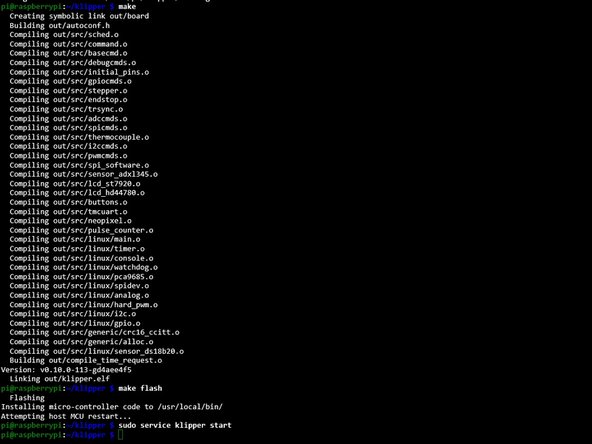

Micro-Controller Architecture > Процесс Linux. Нажмите esc, затем Y
make
сделать флэш
sudo service klipper start
Убедитесь, что klipper_host_mcu находится в каталоге tmp с помощью команды ls /tmp/*.
Добавьте pi в группу TTY
sudo usermo d-a -G tty pi
sudo reboo t-h now
Шаг 8 Загрузка конфигурации

Далее мы перейдем в веб-браузер по IP-адресу Pi. Вы увидите ошибку «Unable to open config file /home/pi/klipper_config/printer.cfg».
Скачайте файл printer.cfg с сайта blvprojects.com и загрузите его в каталог config
Откройте только что созданный файл «printer.cfg». Прокрутите вниз до строки 169. Убедитесь, что вы обновили конфигурацию серийным идентификатором, который вы получили из «ls /dev/serial/by-id/*».
Дважды проверьте серийный идентификатор mcu rpi в строке 181 maches «ls /tmp/*».
Нажмите SAVE и перезапустите принтер.
Шаг 9 Дополнительно — Настройка PS_ON

Если вы используете отдельный блок питания 5v для PS_ON, вам нужно будет добавить следующие строки
[output_pin psupower] pin: PD15
[gcode_macro M80] gcode: SET_PIN PIN=psupower VALUE=1
[gcode_macro M81] gcode: SET_PIN PIN=psupower VALUE=0
Шаг 10 PanelDue 1

PanelDue совместим с Klipper, но только с версией 1.24. Инструкции можно найти здесь
Подключите PanelDue к RPI.
5v > 5v
GND > GND
UART0 TX > DIN
UART0 RX > DOut
Шаг 11 Конфигурация PanelDue 2

Выполните SSH-соединение с RPI.
sudo nano /boot/config.txt
В нижней части файла конфигурации введите:
dtoverlay=pi3-miniuart-bt
Press Ctrl+X > Y to save > Введите, чтобы принять
Шаг 12 Конфигурация PanelDue 3

Нам необходимо отключить последовательную консоль
sudo nano /boot/cmdline.txt
Удалите следующую строку
console=serial0,115200
Press Ctrl+X > Y to save > Введите, чтобы принять
Шаг 13 Конфигурация PanelDue 4

Отключите последовательную консоль
Sudo raspi-config
3 Interface Options > P6 Serial Port > No > Да
Да, чтобы перезагрузить RPI
Убедитесь, что вы изменили скорость передачи данных в paneldue на 115200.
Также есть ряд настроек, которые необходимо добавить в файл moonraker.cfg. Подробности можно найти здесь.
Шаг 14 BLV Mainsail Theme

Скачайте файл и распакуйте.
В меню «Машина» нажмите на значок шестеренки и установите флажок «Показать скрытые файлы».
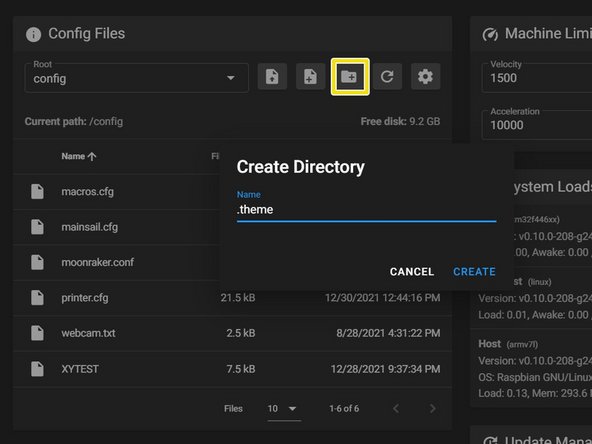
Выберите «Создать каталог».
В поле имени введите «.theme» и выберите CREATE.
Он должен быть назван так, как показано на скриншоте.
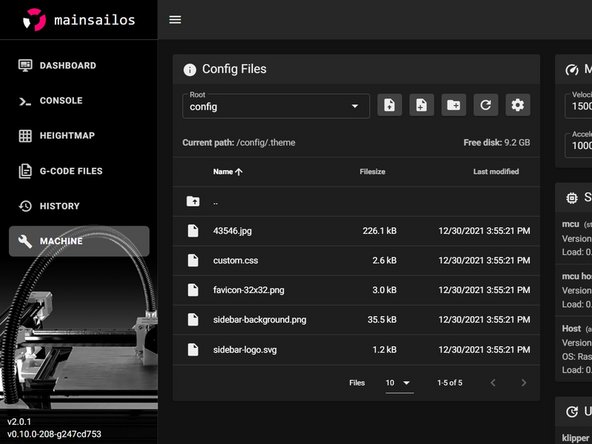
Выберите только что созданную папку «.theme». Загрузите все файлы из zip-архива в папку .theme.
Нажмите Ctrl+F5 и наслаждайтесь.
