
Введение
Используйте это руководство для замены батареи в беспроводной игровой мыши Logitech G703.
Если батарея вздулась, примите соответствующие меры предосторожности. В целях безопасности перед разборкой устройства разрядите батарею ниже 25 %. Это снизит риск опасного теплового удара, если батарея будет случайно повреждена во время ремонта.
Это руководство требует снятия ножек мыши. Если вы планируете использовать имеющиеся ножки мыши, обратите внимание, что для их чистого удаления клей необходимо тщательно нагреть.
При сборке устройства вам может понадобиться запасной клей для прикрепления компонентов.
Шаг 1 Выключите мышь


Прежде чем приступить к работе, переведите выключатель питания мыши в красное положение OFF.
Шаг 2 Нагрейте ножку мыши

Если вы планируете использовать имеющиеся ножки мыши, учтите, что для чистого удаления клея их необходимо тщательно нагреть.
Нагрейте iOpener и приложите его к нижней части ножки мыши на две минуты.
Можно также использовать фен или тепловой пистолет, но будьте осторожны и не перегревайте мышь — внутренний аккумулятор может повредиться от высокой температуры.
Шаг 3 Отделите клей от лапок мыши


Подведите медиатор с отверстием под край нижней части лапки мыши.
Действуйте медленно и следите за тем, чтобы кирка находилась как под лапкой, так и под ее клеевым слоем, если вы хотите использовать лапку повторно. Лапку легко отделить от клея.
Если лапка кажется прилипшей, приложите больше тепла, прежде чем продолжать.
Подведите медиатор под оставшуюся часть ножки, пока не сможете поднять ее с мыши.
Снимите ножку.
Повторите процедуру, чтобы снять верхнюю ножку мыши.
Шаг 4 Очистите лапку от старого клея


Если клей отделился от лапки:
Проведите плоским концом лопатки под краем клея. Если клей кажется прилипшим, возможно, вам потребуется дополнительно нагреть клей.
Отклейте клей.
Перед установкой новых или переустановкой старых ножек удалите остатки клея с мыши с помощью безворсовой ткани и изопропилового спирта высокой концентрации.
Шаг 5 Открутите винты корпуса

С помощью крестообразной отвертки выкрутите четыре винта диаметром 5,4 мм, скрепляющие две половинки мыши.
Шаг 6 Начните разделять половинки мыши


Перед колесиком мыши есть зажимы, удерживающие две половинки вместе. Проще всего раздвинуть половинки с задней стороны мыши, а затем открыть зажимы спереди, чтобы разъединить их.
Не разъединяйте половинки полностью — они все еще связаны между собой тонким кабелем.
Возьмитесь за корпус мыши сзади и слегка потяните две половинки в стороны, чтобы сзади мыши образовался зазор.
Шаг 7 Отсоедините корпус мыши


Передняя часть мыши держится на пластиковых защелках. Они могут быть особенно упрямыми, и для их отсоединения может потребоваться некоторое усилие. Приложите постоянное, медленно усиливающееся давление, чтобы отвести половинки друг от друга.
Вставьте палец в небольшую щель между верхней и нижней частями корпуса мыши прямо над портом для зарядки.
Раздвиньте фиксаторы мыши, наклонив пробойник вверх, чтобы разъединить две половинки мыши.
Половинки мыши по-прежнему соединены тонким кабелем.
Шаг 8 Отсоедините соединительный кабель


С помощью плоского конца лопатки аккуратно поднимите черный скользящий замок на гнезде межблочного кабеля, пока он не остановится и кабель не перестанет быть зафиксированным.
Выдвиньте межблочный кабель из гнезда на материнской плате.
Шаг 9 Извлеките верхнюю половину мыши

Снимите верхнюю половину мыши.
Шаг 10 Отсоедините аккумулятор


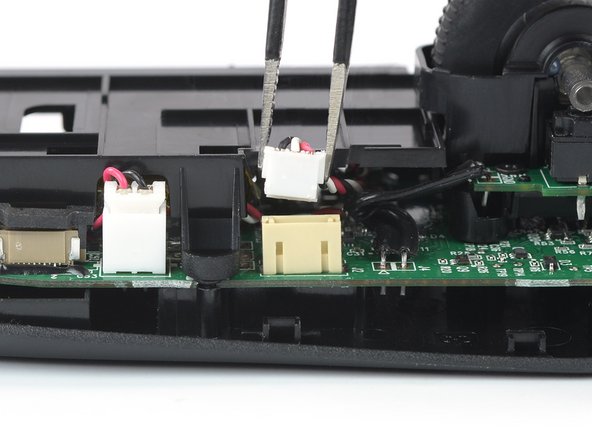
С помощью тупого пинцета возьмитесь за боковые стороны разъема аккумулятора.
Потяните разъем вверх и выньте из гнезда, осторожно покачивая его вперед-назад, чтобы ослабить фиксирующие его зажимы.
Шаг 11 Открутите корпус аккумулятора

С помощью крестовой отвертки открутите два винта диаметром 3,4 мм, крепящих корпус батареи к нижней половине мыши.
Шаг 12 Снимите корпус батареи


Снимите корпус батареи.
Шаг 13 Нагрейте клей для батарейки

Нагрейте клей iOpener и приложите его к задней части корпуса батареи на две минуты.
Можно также использовать фен или тепловой пистолет, но будьте осторожны, не перегрейте батарею, так как она подвержена тепловому повреждению.
Шаг 14 Извлеките аккумулятор


Вставьте кирку между длинным краем аккумулятора и его корпусом напротив кабеля аккумулятора.
Подведите кирку под батарею и приподнимите ее, чтобы вынуть батарею из корпуса.
Убедитесь, что вы нажимаете под батареей, а не на нее. Следите за тем, чтобы не проткнуть и не погнуть батарею инструментом — проткнутая или погнутая батарея может привести к утечке опасных химических веществ или тепловому удару.
Если вы столкнулись со значительным сопротивлением, сделайте паузу и разогрейте клей еще больше.
Извлеките батарею.
Не используйте батарею повторно после ее извлечения, так как это представляет потенциальную угрозу безопасности. Замените его новым аккумулятором
Скорее всего, вы сможете использовать старый клей вместе с новой батареей. Если вы хотите заменить клей, снимите старый клей и удалите остатки клея безворсовой тканью с высокой концентрацией изопропилового спирта.
