
Введение
Это руководство по ремонту было составлено сотрудниками iFixit и не было одобрено компанией Google. Узнайте больше о наших руководствах по ремонту здесь.
Используйте это руководство, чтобы правильно нанести сменный клей на дисплей Pixel или Pixel XL после ремонта.
Некоторые запасные дисплеи не комплектуются решеткой динамика наушников. Если у вашего сменного экрана ее нет, перед установкой обязательно перенесите решетку со старого дисплея на новый. Кроме того, вы можете купить новую решетку здесь.
Прежде чем приступить к работе, необходимо снять дисплей Pixel и отложить его в сторону. Подробные инструкции для каждой модели можно найти по следующим ссылкам:
Google Pixel
Google Pixel XL
Шаг 1 Клей для дисплея
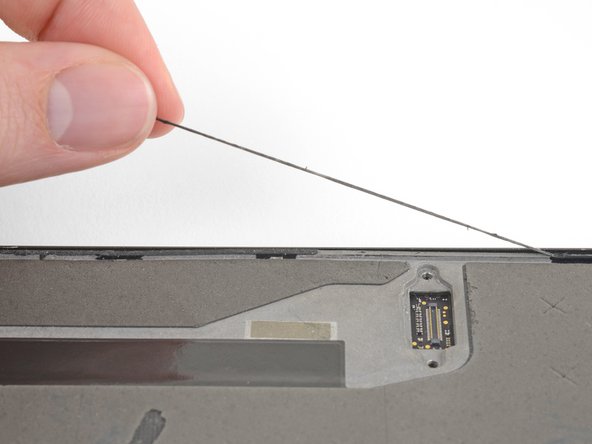


Отклейте и удалите весь старый клей для дисплея с корпуса телефона.
Используйте острие лопатки, чтобы счистить и удалить остатки клея.
Использование металлических инструментов может привести к царапинам на стекле!
Если вы устанавливаете дисплей заново, удалите весь старый клей и с него.
Для достижения наилучших результатов очистите область под удаленным клеем изопропиловым спиртом концентрации 90% или выше, чтобы подготовить поверхность к нанесению нового клея.
Хотя изопропиловый спирт высокой концентрации обычно безопасен для использования с электроникой, он может разъесть пенопластовую прокладку на средней рамке. Будьте осторожны, очищая узкие края рамки.
Шаг 2


Сменный клей следует наносить только на края рамки, но в комплекте может идти клей, заполняющий центральную часть.
Чтобы удалить ненужную центральную часть клейкой полоски, аккуратно отклейте центральную часть белого (бумага) и черного (клей) слоев, начиная с U-образного выреза.
Шаг 3


Отклейте и выбросьте оставшуюся бумажную подложку, обнажив клей под ней.
Шаг 4


Держите клейкий лист открытой клеевой стороной вниз и аккуратно вставьте его в нижний край телефона.
Убедитесь, что клейкий лист ориентирован правильно, и прямоугольный вырез для динамика наушников находится сверху.
Когда он будет правильно выровнен, опустите оставшуюся часть клейкого листа в телефон.
Шаг 5

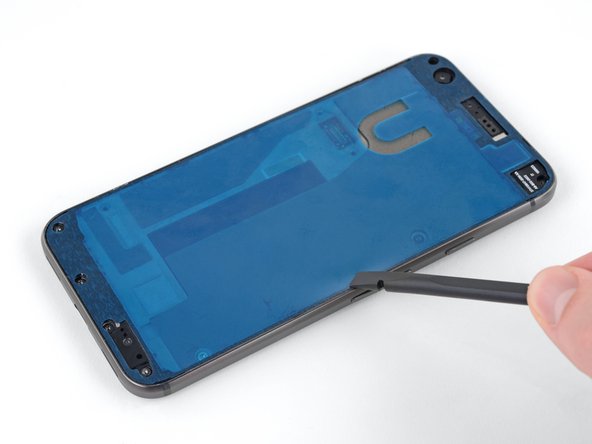

Плотно прижмите клей на место.
Вы можете использовать плоский конец лопатки, чтобы надавить по краям и в других труднодоступных местах.
Шаг 6

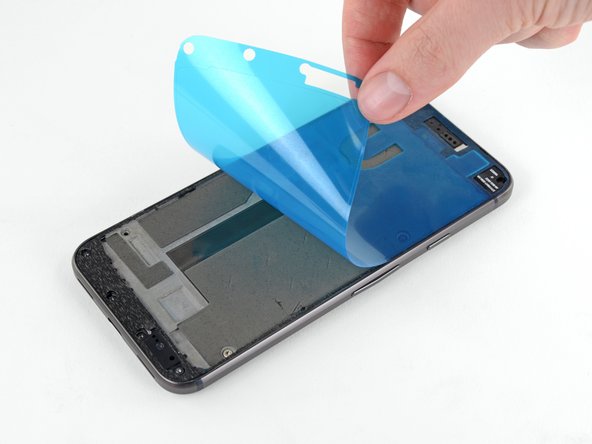
Отклейте и выбросьте пластиковую накладку, обнажив клей для дисплея.
Шаг 7


Как только новый клей будет обнажен, постарайтесь не прикасаться к нему — ни рукой, ни дисплеем. Если можете, постарайтесь держать дисплей вверх и в стороне от остальной части телефона (как показано на фото) во время выполнения этого шага.
Подсоедините разъем кабеля дисплея.
Прикрутите кронштейн разъема на место.
Включите телефон, чтобы убедиться, что ремонт прошел успешно.
Не снимайте и не регулируйте кабель дисплея, пока телефон включен.
Шаг 8

Убедившись, что дисплей работает правильно, аккуратно совместите его с корпусом и плотно прижмите на место.
Чтобы клей для дисплея приклеился более надежно, нагрейте дисплей по периметру, а затем положите телефон лицевой стороной вверх под тяжелую стопку книг на 30 минут.
