
Введение
В этом руководстве показано, как открыть Motorola Moto Z, чтобы заменить старый или севший аккумулятор.
Перед началом работы загрузите приложение Rescue and Smart Assistant, чтобы создать резервную копию устройства и определить, связана ли проблема с программным обеспечением или аппаратным обеспечением.
Дисплей в сборе очень хрупкий и не имеет никаких укреплений. Существует значительная вероятность того, что вы можете разбить экран. Работайте с дисплеем медленно и методично.
Перед началом работы разрядите аккумулятор ниже 25 %. Заряженный литий-ионный аккумулятор может загореться и/или взорваться при случайном проколе.
Если батарея вздулась, примите соответствующие меры предосторожности.
Шаг 1 Сборка дисплея

Нагрейте iOpener и приложите его к левому краю телефона не менее чем на 90 секунд.
Можно также использовать фен, тепловой пистолет или горячую пластину, но будьте осторожны и не перегревайте телефон — OLED-дисплей и внутренняя батарея могут повредиться от высокой температуры.
Пока вы ждете, пока клей размягчится, переходите к следующему шагу, чтобы понять, где нужно отрывать.
Шаг 2


На следующих этапах вам предстоит разрезать клей по краям дисплея в сборе.
Во избежание повреждений не режьте в следующих областях:
OLED-панель
домашняя кнопка
блок вспышки
Шаг 3

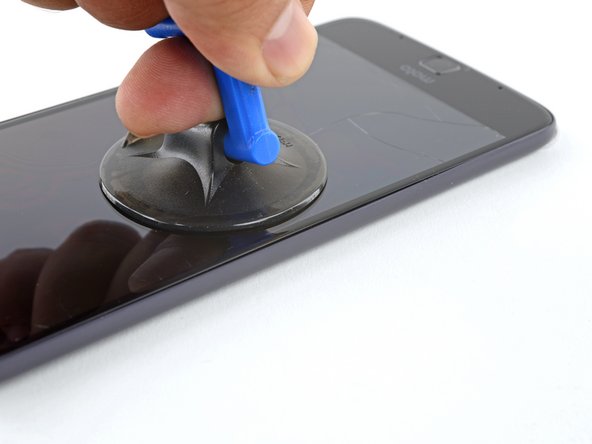

Приложите присоску как можно ближе к нагретому краю.
Приподнимите присоску и вставьте кончик открывающегося резца в щель.
Не вставляйте медиатор более чем на 1/16 дюйма (1,5 мм). Чрезмерное введение резца может привести к повреждению OLED-панели.
Шаг 4


Осторожно проведите кончиком открывающего резца вниз и вверх по боковой поверхности телефона, стараясь не прорезать глубже 1/16 дюйма (1,5 мм).
Проводя резцом вдоль боковой стороны, вы почувствуете, как кончик резца упирается в край OLED-панели. Это максимальное расстояние, которое должен пройти медиатор, не повредив панель.
После того как вы отделите клей, оставьте сбоку отверстие, чтобы клей не застыл снова.
Шаг 5

Повторите шаги по нагреванию, поднятию и разрезанию для оставшегося длинного края телефона.
Шаг 6

Приложите нагретый iOpener к верхнему краю телефона минимум на 90 секунд.
Шаг 7

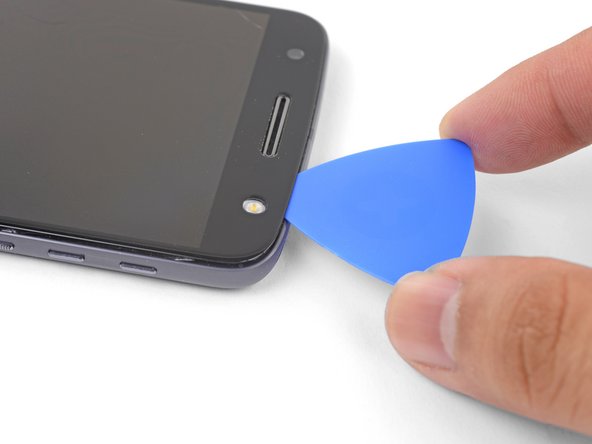
Вставьте медиатор в угол телефона со стороны вспышки и аккуратно срежьте вокруг блока вспышки.
Не вставляйте медиатор более чем на 1/16 дюйма (1,5 мм) в край.
Когда вы закончите вырезать, оставьте медиатор в углу, чтобы предотвратить повторное заклеивание.
Шаг 8


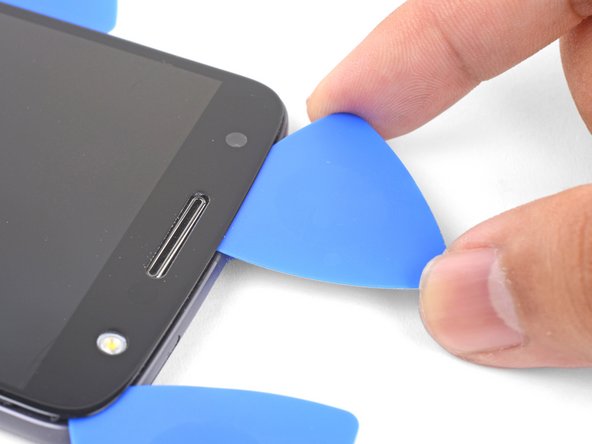
Вставьте медиатор в оставшийся верхний угол телефона.
Осторожно прорежьте клей по всей верхней части телефона.
Не вставляйте медиатор дальше 1/2 дюйма (12,5 мм).
Шаг 9

Приложите нагретый iOpener к нижнему краю телефона не менее чем на 90 секунд.
Шаг 10


Вставьте открывающий медиатор в нижний угол и проведите им по направлению к кнопке «Домой», останавливаясь перед ней.
Когда вы закончите с уголком, оставьте медиатор на месте, чтобы клей не заклеился.
Повторите процесс для другого нижнего угла.
Шаг 11


Осторожно слегка поверните первую открывающуюся пикулю, чтобы освободить край от клея.
Повторите тот же процесс для каждой оставшейся пикировки, перемещая их по мере необходимости и слегка подкручивая, чтобы освободить клей.
Шаг 12

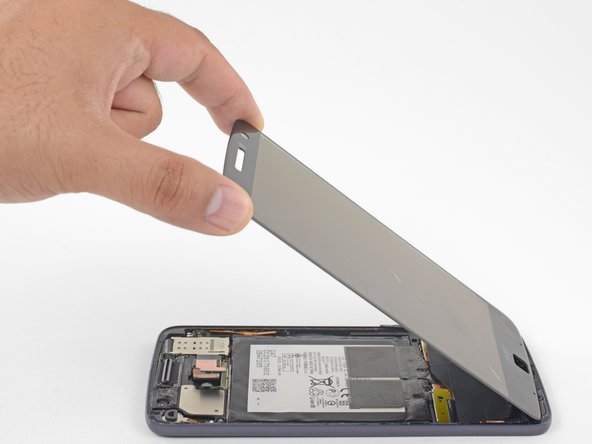

Поднимите конец дисплея с наушниками вверх, чтобы обеспечить доступ к кабелям дисплея.
Не открывайте дисплей более чем на 90 градусов и всегда поддерживайте панель дисплея.
Шаг 13

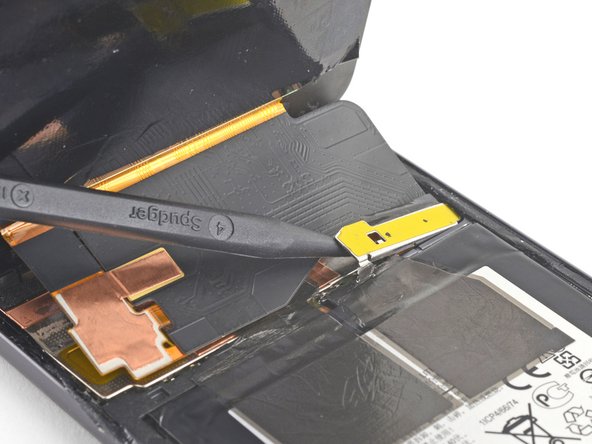

Подденьте экран кабеля дисплея острием шила.
Снимите экран кабеля дисплея.
Шаг 14

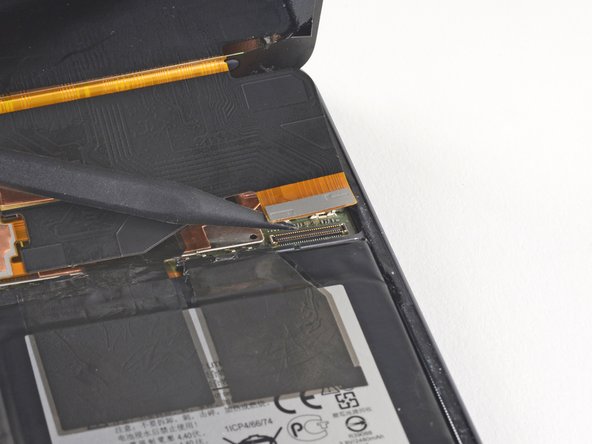
Подденьте и отсоедините разъем кабеля дисплея от гнезда с помощью острия лопатки.
Шаг 15


Снимите дисплей в сборе.
Сравните новую запасную часть с оригинальной. Возможно, перед установкой вам потребуется перенести оставшиеся компоненты (например, линзу вспышки) или удалить клейкую основу с новой детали.
Перед установкой дисплея в сборе тщательно удалите остатки клея и стекла с рамки.
После удаления всех следов клея и стекла с рамки очистите места склеивания изопропиловым спиртом 90% (или выше) и безворсовой тканью или кофейным фильтром.
Обязательно включите телефон и проверьте ремонт, прежде чем устанавливать новый клей и заклеивать телефон.
Для повторной герметизации телефона используйте клей для дисплея Motorola Moto Z. Следуйте этому руководству для получения инструкций по нанесению клея на заменяемый экран.
Шаг 16 Батарея


С помощью пинцета отклейте черную ленту, крепящую аккумулятор к рамке.
Если в комплекте со сменным аккумулятором не было этой ленты, перенесите ее со старого аккумулятора на сменный.
Шаг 17

Положите нагретый iOpener на заднюю панель телефона, как показано на рисунке, не менее чем на 90 секунд.
Шаг 18


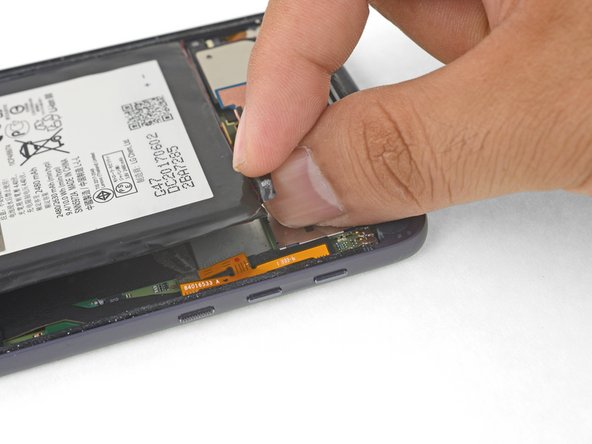
Пинцетом или пальцами возьмитесь за черный выступ батареи и медленно потяните его вверх, пока уголок не освободится.
Не извлекайте батарею полностью, так как она по-прежнему соединена гибким кабелем.
Шаг 19


Выполняйте этот шаг только в том случае, если сломался язычок аккумулятора. В противном случае перейдите к следующему шагу.
Вставьте палец в нижний край батареи и медленно подденьте уголок.
Шаг 20


Осторожно поверните батарею к правому краю.
Положите батарею ровно на рабочую поверхность, стараясь не перетянуть кабель батареи.
Шаг 21


Подденьте кронштейн разъема аккумулятора с помощью острия шила.
Кронштейн удерживается на месте с помощью клея и выступов.
Снимите кронштейн разъема аккумулятора.
При установке кронштейна на место убедитесь, что выступы на кронштейне совпадают с выемками на левом краю рамы.
Шаг 22


С помощью острия шила подденьте разъем аккумулятора и выньте его из гнезда.
Шаг 23


Извлеките аккумулятор.
Не используйте батарею повторно после ее извлечения, так как это представляет потенциальную угрозу безопасности. Замените его новым аккумулятором.
Чтобы установить новый аккумулятор, выполните следующие действия:
Удалите остатки клея с телефона и протрите склеенные участки изопропиловым спиртом и безворсовой тканью.
Наклейте предварительно вырезанные клейкие полоски или двусторонний скотч на открытую серебристую часть батарейного отсека, а не на черный слой пенопласта.
Плотно прижмите аккумулятор на 5-10 секунд.
