
Введение
Это руководство предназначено для компьютеров MAC PRO, работающих под управлением 10.8.5 или более поздних версий! В этом руководстве вы узнаете, как обновить Mac Pro первого поколения до видеокарты GTX 660.
Шаг 1 Панель корпуса

Поднимите рычаг, чтобы разблокировать корпус.
Шаг 2

Снимите боковую панель Mac Pro.
Перед началом работы с любыми внутренними компонентами снимите статическое электричество, прикоснувшись к заземлённой поверхности. Отлично подходит прикосновение к металлическим крышкам слотов PCI или любой другой заземлённой металлической поверхности. Также можно надеть антистатический браслет на запястье.
Шаг 3 GPU (графическая карта)

Найдите видеокарту на открытой стороне панели Mac Pro.
Шаг 4

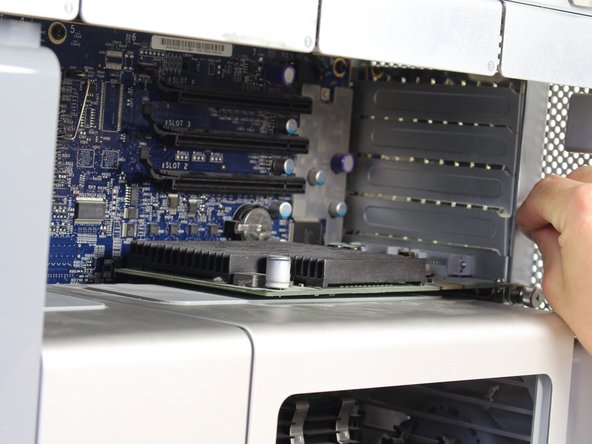

Открутите два винта с накатанной головкой, поворачивая их пальцами против часовой стрелки до тех пор, пока не освободится скользящий фиксатор.
Снимите скользящий фиксатор.
Шаг 5

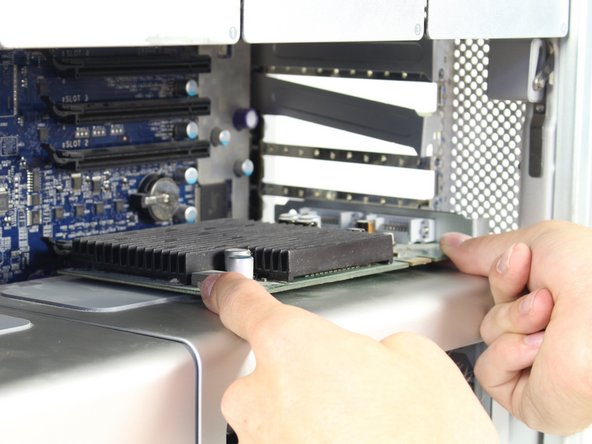
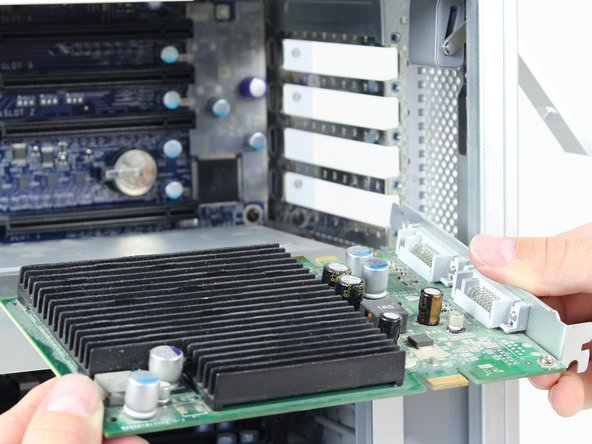
Нажмите вверх на зажим, расположенный непосредственно за видеокартой, чтобы освободить её из слота.
Выдвиньте видеокарту из слота обеими руками, крепко держась за углы верхней части карты, как показано на рисунке.
Держите видеокарту только за края. Не прикасайтесь к открытым компонентам и разъемам.
Шаг 6 Отключите компьютер от сети

Полностью отключите Mac Pro от сети (USB-устройства, клавиатуру и мышь, монитор и, конечно, питание).
Шаг 7 Открытие Mac Pro

Затем откройте Mac Pro, отпустив защелку на задней панели, она должна выглядеть как на картинке, если вам трудно отпустить эту защелку, приложите как можно больше усилий, чтобы работать с этой машиной, нужна сила.
Шаг 8 Как должна выглядеть ваша машина

Ваш Mac Pro должен выглядеть примерно так. Если это не так, то поищите другое руководство или используйте это в качестве помощника для любых Mac Pro второго поколения, но процесс очень похож на процесс для машин PowerMac G5 (за вычетом программной задачи), извините за стоковую фотографию.
Шаг 9 Извлечение текущего графического процессора

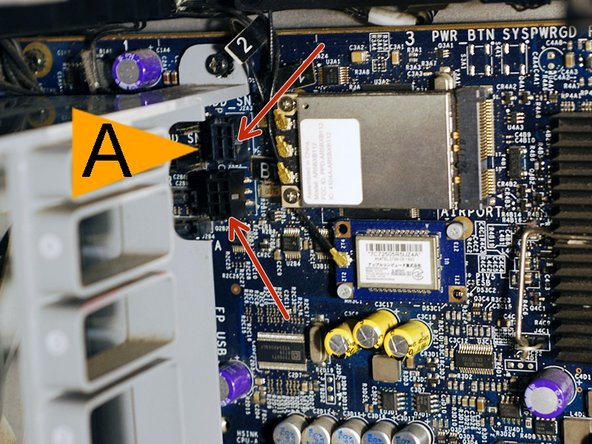
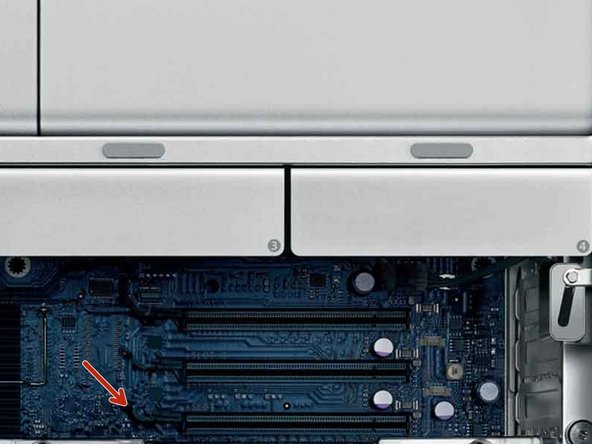
Чтобы снять текущий GPU, найдите крышку PCI, расположенную над GPU сзади.
Открутите два винта, удерживающие GPU на месте.
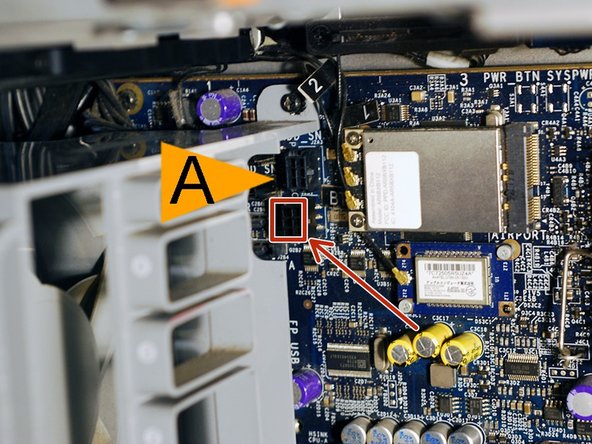
Для пользователей с текущими Radeons: Отсоедините разъем питания от платы, как показано на рисунке 2. Вам не понадобится адаптер питания PCI, который вы купили, если ваш GPU не использует 2 разъема.
После снятия крышки pci и разъема питания (пользователи Radeon), потяните за выступ, как показано на рисунке 3, в сторону от вашего текущего GPU и извлеките GPU.
Шаг 10 Установка нового GTX 660

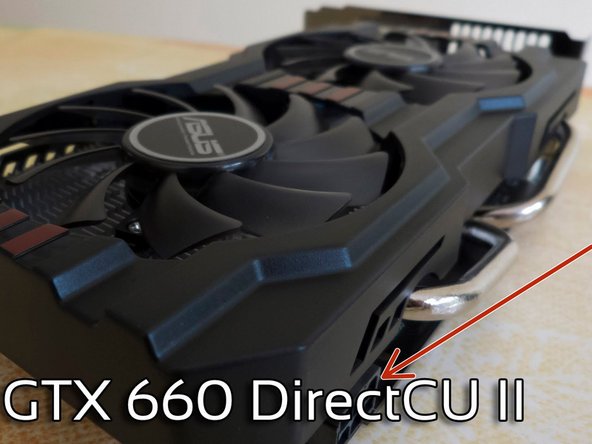
Возьмите GTX 660 и вставьте его в первый слот PCI (тот, в котором стоял ваш последний GPU).
Подключите разъем питания PCI к выходу питания PCI на материнской плате.
Затем подключите кабель питания PCI к GPU, вам понадобится только один, если вы купили кабель ASUS.
Шаг 11 Включение компьютера после установки

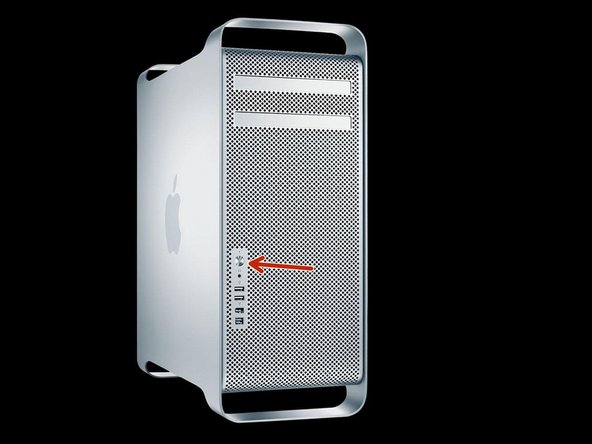
Подключите к компьютеру питание, монитор, клавиатуру и мышь, на всякий случай оставьте машину открытой.
Нажмите кнопку питания на передней панели компьютера.
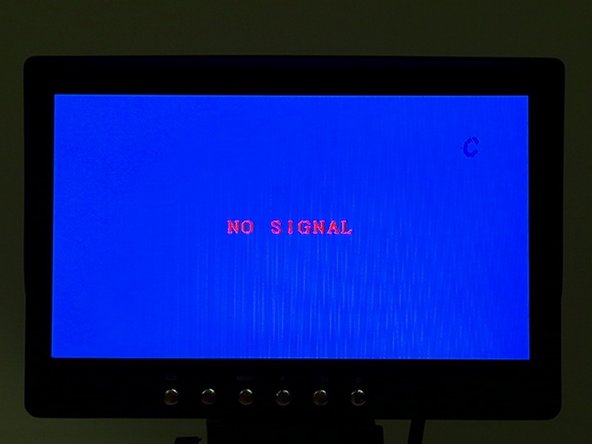
Вы можете увидеть черный экран или сообщение «нет сигнала» на мониторе из-за того, что ваша видеокарта сделана для ПК, дайте вашему mac pro не более 5 минут на загрузку.
Шаг 12 Установка графических драйверов


Если все прошло успешно, вы должны увидеть экран входа в систему, зайдите в систему, если у вас нет графического ускорения, загрузите веб-драйверы nVidia, вы можете сделать это через usb, используя другой mac, или сделать это через Mac Pro, это может быть просто боль в заднице, чтобы использовать.
