
Введение
Добавление второго диска в iMac имеет множество преимуществ, таких как повышенная скорость, увеличенное пространство для хранения данных и меньшая боль при установке нового программного обеспечения. Используйте это руководство для установки одного из них с помощью нашего корпуса для жесткого диска с оптическим отсеком.
Шаг 1 Дверца доступа

Положите iMac лицевой стороной вниз на стол так, чтобы нижний край был обращен к себе.
Ослабьте один винт Phillips в центре дверцы доступа.
Этот винт находится в дверце доступа.
Снимите дверцу доступа с iMac.
Шаг 2 Стеклянная панель


Стеклянная панель крепится к передней панели с помощью четырнадцати магнитов по периметру.
Приклейте две присоски к противоположным углам стеклянной панели.
Чтобы прикрепить продаваемые нами присоски, сначала расположите присоску с подвижной ручкой параллельно лицевой стороне стеклянной панели. Слегка прижимая присоску к стеклу, поднимайте подвижную ручку до тех пор, пока она не станет параллельна другой ручке.
Если присоски отказываются приклеиваться, попробуйте очистить стеклянную панель и присоску слабым растворителем.
Шаг 3

Аккуратно потяните стеклянную панель прямо вверх с iMac.
По периметру стеклянной панели имеется несколько штифтов. Чтобы не срезать эти штифты со стеклянной панели, при снятии тяните ее только прямо вверх.
Перед установкой на место тщательно очистите ЖК-дисплей и внутреннюю поверхность стеклянной панели, поскольку отпечатки пальцев или пыль, застрявшие внутри, будут хорошо видны при включенном дисплее.
При замене стекла убедитесь, что между ним и рамкой ничего нет. Протянутые кабели могут повредить или расколоть стекло.
Шаг 4 Передняя рамка

Открутите следующие 12 винтов, крепящих переднюю рамку к заднему корпусу:
Восемь 13 мм T8 Torx.
Четыре 25-миллиметровых винта T8 Torx.
На 24-дюймовом iMac Intel модели A1225 нижние центральные два винта длинные (26 мм), четыре по бокам (два левых, два правых) средние (18 мм), а остальные 6 (четыре верхних, два нижних угловых) короткие (14 мм).
Шаг 5


Передняя панель по-прежнему прикреплена к iMac кабелем микрофона.
Аккуратно поднимите переднюю панель с верхнего края с заднего корпуса.
Когда верхний край передней панели выйдет за пределы заднего корпуса, поверните переднюю панель в сторону подставки и снимите ее с заднего корпуса.
Поверните переднюю рамку в сторону от остальной части устройства и положите ее над верхним краем iMac.
При установке передней панели начните с нижнего края и убедитесь, что он находится заподлицо с задней частью корпуса, прежде чем опускать верхний край на iMac.
Шаг 6

Отсоедините разъем кабеля микрофона, удалив при необходимости изоленту.
Чтобы передняя панель сидела правильно, убедитесь, что кабель микрофона и разъем находятся в пустоте рядом с платой камеры.
Шаг 7 Панель дисплея


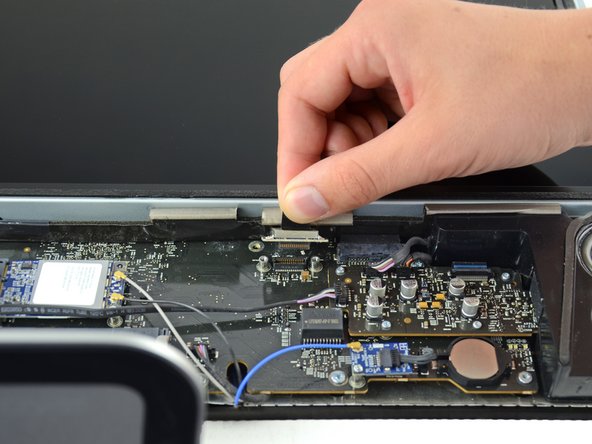
Выкрутите два винта T6 torx диаметром 5,3 мм из разъема ЖК-дисплея.
Крепко возьмитесь за выступ в верхней части разъема и потяните его прямо вверх из порта.
Убедитесь, что вы тянете за выступ, а не за кабель разъема.
Шаг 8

Выкрутите восемь винтов T8 Torx, крепящих панель дисплея к задней части корпуса.
На рисунке изображен 20-дюймовый iMac, но расположение винтов должно быть примерно правильным.
Шаг 9


Положите руки на обе стороны нижней части панели дисплея и приподнимите её настолько, чтобы можно было добраться до разъёмов внутри.
Не пытайтесь снять панель дисплея полностью, так как она все еще соединена с остальными частями устройства.
Удерживая панель дисплея одной рукой, найдите и отсоедините кабель термодатчика дисплея от его разъема.
Шаг 10
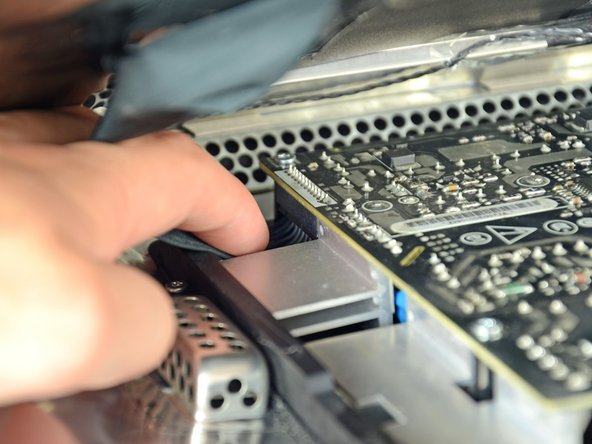

Продолжая удерживать панель дисплея, двумя пальцами сильно надавите на разъем кабеля питания и выньте его из гнезда.
Будьте очень осторожны, не прикасайтесь к открытой поверхности блока питания, чтобы избежать поражения электрическим током от множества больших конденсаторов, прикрепленных к другой стороне платы.
Шаг 11

Поднимите и снимите панель дисплея с устройства.
Шаг 12 Оптический привод

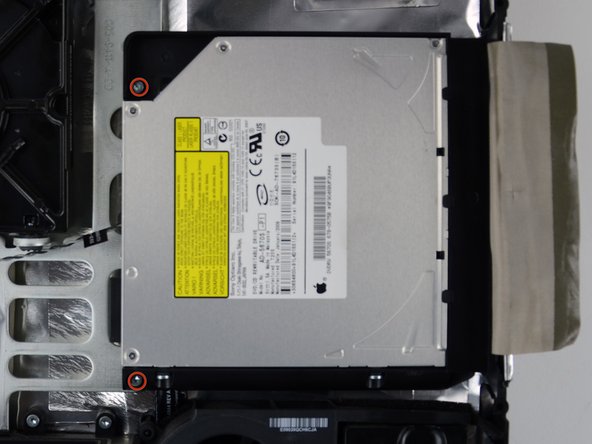
Отклейте ленту, удерживающую оптический привод на месте.
Выкрутите два винта T10 torx диаметром 7,1 мм.
Шаг 13


Крепко возьмитесь за разъем оптического привода и вытащите его прямо из оптического привода.
Извлеките оптический привод из устройства.
Шаг 14 Оптический привод

Удалите кусок вспененной ленты, закрывающей термодатчик оптического привода.
Шаг 15

Чтобы снять термодатчик оптического привода, подденьте центральный палец кронштейна термодатчика, слегка натягивая кабель термодатчика.
Если термодатчик приклеен к оптическому приводу, перейдите к следующему шагу.
Шаг 16

С помощью плоского конца лопатки подденьте кронштейн термодатчика оптического привода и снимите клей, прикрепляющий его к оптическому приводу.
Если клей испачкался или не приклеивается к новому оптическому приводу, подложите немного двустороннего скотча под два полукруглых ушка кронштейна термодатчика.
Шаг 17

С помощью пробки удалите небольшой кусочек пенопласта EMI с нижней части оптического привода.
Не забудьте перенести его на новый диск.
Шаг 18

Отклейте EMI-ленту с оптического привода.
Не забудьте перенести ее на новый оптический привод.
Шаг 19
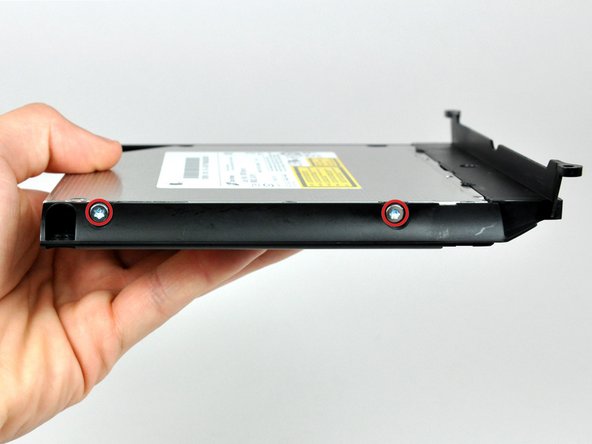
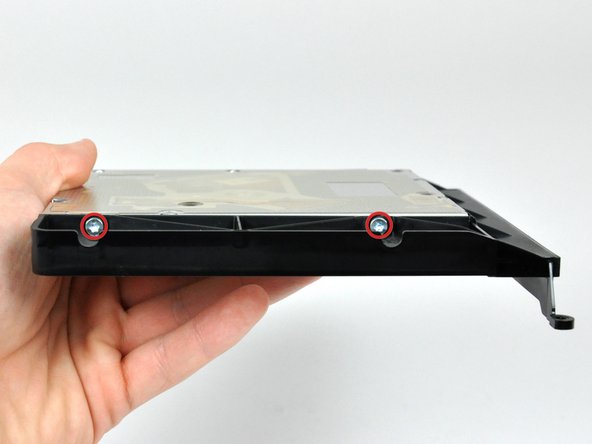
Выкрутите два винта T10 Torx с обеих сторон оптического привода (всего четыре винта).
Шаг 20

С помощью шила вытолкните все выступы кронштейна оптического привода из пазов в нижней части оптического привода.
Шаг 21

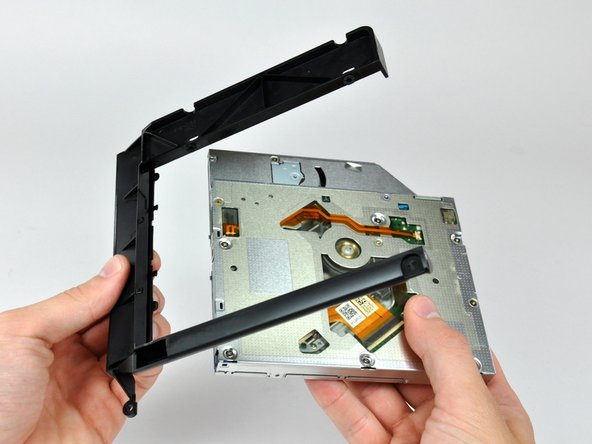
Поверните кронштейн оптического привода немного в сторону от оптического привода.
Потяните кронштейн оптического привода в сторону от открытого конца оптического привода, обращая внимание на любые выступы, которые могут зацепиться.
Если внутри оптического привода застрял диск или что-то еще, мы подскажем, как это исправить.
Шаг 22 Лицевая панель корпуса оптического привода

Выкрутите три винта Phillips диаметром 3,0 мм из корпуса оптического отсека.
Шаг 23


Начиная с левого края, аккуратно потяните корпус оптического отсека.
Продолжайте тянуть за обе половинки корпуса, пока они не разойдутся.
Шаг 24

Выкрутите два винта Phillips 3,0 мм, крепящих лицевую панель к корпусу оптического отсека.
Шаг 25


Поднимите черную пластиковую лицевую панель из корпуса оптического отсека.
Вам больше не понадобится ни лицевая панель, ни два винта Phillips, которыми она крепилась. Отложите эти детали в сторону, если вам захочется вернуть лицевую панель в корпус.
Соберите корпус оптического отсека без лицевой панели, используя оригинальные три винта Phillips диаметром 3,0 мм, чтобы сохранить ее в целости.
Шаг 26 Двойной жесткий диск


Снимите пластиковый позиционер с корпуса жесткого диска оптического отсека, нажав на один из зажимов с обеих сторон и подняв его вверх и вытащив из корпуса.
Шаг 27


Перед установкой жесткого диска в корпус убедитесь, что его разъемы направлены вниз.
Аккуратно установите жесткий диск в слот для жесткого диска в корпусе.
Крепко удерживая корпус одной рукой, другой рукой вдавите жесткий диск в разъемы корпуса.
Шаг 28


Когда жесткий диск будет плотно закреплен, вставьте на место пластиковый позиционер, прижимая жесткий диск к нижней части корпуса.
Подключите все кабели, снятые с оригинального оптического привода, к корпусу оптического отсека.
