
Введение
Добавление второго жесткого диска в iMac имеет множество преимуществ, таких как повышенная скорость, увеличенное пространство для хранения данных и меньшая боль при установке нового программного обеспечения. Используйте это руководство для установки одного из них с помощью нашего корпуса для жесткого диска с оптическим отсеком.
Шаг 1 Дверца доступа

Ослабьте один винт Phillips в центре дверцы доступа.
Этот винт находится в дверце доступа.
Снимите дверцу доступа с вашего iMac.
Шаг 2 Стеклянная панель


Стеклянная панель закреплена на передней панели с помощью четырнадцати магнитов по периметру.
Приклейте две присоски к противоположным углам стеклянной панели.
Чтобы прикрепить продаваемые нами присоски, сначала расположите присоску с подвижной ручкой параллельно лицевой стороне стеклянной панели. Слегка прижимая присоску к стеклу, поднимайте подвижную ручку до тех пор, пока она не станет параллельна другой ручке.
Если присоски отказываются приклеиваться, попробуйте очистить стеклянную панель и присоску слабым растворителем, например Windex.
Шаг 3

Аккуратно потяните стеклянную панель прямо вверх с iMac.
По периметру стеклянной панели имеется несколько установочных штифтов. Чтобы не срезать эти штифты со стеклянной панели, при снятии тяните ее только прямо вверх.
Перед установкой на место тщательно очистите ЖК-дисплей и внутреннюю поверхность стеклянной панели, так как отпечатки пальцев или пыль, застрявшие внутри, будут хорошо видны при включенном дисплее. Положите стекло плоской внутренней стороной вниз на свежую поверхность из алюминиевой фольги — это хороший способ сохранить его в чистоте.
Шаг 4 Передняя панель

Открутите следующие 12 винтов, крепящих переднюю рамку к заднему корпусу:
Восемь 13 мм T8 Torx.
Четыре 25-миллиметровых T8 Torx.
Шаг 5

Положите руки на верхние углы безеля (сбоку) и приподнимите безель на 2-3 см от корпуса, работая сверху. После этого можно отсоединить и нижнюю часть ободка (модули памяти будут мешать сначала отсоединить нижнюю часть ободка). При сборке начинайте с нижней части ободка.
В верхней части ободка находится микрофон, прикрепленный к логической плате. Аккуратно приподнимите ободок, чтобы не повредить проводку микрофона или разъем, случайно потянув за кабель.
На этом этапе вы можете либо отсоединить кабель микрофона и снять ободок, либо оставить кабель микрофона подключенным и положить ободок на рабочую поверхность или на корпус Mac.
Чтобы полностью снять ободок: отсоедините разъем кабеля микрофона, удалив при необходимости изоленту.
Чтобы сохранить его прикрепленным, оставьте кабель микрофона прикрепленным к логической плате, а ободок расположите «над» корпусом, при этом кабель микрофона образует петлю.
Если вы оставите микрофон прикрепленным к корпусу, убедитесь, что вы случайно не повредите микрофон или логическую плату, натолкнувшись на свободный ободок.
Шаг 6


При сборке ободка:
не забудьте спрятать кабель микрофона и разъем в пустоту рядом с платой камеры.
Аккуратно проведите разъем микрофона и кабели через прорезь длиной ±1 дюйм справа от камеры iSight. Когда рамка будет правильно собрана, аккуратно вставьте разъем микрофона и кабель в рамку через эту прорезь.
Шаг 7 Дисплейная панель


Вытяните разъем датчика температуры ЖК-дисплея прямо вверх из гнезда на логической плате.
При необходимости удалите кабель датчика температуры ЖК-дисплея из-под логической платы.
При снятии ЖК-дисплея проверьте прокладку кабеля индикатора температуры ЖК-дисплея. При повторной установке дисплея убедитесь, что этот кабель не блокирует один из нижних винтов передней панели.
Шаг 8

Выкрутите два винта T6 Torx диаметром 5,3 мм, крепящих кабель дисплея данных к логической плате.
Шаг 9

С помощью прикрепленного черного язычка оттяните разъем кабеля дисплея данных от логической платы.
Шаг 10


Выкрутите восемь винтов T8 Torx диаметром 12 мм, крепящих панель дисплея к заднему корпусу.
В зависимости от возраста вашего драйвера может лучше подойти бита T9 Torx.
Поднимите панель дисплея с левого края и поверните ее к правому краю iMac.
Шаг 11


Не поднимая панель дисплея, отсоедините четыре кабеля инвертора.
При обратной установке поместите четыре разъёма кабелей инвертора в пустоты между компонентами, прикреплёнными к задней панели, чтобы панель дисплея сидела ровно.
При сборке порядок расположения кабелей инвертора можно менять в каждом гнезде.
Если вы заменяете жесткий диск и у вас есть лишние руки, можно достать и извлечь диск, не отсоединяя ничего, кроме разъема ЖК-дисплея, как это было сделано в предыдущем шаге, при этом ЖК-дисплей должен находиться в откинутом положении.
Шаг 12 Оптический привод

При необходимости удалите кусочки ленты, крепящие кабели термодатчика жесткого диска/оптического привода к iMac.
Шаг 13

Отсоедините разъем термодатчика оптического привода от логической платы, потянув его в сторону верхней части iMac.
При извлечении этого разъема полезно использовать ногти больших пальцев, чтобы надавить на ушки с обеих сторон разъема в направлении верхней части iMac.
Шаг 14

Выкрутите два винта T10 Torx с мелкой резьбой 7 мм, крепящих оптический привод к задней части корпуса.
Шаг 15

Слегка приподнимите свободный конец оптического привода из задней части корпуса.
Выкрутите два винта 3,5 мм T6 Torx, крепящие разъем оптического привода к оптическому приводу.
Шаг 16


Вставьте плоский конец пробки между разъемом оптического привода и корпусом оптического привода.
Поверните пробойник, чтобы отделить разъем от оптического привода.
Возможно, придется работать поочередно с разных сторон разъема, пока он не будет отсоединен.
Шаг 17

Поднимите оптический привод из заднего корпуса и потяните его в сторону, чтобы освободить полоску EMI-ленты, прикрепленную к его поверхности.
Термодатчик оптического привода по-прежнему прикреплен к нижней стороне оптического привода.
Шаг 18 Оптический привод

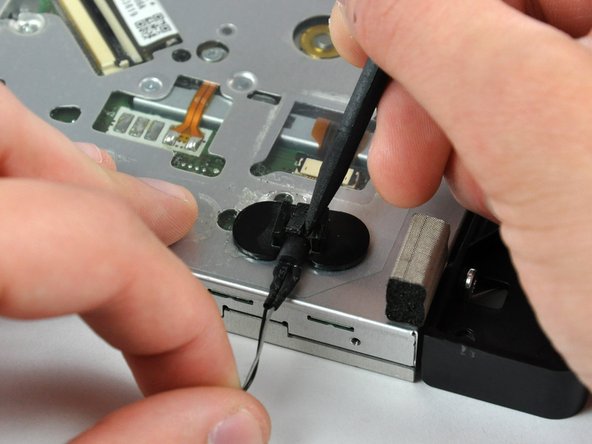
При необходимости удалите кусок вспененной ленты, закрывающей термодатчик оптического привода.
Чтобы снять термодатчик оптического привода, подденьте центральный палец кронштейна термодатчика, слегка натягивая кабель термодатчика.
Если термодатчик приклеен к оптическому приводу, перейдите к следующему шагу.
Шаг 19

С помощью плоского конца лопатки подденьте кронштейн термодатчика оптического привода и снимите клей, прикрепляющий его к оптическому приводу.
Если клей испачкался или не приклеивается к новому оптическому приводу, подложите немного двустороннего скотча под два полукруглых ушка кронштейна термодатчика.
Шаг 20

С помощью пробки удалите небольшой кусок пенопласта EMI с нижней части оптического привода.
Не забудьте перенести его на новый оптический привод.
Шаг 21

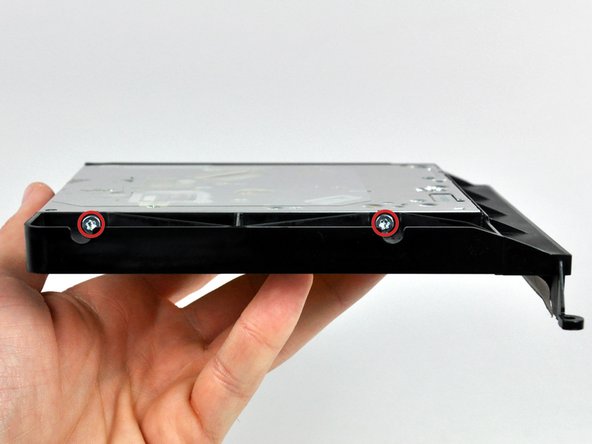
Выкрутите два винта T10 Torx диаметром 6,5 мм с обеих сторон оптического привода (всего четыре винта).
Шаг 22

Отклейте полоску EMI-ленты с оптического привода.
Не забудьте перенести его на новый оптический привод.
Шаг 23


Слегка поверните кронштейн оптического привода в сторону от оптического привода.
Потяните кронштейн оптического привода в сторону от открытого конца оптического привода, обращая внимание на любые выступы, которые могут зацепиться.
Если внутри оптического привода застрял диск или что-то еще, мы подскажем, как это исправить.
Шаг 24 Лицевая панель корпуса оптического привода

Выкрутите три винта Phillips диаметром 3,0 мм из корпуса оптического отсека.
Шаг 25


Начиная с левого края, осторожно потяните корпус оптического отсека.
Продолжайте тянуть обе половины корпуса, пока они не разойдутся.
Шаг 26

Выкрутите два винта Phillips 3,0 мм, крепящих лицевую панель к корпусу оптического отсека.
Шаг 27


Извлеките черную пластиковую лицевую панель из корпуса оптического отсека.
Больше вам не понадобится ни сама панель, ни два винта Phillips, которые удерживали ее на месте. Отложите эти детали в сторону, если когда-нибудь захотите установить лицевую панель обратно в корпус.
Соберите корпус оптического отсека без лицевой панели, используя оригинальные три винта Phillips диаметром 3,0 мм, чтобы сохранить его в целости.
Шаг 28 Двойной жесткий диск


Снимите пластиковый позиционер с корпуса жесткого диска оптического отсека, нажав на один из зажимов с обеих сторон и подняв его вверх и вытащив из корпуса.
Шаг 29


Убедитесь, что разъемы жесткого диска направлены вниз, прежде чем поместить его в корпус.
Аккуратно установите жесткий диск в слот для жесткого диска в корпусе.
Крепко удерживая корпус одной рукой, другой рукой вдавите жесткий диск в разъемы корпуса.
Шаг 30


Когда жесткий диск будет плотно прилегать к корпусу, вставьте на место пластиковый позиционер, прижимая жесткий диск к нижней части корпуса.
Подключите все кабели, снятые с оригинального оптического привода, к корпусу оптического отсека.
