
Шаг 1 Внешний корпус


Используя стандартную металлическую лопатку, подденьте нижнюю часть простой резиновой заглушки (та, на которой нет USB или вспомогательного входа).
Шаг 2

Продолжайте поддевать торцевую панель, поддевая в разных местах, пока вся панель не выйдет из посадочного места.
Осторожно снимите торцевую панель.
Выступы, соединяющие панель, находятся на коротких сторонах.
ПРЕДУПРЕЖДЕНИЕ: вы можете нанести косметический ущерб торцевой панели.
Шаг 3

Выдвиньте резиновую ножку, расположенную на дне корпуса.
Шаг 4

Используя сверло T6, выкрутите винт с плоской головкой диаметром 5 мм, расположенный в нижней части корпуса под резиновой ножкой.
Это единственный винт с плоской головкой в колонке, поэтому запомните, какой именно.
Шаг 5


Надавите на боковую сторону без торцевой крышки, чтобы выдвинуть внутренние компоненты из корпуса.
Удерживая металлический внешний корпус одной рукой, большим пальцем надавите на черный внутренний пластиковый корпус.
С первого раза это будет очень трудно. На внешней стороне внутреннего пластикового корпуса есть резиновое уплотнение, которое создает большое трение с металлическим внешним корпусом.
Шаг 6 USB/вспомогательный порт

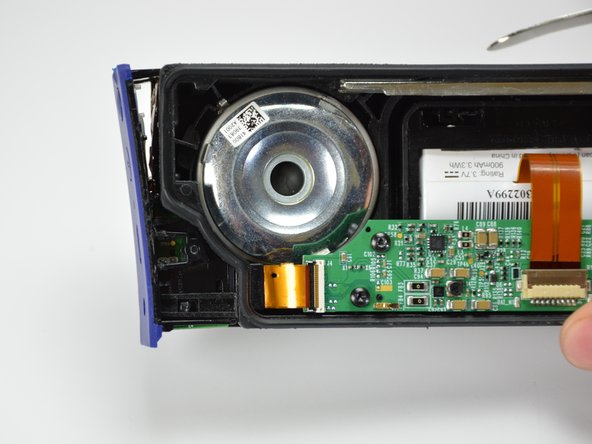
С помощью стандартной металлической лопатки аккуратно подденьте 2 верхних пластиковых выступа, которые удерживают внешнюю кнопку и крышку порта на внутренней пластиковой рамке.
Шаг 7

С помощью классической металлической лопатки подденьте 2 нижних выступа, прикрепляющих другую сторону панели кнопок.
Она должна отделиться после поддевания первого выступа.
Шаг 8

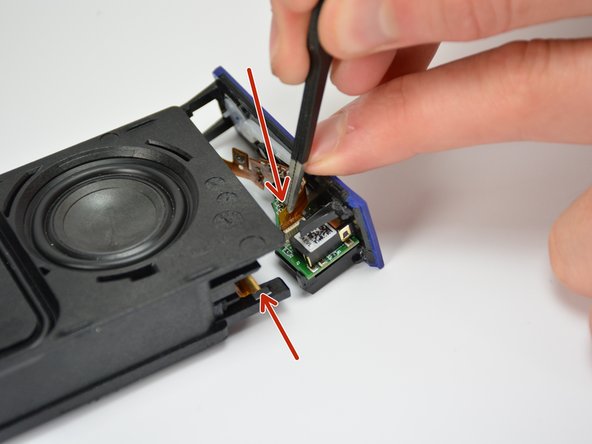
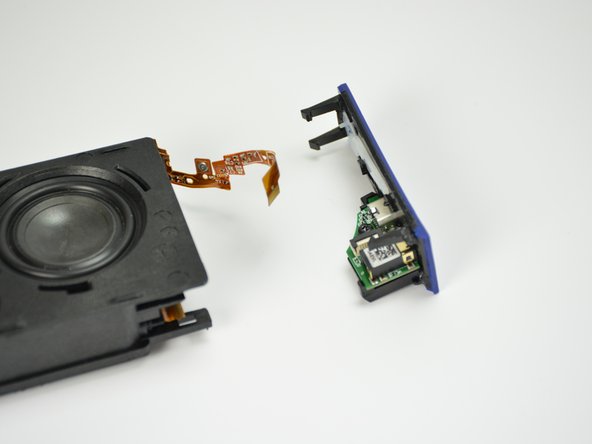
Осторожно извлеките торцевую панель.
Отсоедините соединительную ленту и ленту ZIF, используя пинцет или руки.
Для фиксации соединительной ленты есть немного клея.
Шаг 9

Выкрутите 5-миллиметровый винт T6, удерживающий порт в сборе на торцевой крышке.
В отличие от винтов с плоской головкой, удерживающих металлический корпус, эти винты имеют круглую головку.
Шаг 10

Снимите старый узел порта с торцевой крышки.
Требуется альтернативная сборка, читайте далее.
Шаг 11

Отсоедините соединительную ленту материнской платы от материнской платы.
Лента больше не должна быть подключена ни к одному из концов.
Шаг 12

Очень осторожно потяните ленту подключения материнской платы через пластиковый кожух, извлекая ее из пластикового кожуха.
Шаг 13

Вставьте соединительную ленту в порт ZIF на нижней части нового порта в сборе.
Разъемы ZIF очень хрупкие и часто вызывают проблемы у новичков, поищите в Интернете советы по работе с разъемами ZIF.
Шаг 14

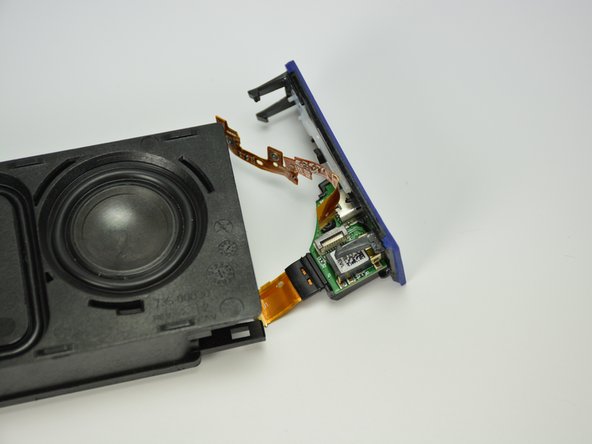
Установите новый порт в сборе на торцевую крышку и снова вставьте 5-миллиметровый винт T6.
Резиновая изоляция вокруг разъема материнской платы должна помочь удержать разъем ZIF на месте после того, как винт будет вставлен на место.
Шаг 15

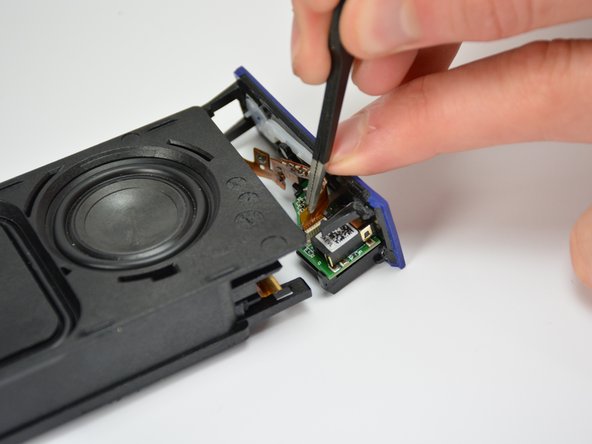
Снова подсоедините ленточный разъем кнопки в верхней части блока портов.
Шаг 16

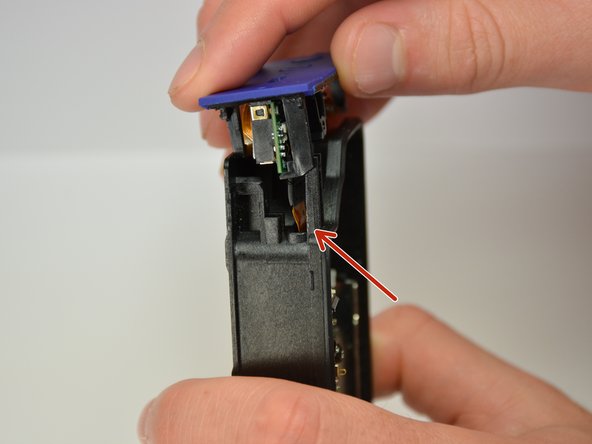
Снова подсоедините торцевую крышку к пластиковому корпусу.
Пока вы подсоединяете крышку к пластиковому корпусу, осторожно проведите ленту через прорезь для ленты и вставьте ее в пластиковый корпус.
Шаг 17

Защелкните торцевую крышку обратно на внутреннем пластиковом корпусе и снова подключите ленту ZIF к материнской плате.
Завершите сборку в порядке убывания, начиная с шага 5.
