
Введение
Используйте это руководство для замены дисплея Retina, который включает в себя стекло дисплея и камеру iSight в сборе.
Шаг 1 Нижний корпус


Открутите следующие десять винтов, крепящих нижний корпус к верхнему:
Два винта P5 Pentalobe диаметром 2,3 мм.
Восемь винтов P5 Pentalobe диаметром 3,0 мм.
На протяжении всего ремонта следите за каждым винтом и убедитесь, что он возвращается точно на место, чтобы не повредить устройство.
Шаг 2

Просуньте пальцы между верхним и нижним корпусом.
Аккуратно потяните нижний корпус в сторону от верхнего, чтобы снять его.
Шаг 3
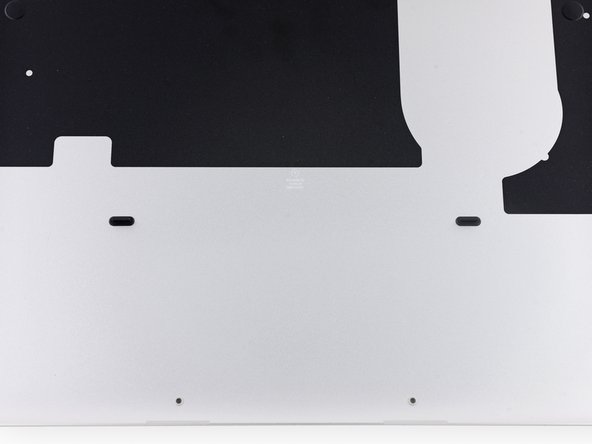

Нижний корпус соединен с верхним двумя пластиковыми зажимами в центре.
При сборке аккуратно надавите на центр нижнего корпуса, чтобы снова закрепить два пластиковых зажима.
Шаг 4 Разъем аккумулятора

При необходимости снимите пластиковую крышку, приклеенную к контактной плате аккумулятора.
Шаг 5
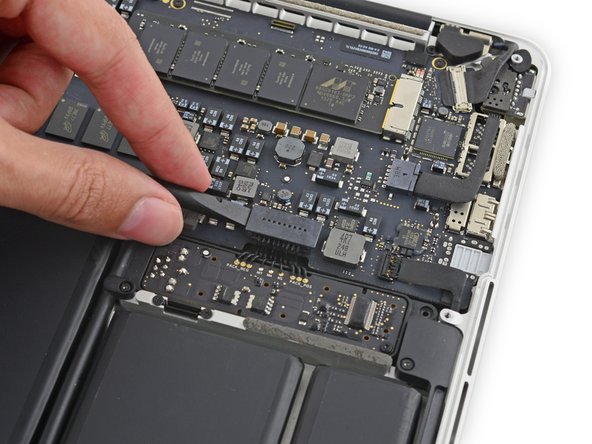

С помощью плоского конца лопатки поднимите разъем аккумулятора вверх из гнезда на логической плате.
Убедитесь, что вы поднимаете только сам разъем, а не гнездо, иначе вы рискуете повредить логическую плату.
Шаг 6
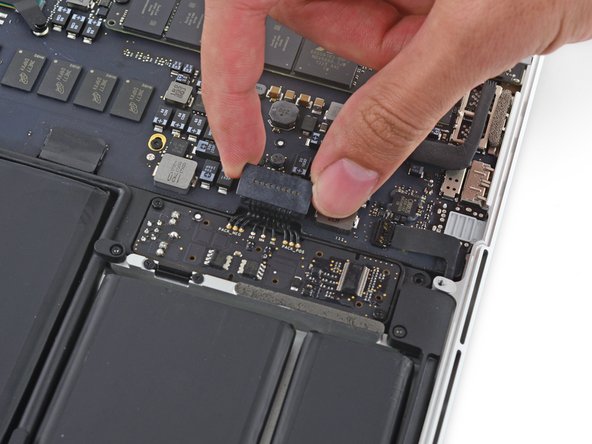
Отогните разъем батареи вверх, чтобы избежать случайного контакта с гнездом во время ремонта.
Шаг 7 Сборка дисплея


Осторожно отделите резиновый бампер вентилятора от края радиатора, чтобы обнажить кабель камеры iSight, приклеенный к вентилятору.
Бампер вентилятора оборачивается вокруг радиатора и помещается в прорези воздуховодов вентилятора. При сборке не забудьте вставить выступы в пазы на воздуховоде вентилятора.
Шаг 8


Вставьте кончик палочки под каждый из антенных кабелей рядом с их разъемами и подденьте, чтобы отсоединить их от платы AirPort.
Три кабеля имеют черные втулки разной длины. При сборке:
Подключите кабель с длинным рукавом к центральному разъему.
Кабель с коротким рукавом подключается рядом с винтом.
Оставшийся кабель без рукава подключается к последнему пустому гнезду рядом с вентилятором.
Шаг 9


Надавите на разъем кабеля камеры iSight с обеих сторон, чтобы вывести его из гнезда на логической плате.
Шаг 10


Отсоедините кабель камеры iSight от корпуса вентилятора.
Шаг 11


Возьмитесь за черный пластиковый выступ, чтобы поддеть разъем кабеля дисплея и вытащить его из гнезда на логической плате.
При повторной установке не забудьте полностью зафиксировать выступ разъема дисплея.
Шаг 12


Снимите резиновые крышки петель с правой и левой петель дисплея.
Шаг 13


Выкрутите два винта T5 Torx диаметром 4,2 мм, крепящие алюминиевые кронштейны петель (по одному с каждой стороны Macbook).
Шаг 14


С помощью пинцета снимите алюминиевые кронштейны петель с правой и левой петель дисплея.
При сборке вертикальная часть кронштейна должна находиться на одной линии с алюминиевой направляющей в центре Macbook.
Шаг 15


Выкрутите четыре внешних винта T8 Torx диаметром 5,3 мм (по два с каждой стороны), крепящих дисплей к верхнему корпусу.
В некоторых моделях могут использоваться винты T9 Torx, а не T8.
Если на головках винтов остался клей от резинового покрытия шарнира, отделите его пинцетом и удалите.
Шаг 16


Раскройте MacBook Pro немного шире, чем на 90 градусов, и положите его торцом на стол, как показано на рисунке.
Придерживая дисплей левой рукой, выкрутите оставшийся винт T8 Torx из верхнего кронштейна дисплея.
Убедитесь, что дисплей и верхний корпус сбалансированы и не упадут, что может привести к повреждению каждого компонента.
Выкрутите последний оставшийся винт T8 Torx, крепящий дисплей к верхнему корпусу.
Шаг 17


Возьмитесь правой рукой за верхний корпус и слегка поверните его по часовой стрелке по направлению к верхней части дисплея, чтобы скобки дисплея заходили за край верхнего корпуса.
Поверните дисплей немного в сторону от верхнего корпуса.
Потяните дисплей в сторону от верхнего корпуса, обращая внимание на кронштейны или кабели, которые могут зацепиться.
