
Введение
Используйте это руководство, если вам нужно заменить дисплей из-за неловкой ошибки.
Шаг 1 Задняя крышка

Выкрутите четыре винта Torx T5 из задней панели.
Шаг 2

Вставьте пробойник между передней и задней панелями.
Приложите усилие вниз, чтобы снять заднюю панель.
Шаг 3 Батарея

Выдвиньте аккумулятор из-под коричневой изоленты.
Будьте осторожны с проводами, все еще подключенными к другому концу батареи. Не тяните, иначе возможно повреждение.
Шаг 4

Медленно вытащите белый штекер из гнезда. Крепко возьмитесь за его края пинцетом и осторожно покачайте из стороны в сторону.
Шаг 5 Материнская плата

Открутите 2 винта Philips №00 на каждом конце материнской платы.
Шаг 6

Пинцетом отделите черную часть слота для карты памяти.
Шаг 7

Открутите 2 винта Philips №00 с каждой стороны порта для зарядки.
Шаг 8

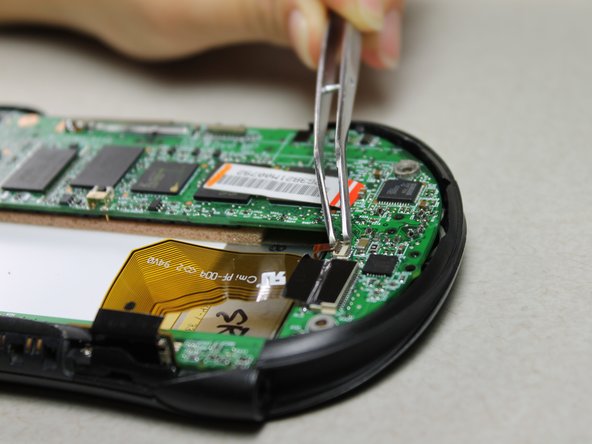
Отсоедините 2 коричневых изоленты с каждого конца материнской платы. Аккуратно вытащите их пинцетом.
Шаг 9

Потяните материнскую плату и экран по диагонали вверх и влево от входа вспомогательного порта, чтобы извлечь их.
Клей, соединяющий вспомогательный порт с корпусом, может затруднить его извлечение. При необходимости аккуратно приложите силу.
Шаг 10

С помощью пинцета отсоедините 2 коричневых изоленты от левой стороны гнезда для батареи на материнской плате.
Шаг 11

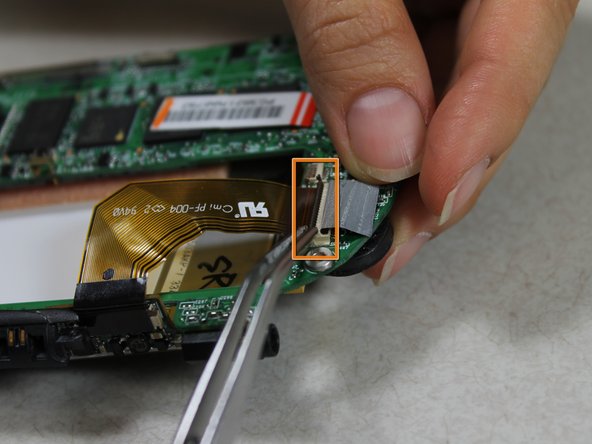
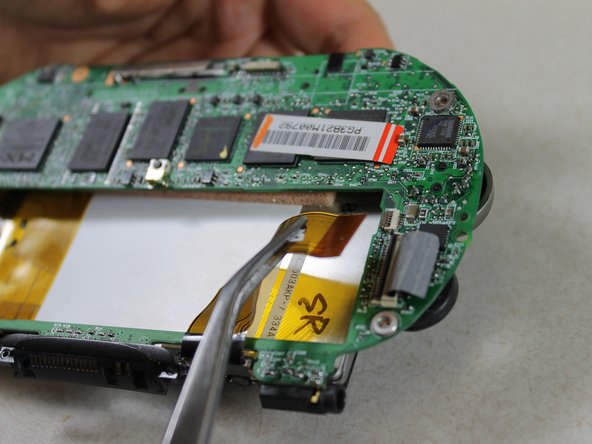
Отсоедините большой коричневый провод-ленту от материнской платы.
Отделите черную ленту от проволочной ленты с помощью пинцета.
Пинцетом поднимите черный откидной пластиковый замок, чтобы освободить проволочную ленту.
Теперь компоненты экрана и материнской платы можно отделить друг от друга.
Шаг 12 Сенсорный экран/дисплей

Открутите 2 винта Philips №00 с нижнего края компонента экрана.
Шаг 13

Снимите коричневую изоленту с маленького компонента печатной платы.
Поднимите вверх, чтобы черная пластиковая петля открылась и можно было снять ленту.
Шаг 14

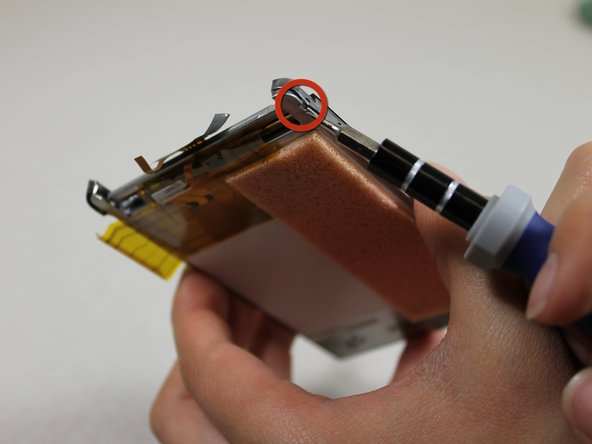
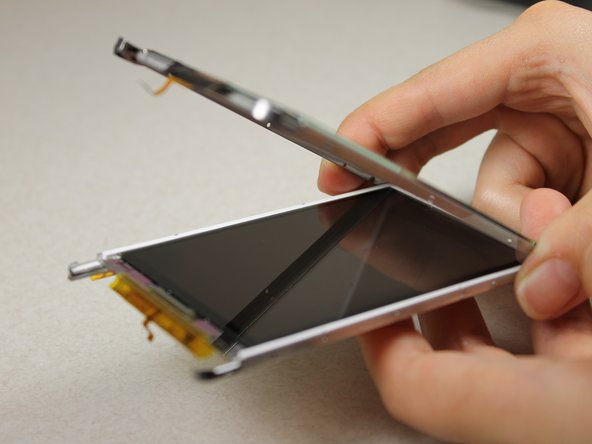
Внимание: Если вы будете слишком грубо работать с отверткой, вы можете повредить дисплей.
С помощью отвертки Slot SL1.5 отделите корпус сенсорного экрана от компонента дисплея, используя 4 прорези вокруг всего компонента.
