No Image

Sony Xperia Z1 — удаление пароля, обновление прошивки с помощью PC Companion

СОДЕРЖАНИЕ
60 просмотров
17 декабря 2023

Введение

После Android версии 4.2 вы не можете сбросить пароль из сервисного / тестового меню, потому что разработчики закрыли эту дверь. Теперь единственным способом является смена прошивки.

PC Companion установит последнюю версию прошивки на ваш телефон и сбросит его до заводских настроек.

Вы также можете использовать эту технику, если ваше устройство не загружается должным образом.

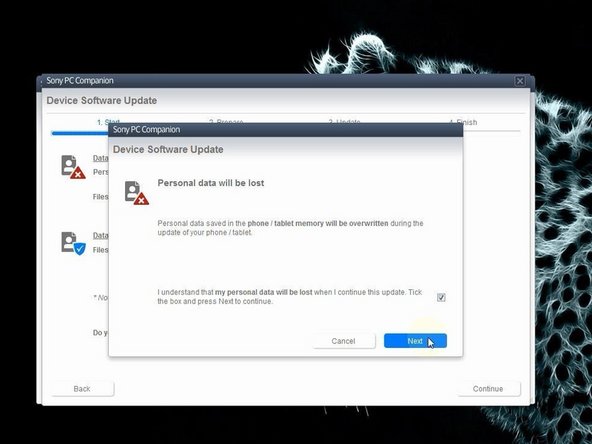
!!! Это приведет к удалению всех ваших личных данных!!!

Если ваше устройство подключено к интернету и на нем установлен аккаунт Google, ознакомьтесь с этим руководством:

Как использовать диспетчер устройств Android для удаленного сброса Android-устройства

Пожалуйста, ПОДПИСЫВАЙТЕСЬ на мой канал ツ

Шаг 1 Sony Xperia Z1 — удаление пароля, обновление прошивки с помощью PC Companion

Sony Xperia Z1 - Password Removal, Firmware update with PC Companion, Sony Xperia Z1 - Password Removal, Firmware update with PC Companion: step 1, image 1 of 3Sony Xperia Z1 - Password Removal, Firmware update with PC Companion, Sony Xperia Z1 - Password Removal, Firmware update with PC Companion: step 1, image 2 of 3Sony Xperia Z1 - Password Removal, Firmware update with PC Companion, Sony Xperia Z1 - Password Removal, Firmware update with PC Companion: step 1, image 3 of 3

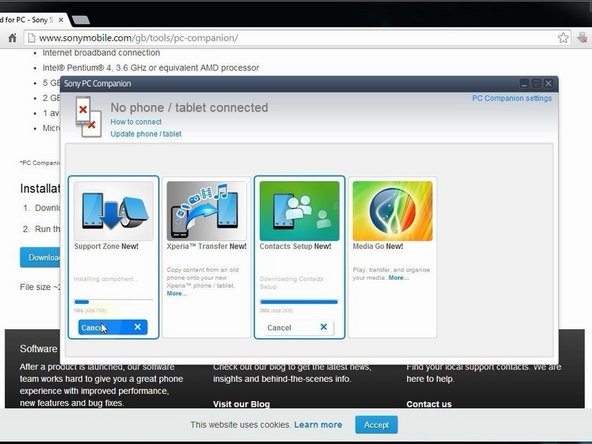
Скачайте и установите программу Sony PC Companion.

Sony PC Companion

Шаг 2

Sony Xperia Z1 - Password Removal, Firmware update with PC Companion: step 2, image 1 of 2Sony Xperia Z1 - Password Removal, Firmware update with PC Companion: step 2, image 2 of 2

Вставьте мудрость сюда.

Шаг 3

Sony Xperia Z1 - Password Removal, Firmware update with PC Companion: step 3, image 1 of 3Sony Xperia Z1 - Password Removal, Firmware update with PC Companion: step 3, image 2 of 3Sony Xperia Z1 - Password Removal, Firmware update with PC Companion: step 3, image 3 of 3

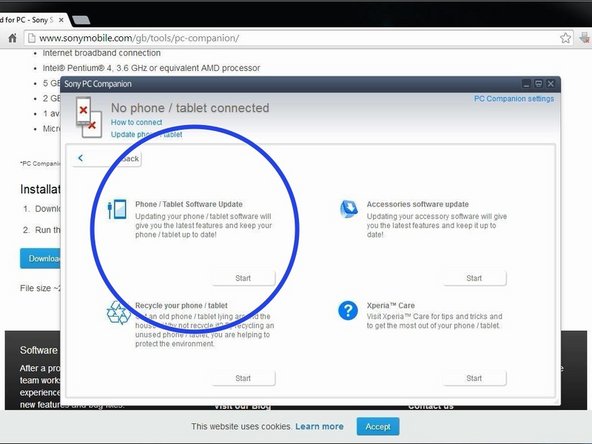
Отсюда вы можете обновить прошивку вашего устройства, но оно должно быть разблокировано (устройство не должно находиться на экране блокировки).

Запустите новую функцию PC Companion «Зона поддержки».

PC Companion загрузит несколько необходимых файлов, и вы будете готовы начать «Обновление программного обеспечения телефона/планшета».

Шаг 4

Sony Xperia Z1 - Password Removal, Firmware update with PC Companion: step 4, image 1 of 3Sony Xperia Z1 - Password Removal, Firmware update with PC Companion: step 4, image 2 of 3Sony Xperia Z1 - Password Removal, Firmware update with PC Companion: step 4, image 3 of 3

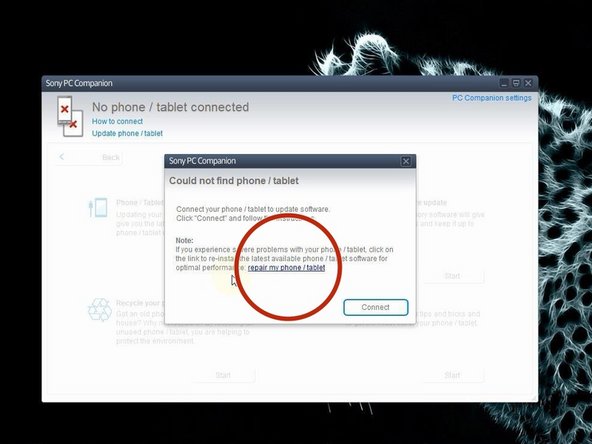
Ваш ноутбук должен быть подключен к адаптеру питания.

Выберите «Ремонт моего телефона/планшета».

Последнее предупреждение о сохранности ваших личных данных

Шаг 5

Sony Xperia Z1 - Password Removal, Firmware update with PC Companion: step 5, image 1 of 3Sony Xperia Z1 - Password Removal, Firmware update with PC Companion: step 5, image 2 of 3Sony Xperia Z1 - Password Removal, Firmware update with PC Companion: step 5, image 3 of 3

После того как PC Companion подготовил ноутбук к обновлению, необходимо выбрать модель устройства.

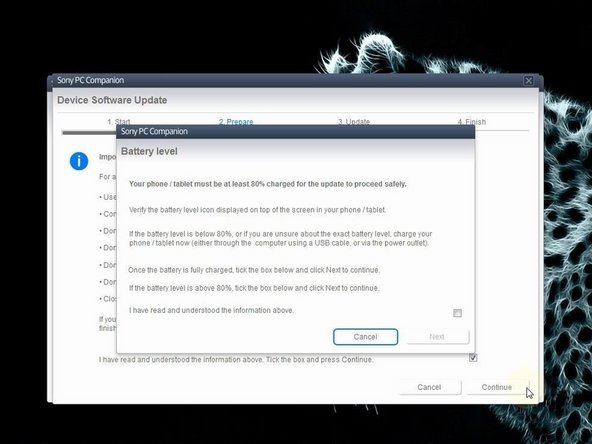
Батарея должна быть заряжена не менее чем на 80 %.

Не ошибитесь в выборе модели.

Шаг 6
Sony Xperia Z1 - Password Removal, Firmware update with PC Companion: step 6, image 1 of 3Sony Xperia Z1 - Password Removal, Firmware update with PC Companion: step 6, image 2 of 3Sony Xperia Z1 - Password Removal, Firmware update with PC Companion: step 6, image 3 of 3

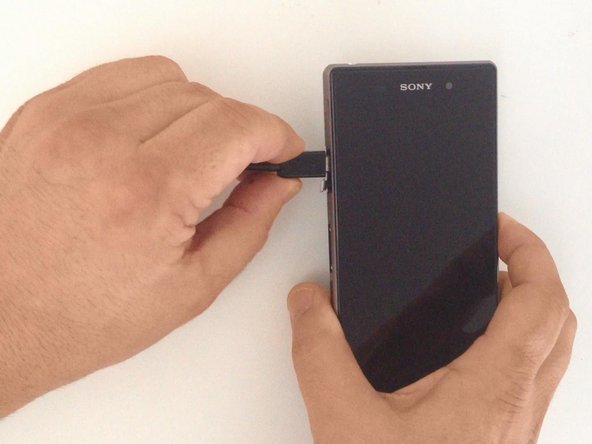
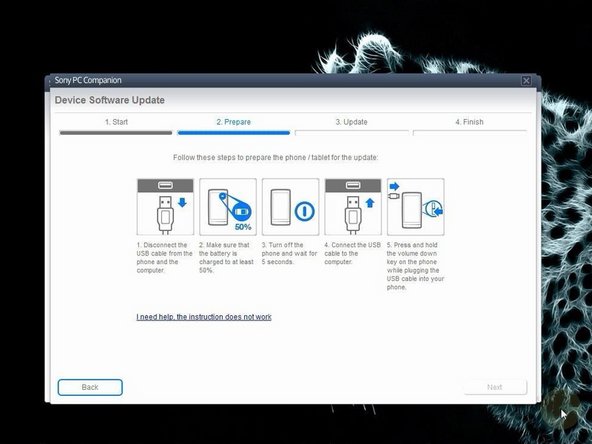
Переключите телефон. Если у вас возникли проблемы с ОС Android и вы не можете его выключить, то нажмите и долго удерживайте кнопку включения или воспользуйтесь кнопкой сброса под крышкой micro SIM.

Нажмите и удерживайте кнопку уменьшения громкости, а затем вставьте кабель micro USB.

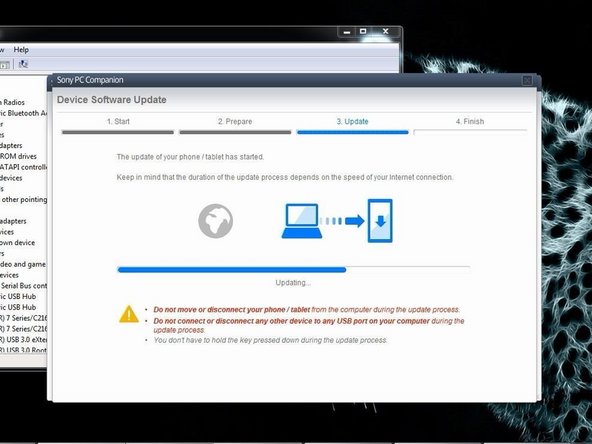
Ваш компьютер распознает телефон, а PC Companion загрузит последнюю версию для вашего устройства и прошьет его.

Шаг 7

Sony Xperia Z1 - Password Removal, Firmware update with PC Companion: step 7, image 1 of 3Sony Xperia Z1 - Password Removal, Firmware update with PC Companion: step 7, image 2 of 3Sony Xperia Z1 - Password Removal, Firmware update with PC Companion: step 7, image 3 of 3

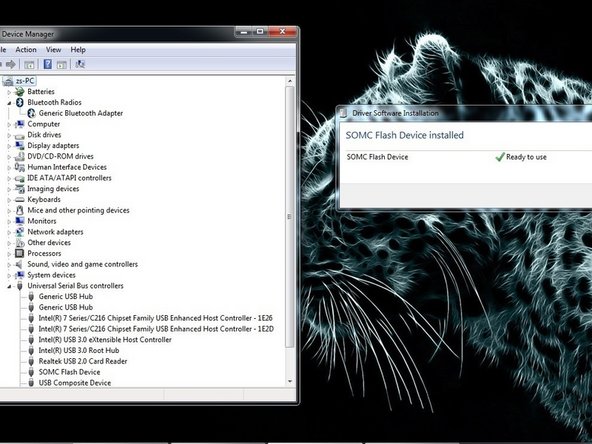
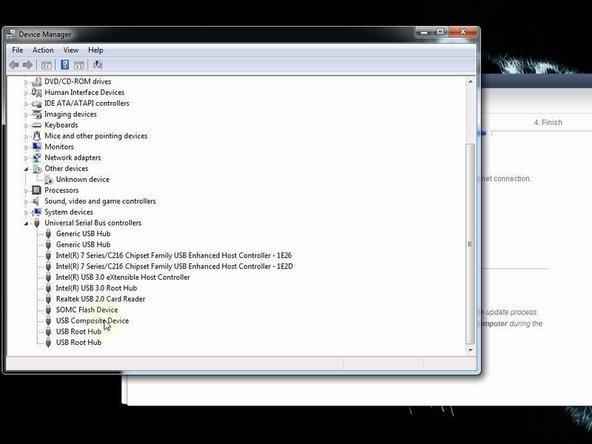
Если компьютер не распознает телефон (устройство прошивки SOMC), необходимо установить драйверы для него.

Драйверы S1Boot Fasboot

Шаг 8

Sony Xperia Z1 - Password Removal, Firmware update with PC Companion: step 8, image 1 of 3Sony Xperia Z1 - Password Removal, Firmware update with PC Companion: step 8, image 2 of 3Sony Xperia Z1 - Password Removal, Firmware update with PC Companion: step 8, image 3 of 3

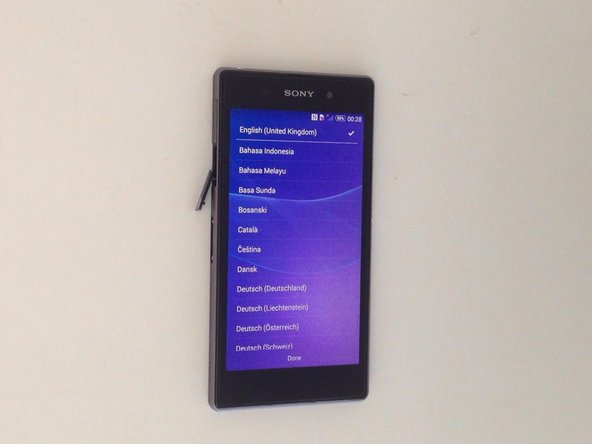
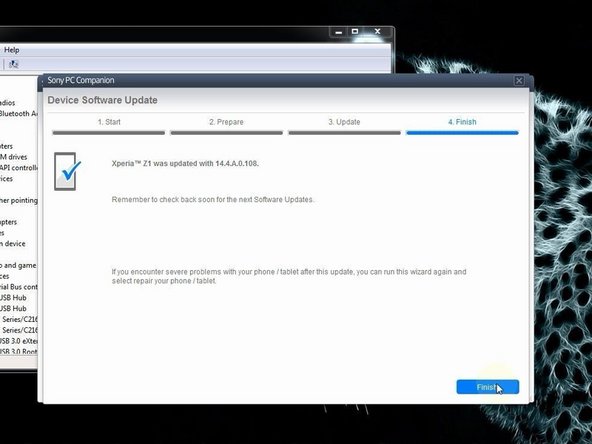
Когда PC Companion закончит обновление, отсоедините телефон и включите его.

Ваше устройство с последней прошивкой, в заводском состоянии, без личных данных и безопасности.

.

Пожалуйста, ПОДПИСЫВАЙТЕСЬ на мой канал ツ

Комментировать
60 просмотров
Комментариев нет, будьте первым кто его оставит

Это интересно
No Image Гайды
0 комментариев
No Image Гайды
0 комментариев
No Image Гайды
0 комментариев